
Что такое Ozon ID
Ozon ID — сервис для авторизации на Ozon и в Ozon Банке, а также для редактирования и просмотра:
- учётных данных: номера телефона и адреса электронной почты;
- персональных данных: имени, фамилии, пола и даты рождения;
- паспортных данных;
- списка устройств, с которых входили в аккаунт;
- списка аккаунтов из привязанных сервисов, например, Госуслуг.
Ozon ID — сервис для авторизации на Ozon, а также для редактирования:
- учётных данных: номера телефона и адреса электронной почты;
- личных данных: имени, фамилии, пола и даты рождения;
- списка устройств, с которых входили в аккаунт.
Войти на Ozon
Вы можете авторизоваться на Ozon с помощью:
- номера телефона и одноразового кода,
- электронной почты,
- Госуслуг,
- QR-кода,
- отпечатка пальца или сканирования лица в мобильном приложении.
Вы можете авторизоваться на Ozon с помощью:
- номера телефона и одноразового кода,
- электронной почты,
- QR-кода,
- отпечатка пальца или сканирования лица в мобильном приложении.
Чтобы войти на Ozon, на главной странице сайта в правом верхнем углу нажмите  .
.
Чтобы войти на Ozon, на главной странице сайта в правом верхнем углу нажмите .
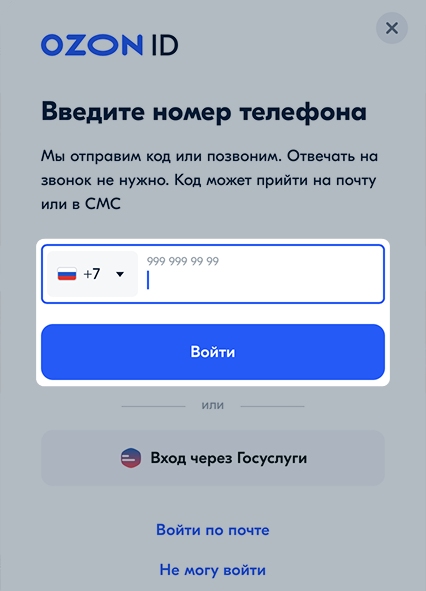
Вход по телефону
-
Введите номер телефона и нажмите Войти.
-
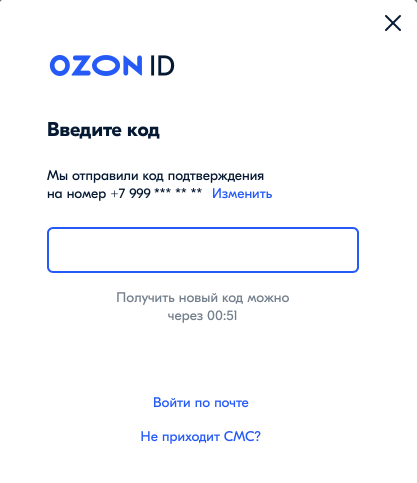
Вам придёт код подтверждения одним из способов:
- пуш-уведомление и сообщение в чат «Безопасность»,
- звонок на телефон,
- СМС-сообщение,
- письмо на электронную почту.
-
Введите последние 6 цифр номера телефона, который звонил, или код из сообщения.
Вход по QR-коду
Вы можете войти по QR-коду на компьютере, если ранее вошли в свой аккаунт в мобильном приложении Ozon.
-
Введите свой номер телефона или почту и нажмите Войти.
-
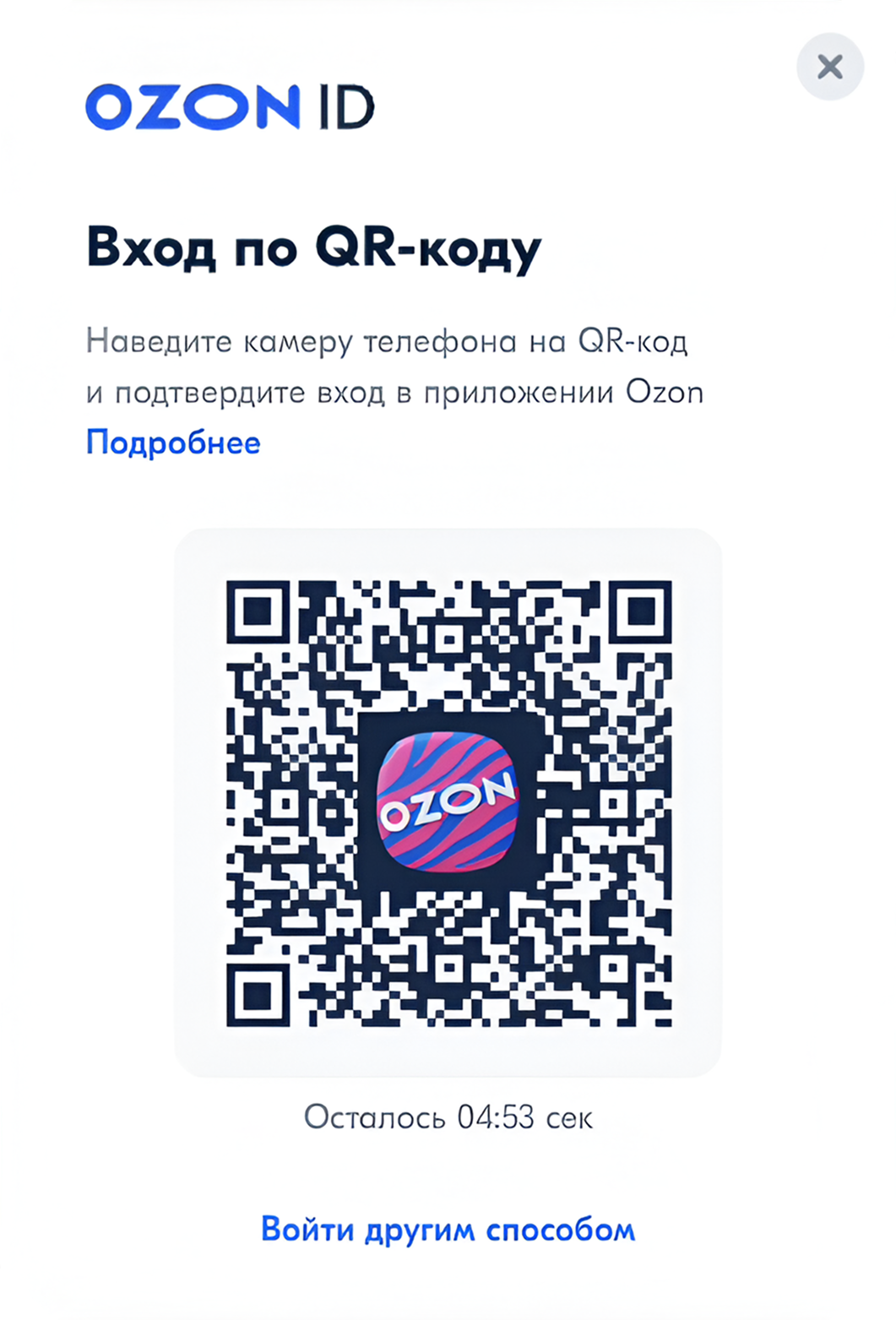
Отсканируйте QR-код камерой телефона, на котором установлено приложение Ozon. Убедитесь, что вы входите в тот же аккаунт, по которому авторизованы в приложении.
-
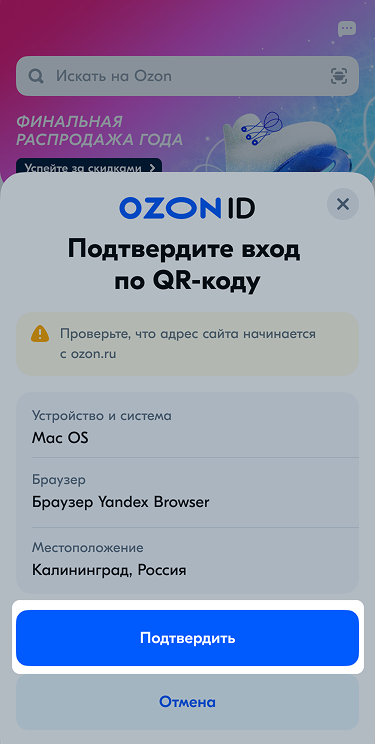
Подтвердите вход в приложении.
QR-код активен 5 минут. Нажмите на него, чтобы обновить.
Чтобы войти другим способом, нажмите Войти другим способом.
Вход по телефону
- Введите номер телефона и нажмите Войти.
- Вам придёт код подтверждения одним из способов:
- пуш-уведомление и сообщение в чат «Безопасность»,
- звонок на телефон,
- СМС-сообщение,
- письмо на электронную почту,
- сообщение в мессенджер WhatsApp.
- Введите последние 6 цифр номера телефона, который звонил, или код из сообщения.
Вход по телефону
- Введите номер телефона и нажмите Войти.
- Вам придёт код подтверждения одним из способов:
- пуш-уведомление и сообщение в чат «Безопасность»,
- СМС-сообщение,
- письмо на электронную почту.
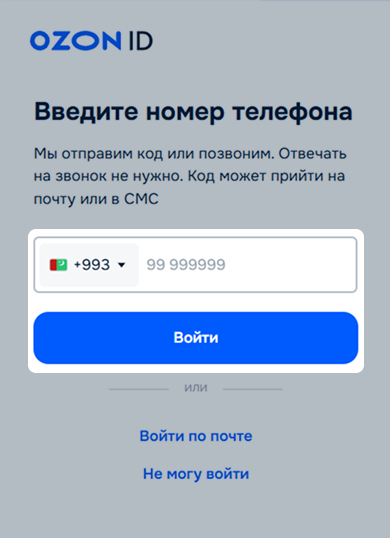
- Введите последние 6 цифр номера телефона, который звонил, или код из сообщения.
Чат «Безопасность»
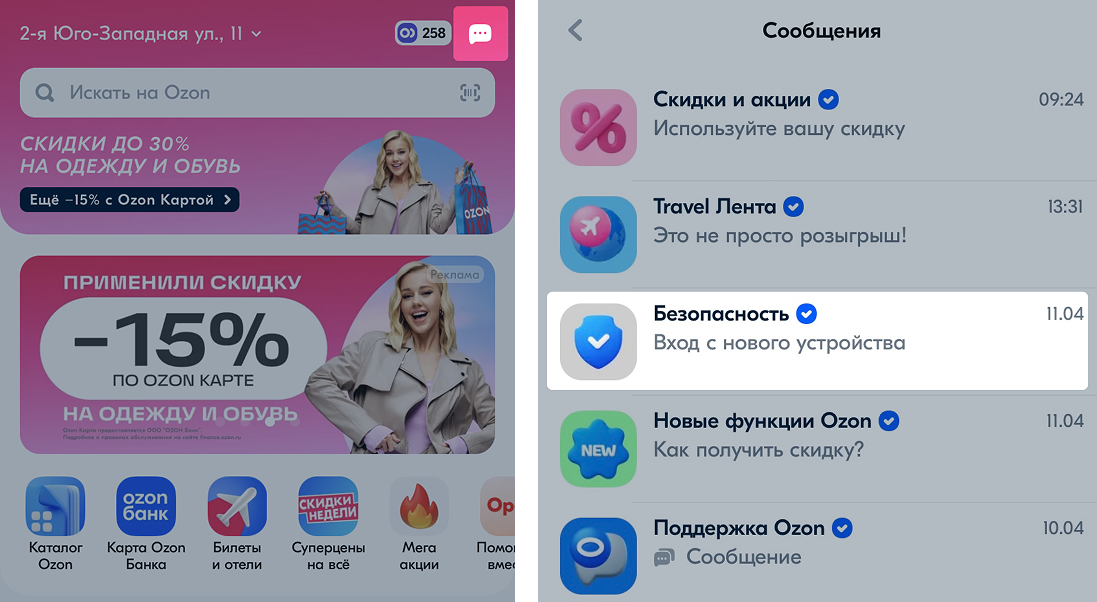
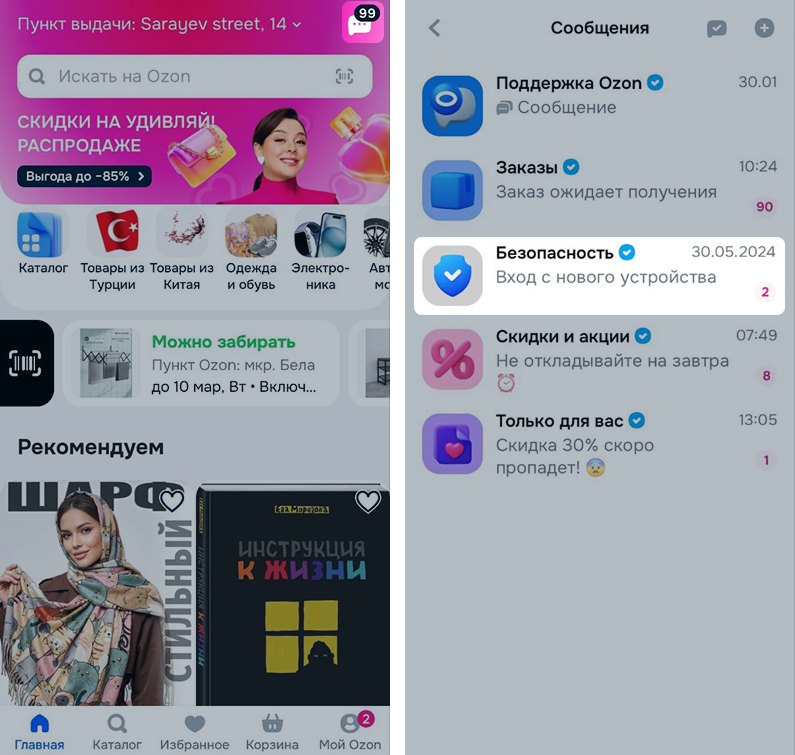
В чат приходят сообщения, связанные с безопасностью аккаунта: уведомления о входе и коды авторизации. Чат доступен только для авторизованных пользователей.
Чтобы открыть чат, на главной странице перейдите в Сообщения и выберите Безопасность.
Вход по почте
-
Нажмите Войти по почте.
-
Введите электронную почту, привязанную к вашему Ozon ID.
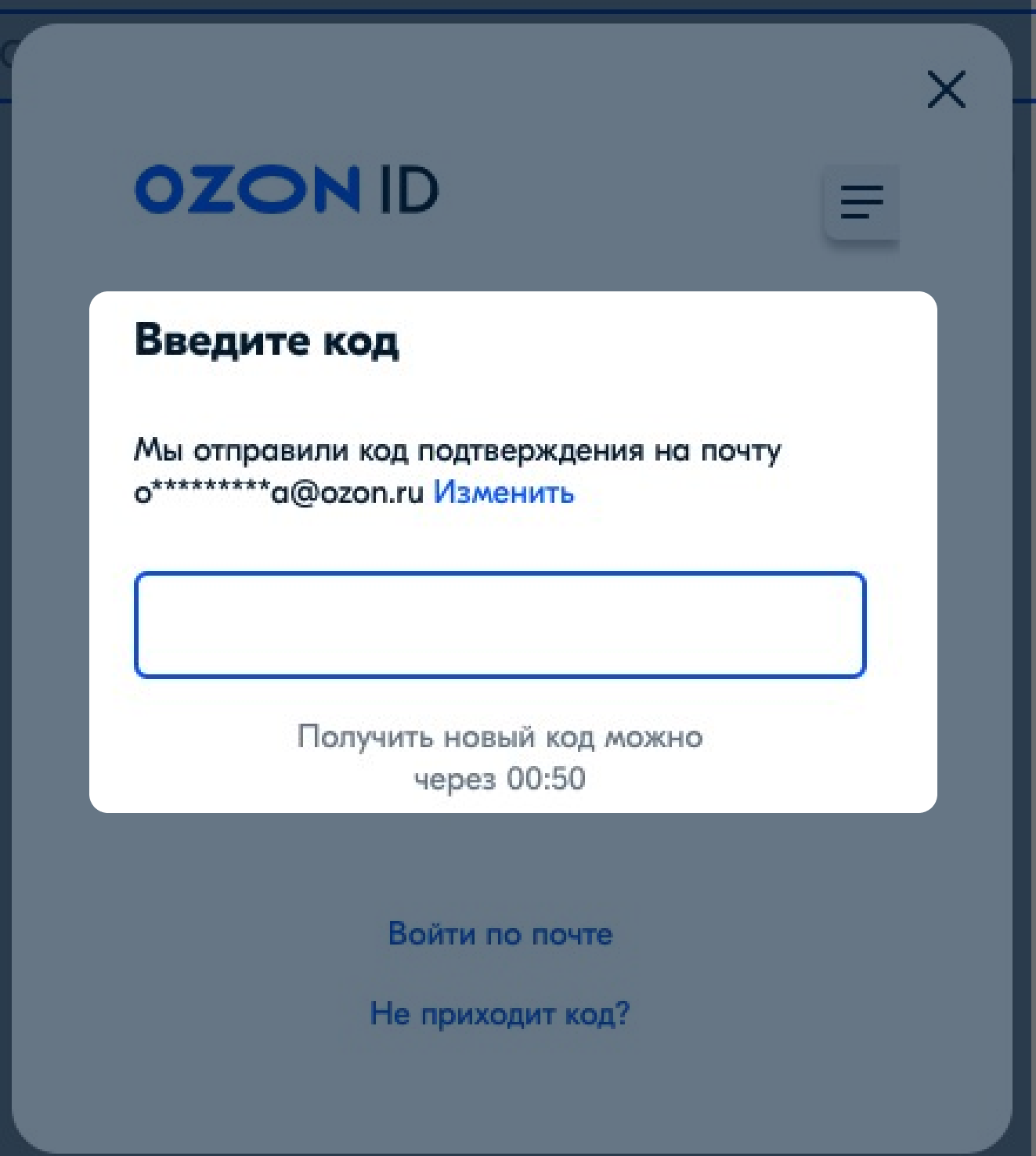
Если код не приходит, запросите его повторно, нажав Получить новый код.
Если вы пользуетесь картой Ozon Банка, код придёт в СМС или звонке.
Возможные ошибки и способы их решения
| Ошибка | Решение |
|---|---|
| В настоящий момент этот телефон нельзя использовать для создания/входа в аккаунт | • Вы указали номер телефона, который часто пытались заново привязать к Ozon ID. Вы сможете снова использовать его для регистрации и входа в аккаунт через 30 дней после последней попытки. Или укажите номер телефона, который ранее не использовали на сайте. • Если вы видите окно «Кажется, мы вас узнали», в вашем аккаунте указан другой номер телефона. Используйте его для входа. • Вы указали телефон, который находится в процессе смены. Вы сможете использовать его для входа в аккаунт через 14 дней. |
| Телефон не является мобильным | Проверьте, что правильно указали номер мобильного телефона. |
| Ваш аккаунт деактивирован | Если в окне ошибки вы видите кнопку для восстановления аккаунта, нажмите её. Если кнопки нет, создайте новый аккаунт. |
| Нет доступа к почте, если код отправлен на неё | Попробуйте восстановить доступ к почте через службу поддержки вашего почтового сервиса. |
| Некорректный формат почты | Проверьте, что вы правильно указали почту, или введите адрес повторно. Возможные проблемы: • опечатка; • пробел между символами; • нет символа @ или домена почты — .ru или .com;• неправильная раскладка клавиатуры. |
| Номер телефона изменился или отсутствует, а к старому доступа нет | Вы можете войти по почте, если у вас: • не заблокирован аккаунт, • не привязана банковская карта, • нет Ozon Рассрочки, • подтверждена почта в аккаунте. Для этого нажмите Войти по почте. Код для авторизации придёт на указанный электронный адрес. |
| Ошибка подтверждения адреса электронной почты. Вы пытаетесь подтвердить электронную почту, не связанную с вашим аккаунтом | Вы авторизовались в одном аккаунте и пытаетесь подтвердить почту для другого. Чтобы подтвердить почту, войдите в аккаунт, с которым она связана. |
| Пользователь с указанным e-mail не найден | Вы указали почту, которая не используется ни в одном аккаунте Ozon. Проверьте, что адрес электронной почты указан правильно. Если адрес электронной почты не указан в аккаунте или указан неправильно, войдите по номеру телефона. |
| Превышено количество попыток ввода или подтверждения телефона | Попробуйте войти снова через 24 часа. |
| QR-код устарел | Обновите QR-код на странице входа и отсканируйте снова. |
| Это другой аккаунт | Проверьте, что на странице входа вводите тот же номер телефона, по которому авторизованы в приложении. |
| Авторизация прервана | Попробуйте войти снова. |
| Ошибка | Решение |
|---|---|
| В настоящий момент этот телефон нельзя использовать для создания/входа в аккаунт | • Вы указали номер телефона, который часто пытались заново привязать к Ozon ID. Вы сможете снова использовать его для регистрации и входа в аккаунт через 30 дней после последней попытки. Или укажите номер телефона, который ранее не использовали на сайте. • Если вы видите окно «Кажется, мы вас узнали», в вашем аккаунте указан другой номер телефона. Используйте его для входа. • Вы указали телефон, который находится в процессе смены. Вы сможете использовать его для входа в аккаунт через 14 дней. |
| Телефон не является мобильным | Проверьте, что правильно указали номер мобильного телефона. |
| Ваш аккаунт деактивирован | Если в окне ошибки вы видите кнопку для восстановления аккаунта, нажмите её. Если кнопки нет, создайте новый аккаунт. |
| Нет доступа к почте, если код отправлен на неё | Попробуйте восстановить доступ к почте через службу поддержки вашего почтового сервиса. |
| Некорректный формат почты | Проверьте, что вы правильно указали почту, или введите адрес повторно. Возможные проблемы: • опечатка; • пробел между символами; • нет символа @ или домена почты — .ru или .com;• неправильная раскладка клавиатуры. |
| Номер телефона изменился или отсутствует, а к старому доступа нет | Вы можете войти по почте, если у вас: • не заблокирован аккаунт, • не привязана банковская карта, • подтверждена почта в аккаунте. Для этого нажмите Войти по почте. Код для авторизации придёт на указанный электронный адрес. |
| Ошибка подтверждения адреса электронной почты. Вы пытаетесь подтвердить электронную почту, не связанную с вашим аккаунтом | Вы авторизовались в одном аккаунте и пытаетесь подтвердить почту для другого. Чтобы подтвердить почту, войдите в аккаунт, с которым она связана. |
| Пользователь с указанным e-mail не найден | Вы указали почту, которая не используется ни в одном аккаунте Ozon. Проверьте, что адрес электронной почты указан правильно. Если адрес электронной почты не указан в аккаунте или указан неправильно, войдите по номеру телефона. |
| Превышено количество попыток ввода или подтверждения телефона | Попробуйте войти снова через 24 часа. |
| QR-код устарел | Обновите QR-код на странице входа и отсканируйте снова. |
| Это другой аккаунт | Проверьте, что на странице входа вводите тот же номер телефона, по которому авторизованы в приложении. |
| Авторизация прервана | Попробуйте войти снова. |
Если вы не нашли решение своей проблемы, заполните форму обратной связи.
Если вы не нашли решение своей проблемы, заполните форму обратной связи.
Узнать свой Ozon ID
Вы можете узнать Ozon ID в личном кабинете:
- в мобильном приложении нажмите
 или
или  и перейдите в раздел Заказы,
- на сайте Ozon в разделе Мои Заказы.
- на сайте Ozon в разделе Мои Заказы.
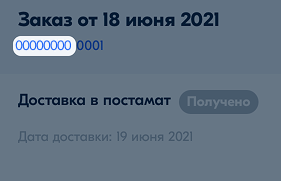
Цифры до дефиса в номере любого заказа — ваш Ozon ID.
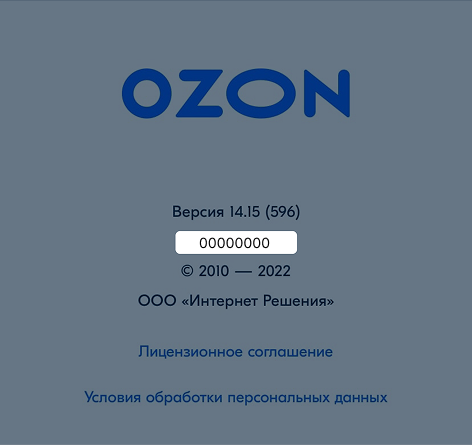
На iOS-устройствах Ozon ID указан в разделе О приложении под версией приложения.
Регистрация и вход на Ozon через Госуслуги
Регистрация и вход через Госуслуги доступны в тестовом режиме ограниченному количеству пользователей и только в веб-версии.
Для входа:
-
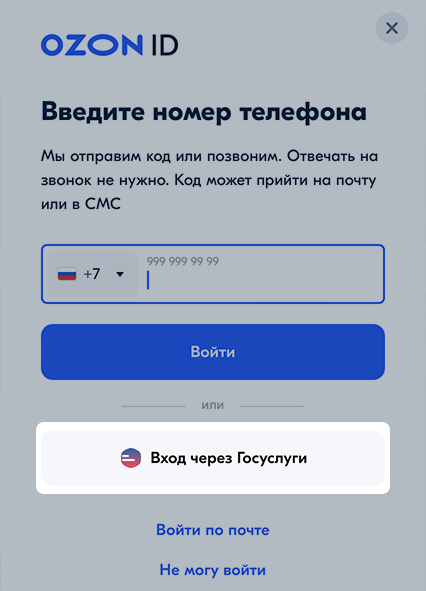
Нажмите Вход через Госуслуги.
-
Войдите через свою учётную запись Госуслуг.
- Введите номер телефона и подтвердите его кодом из СМС или звонка и нажмите Зарегистрироваться.
Если на Госуслугах есть аккаунт, привязанный к указанному номеру телефона и за последние 6 месяцев вы:
- входили в него — будет выполнен вход в найденный аккаунт;
- не входили в него — система попросит дополнительно подтвердить принадлежность аккаунта.
Если аккаунта Ozon на указанный номер телефона нет — будет создан новый аккаунт на Ozon, который привяжется к Госуслугам.
Найдено несколько аккаунтов Ozon
Если почта от ваших Госуслуг привязана к разным Ozon-аккаунтам, мы создадим новый аккаунт Ozon без почты. К нему автоматически привяжется аккаунт на Госуслугах.
Повторный вход через Госуслуги
-
Нажмите Вход через Госуслуги.
-
Войдите через свою учётную запись Госуслуг.
Привязать и отвязать аккаунты Ozon и Госуслуг
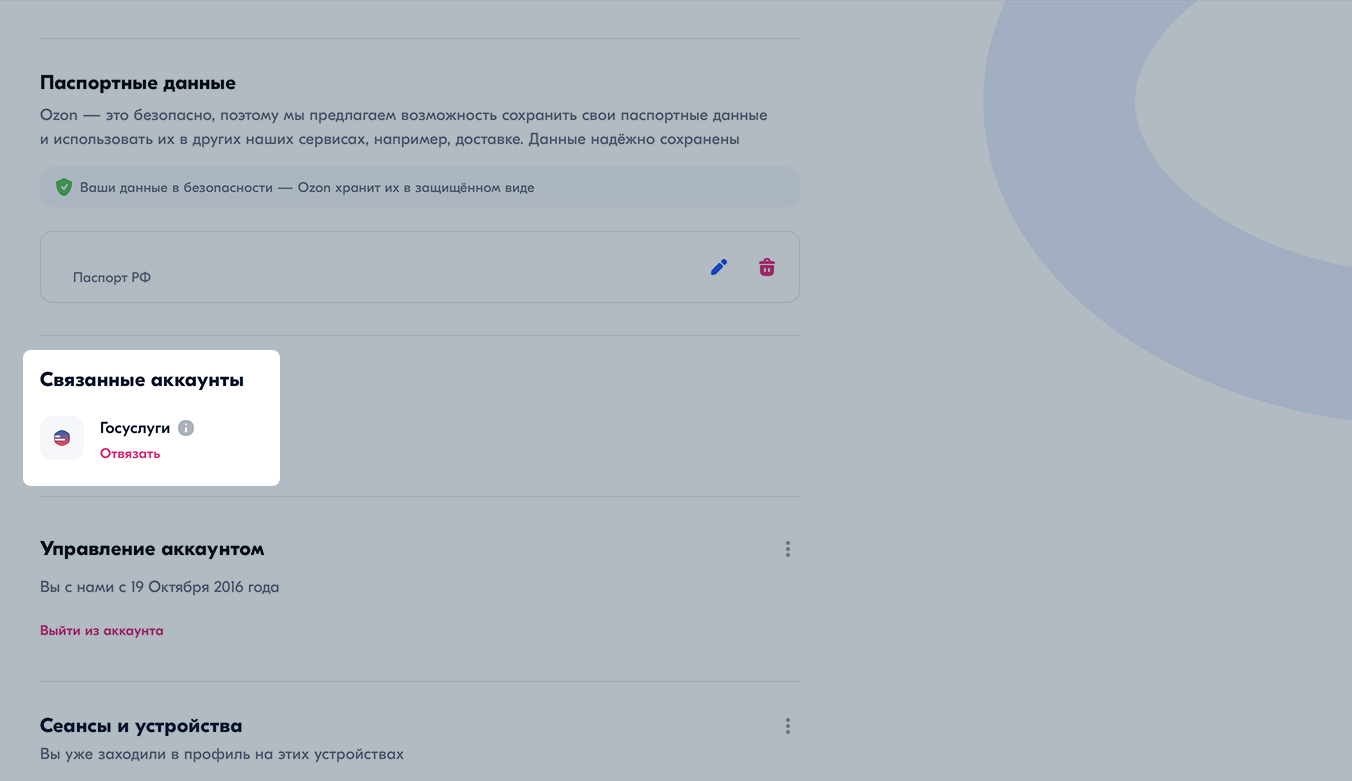
При первом входе через Госуслуги учётная запись Госуслуг привяжется к аккаунту Ozon.
Чтобы отвязать аккаунт, на странице Ozon ID в блоке Связанные аккаунты нажмите Отвязать.
Регистрация и вход на Ozon через VK ID
Для входа:
-
Нажмите Войти с VK ID.
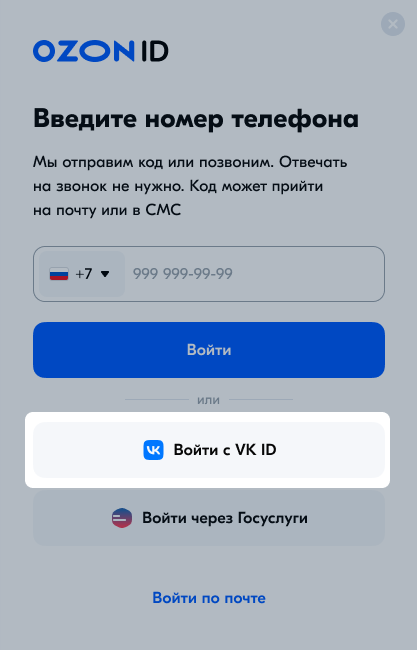
-
Войдите через свою учётную запись VK ID.
Аккаунт в VK ID будет привязан к аккаунту в Ozon.
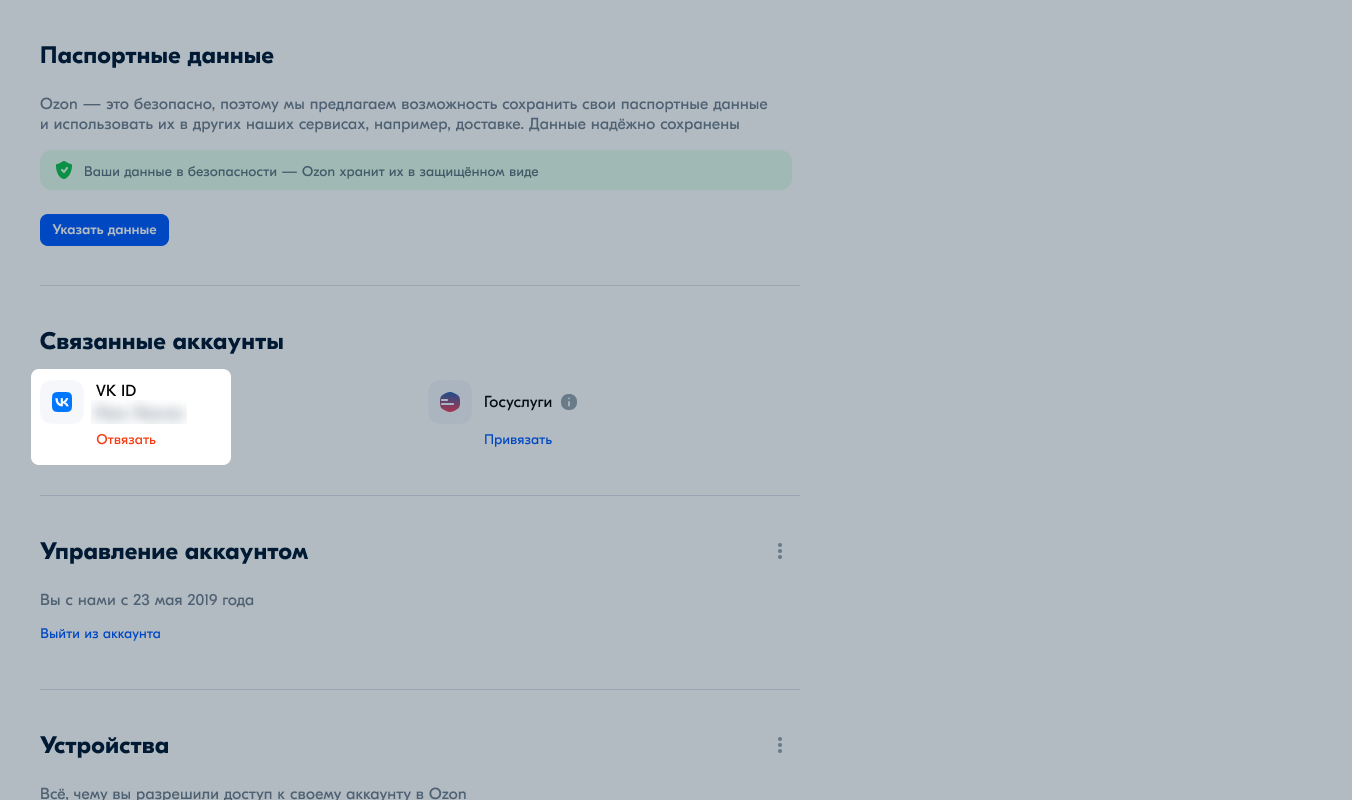
Привязать и отвязать аккаунты Ozon и VK ID
При первом входе через VK ID учётная запись VK ID привяжется к аккаунту Ozon.
Чтобы отвязать аккаунт, на странице Ozon ID в блоке Связанные аккаунты нажмите Отвязать.
Не получается создать аккаунт по номеру телефона
Если вы меняете номер телефона в VK ID, дождитесь полной смены номера и повторите попытку. В других случаях зарегистрируйтесь по почте или другому номеру телефона.
Не поступает код подтверждения
Проверьте, что вы:
- авторизованы в мобильном приложении Ozon,
- включили пуш-уведомления.
Изменить номер телефона
Чтобы изменить номер телефона:
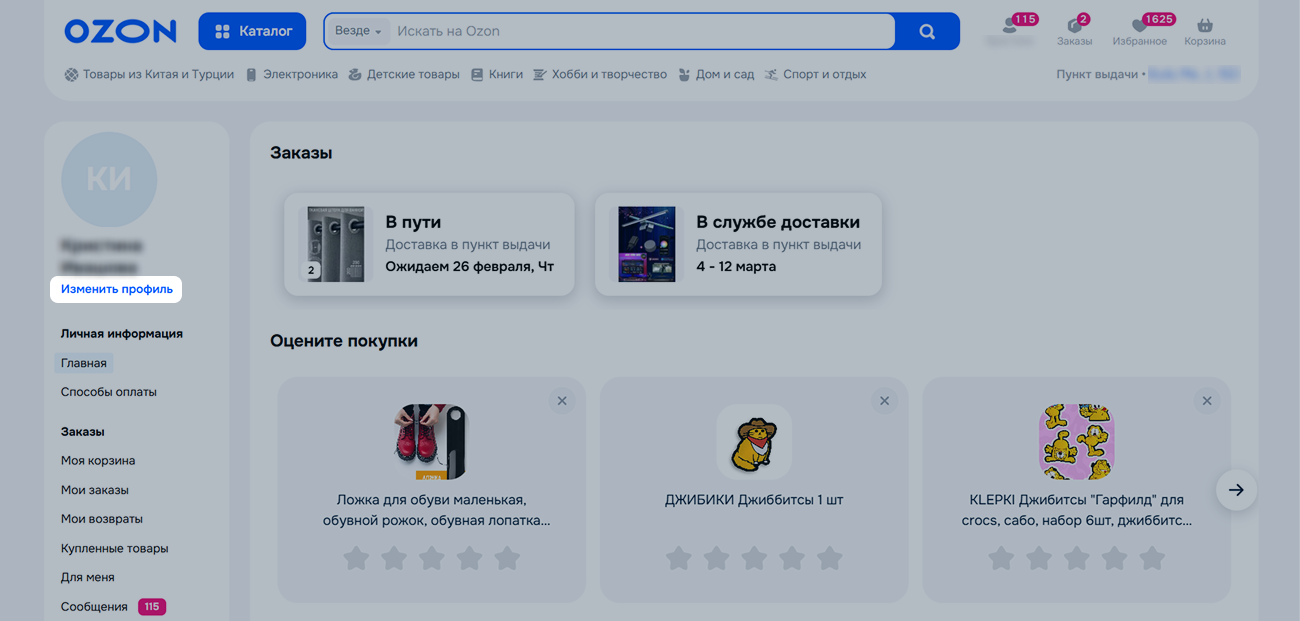
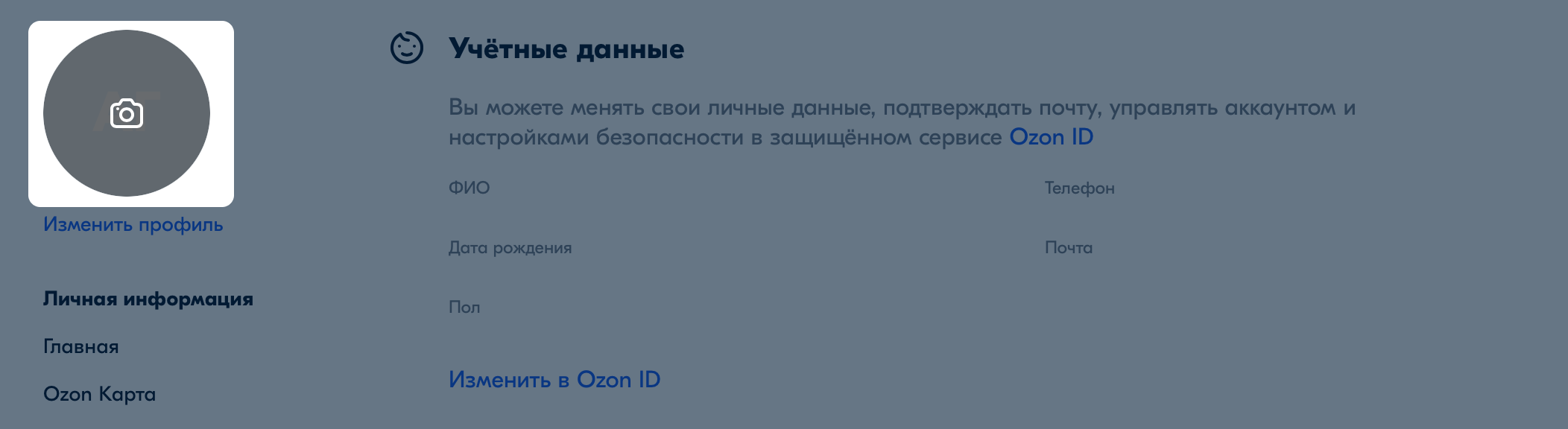
- В личном кабинете Ozon нажмите Изменить профиль.
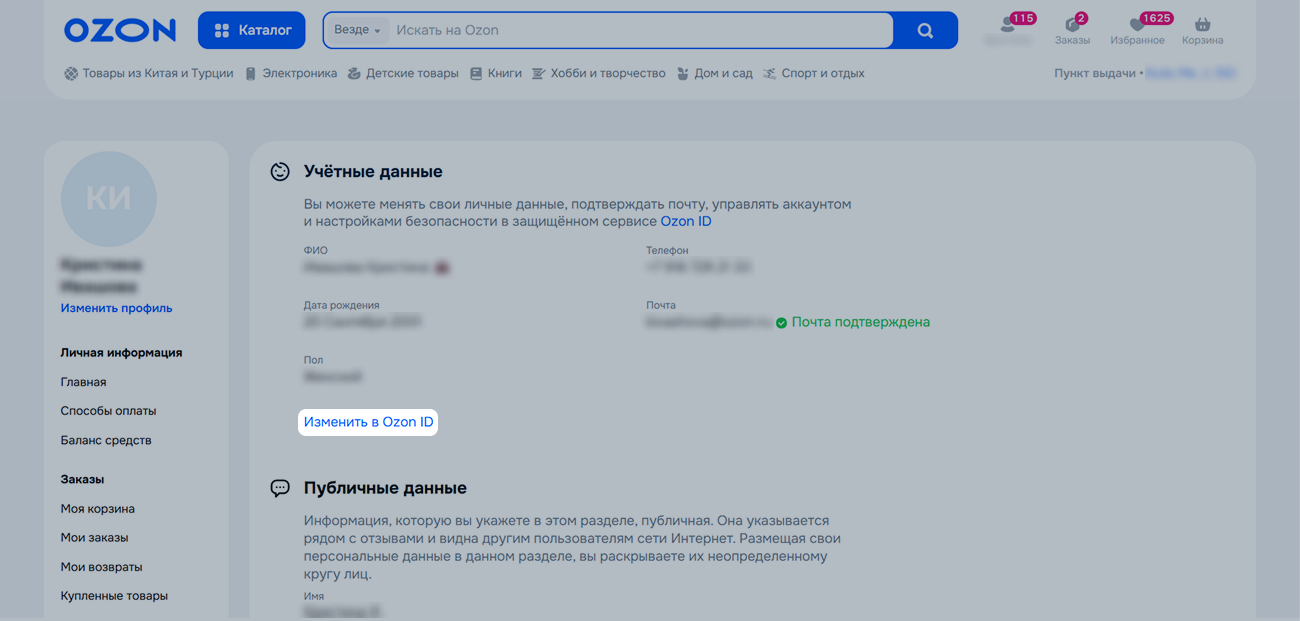
- В разделе Учётные данные нажмите Изменить в Ozon ID.
- На странице Ozon ID нажмите Изменить рядом с данными, которые нужно поменять.
- Пройдите проверку:
-
Если у вас есть доступ к текущему номеру, нажмите Получить код. Введите код из СМС, напишите новый номер и подтвердите его.
-
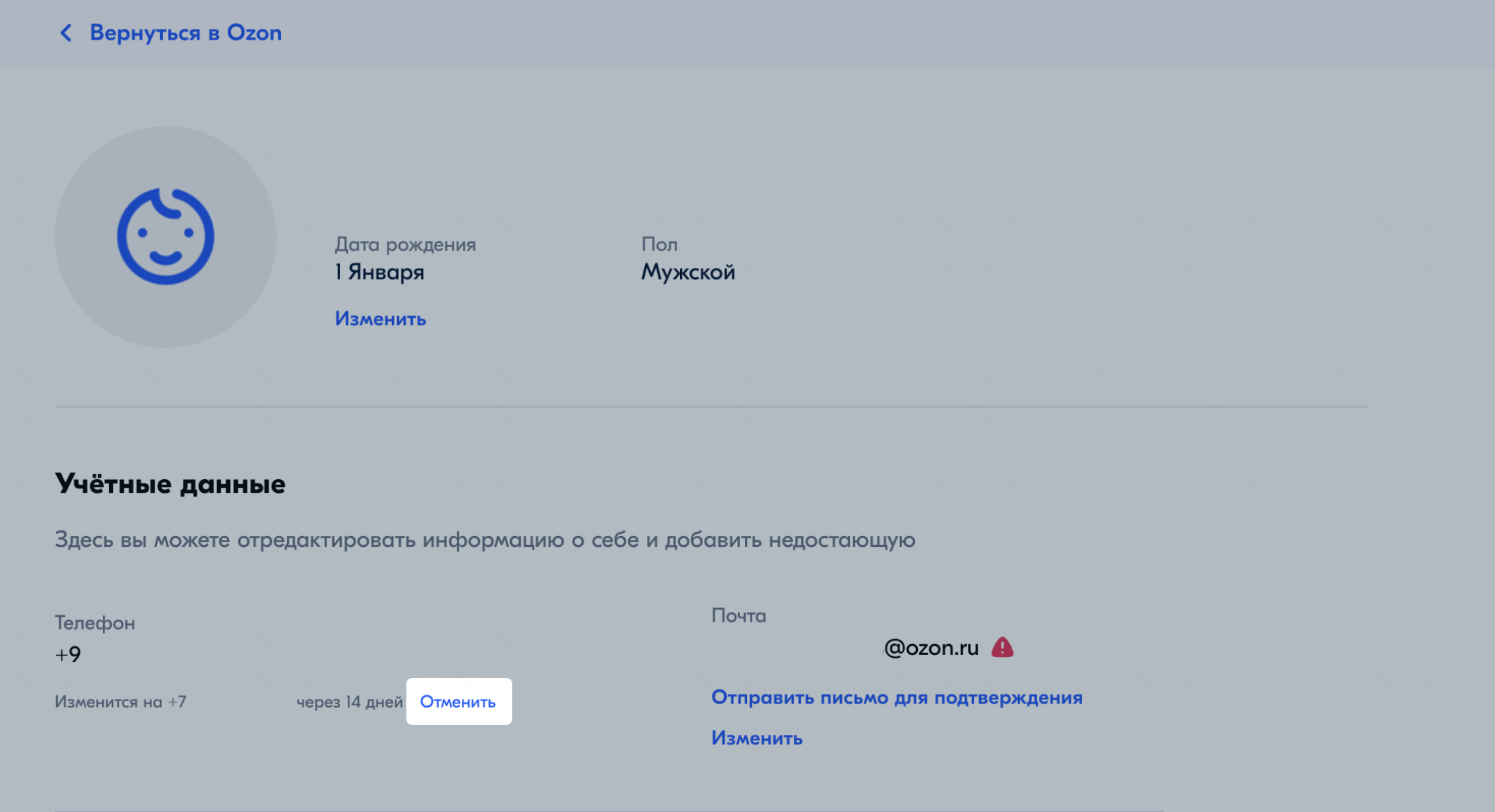
Если доступа к текущему номеру нет, поменять номер получится только в браузерной версии личного кабинета. На странице Ozon ID нажмите Изменить → Изменить без подтверждения, введите и подтвердите новый номер. Номер изменится через 14 дней.
Если вы передумали изменять номер, войдите в личный кабинет и рядом с новым номером нажмите Отменить.
-
Изменить электронную почту
Чтобы изменить электронную почту:
- В личном кабинете Ozon нажмите Изменить профиль.
- В разделе Учётные данные нажмите Изменить в Ozon ID.
- На странице Ozon ID нажмите Изменить рядом с данными, которые нужно поменять.
- Введите новую электронную почту и нажмите Получить код.
- Укажите код из СМС, которое придёт на привязанный к аккаунту номер телефона. Если вы зарегистрировали аккаунт менее 24 часов назад, подтверждать номер не потребуется.
- Вставьте код из письма на новую электронную почту.
Если у вас нет доступа к номеру телефона, привяжите к аккаунту новый номер.
Подтвердить возраст
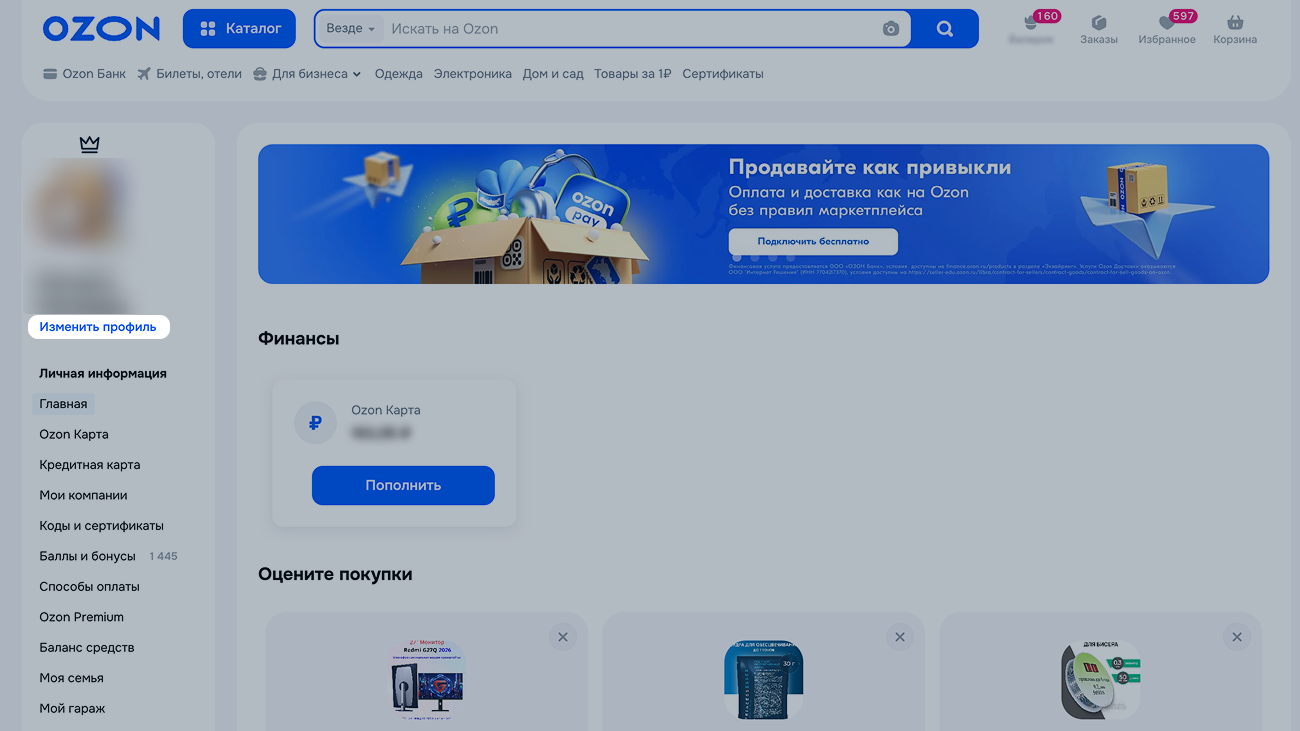
- В личном кабинете Ozon нажмите Изменить профиль.
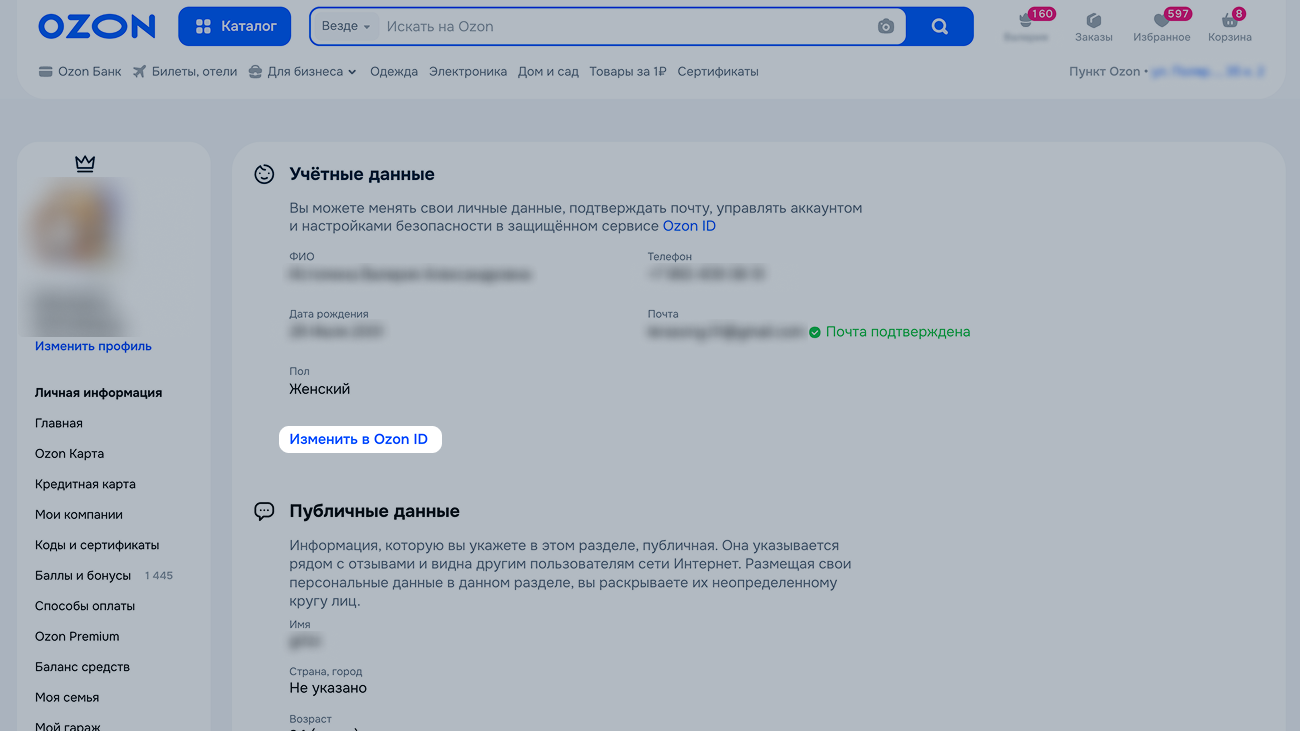
- В разделе Учётные данные нажмите Изменить в Ozon ID.
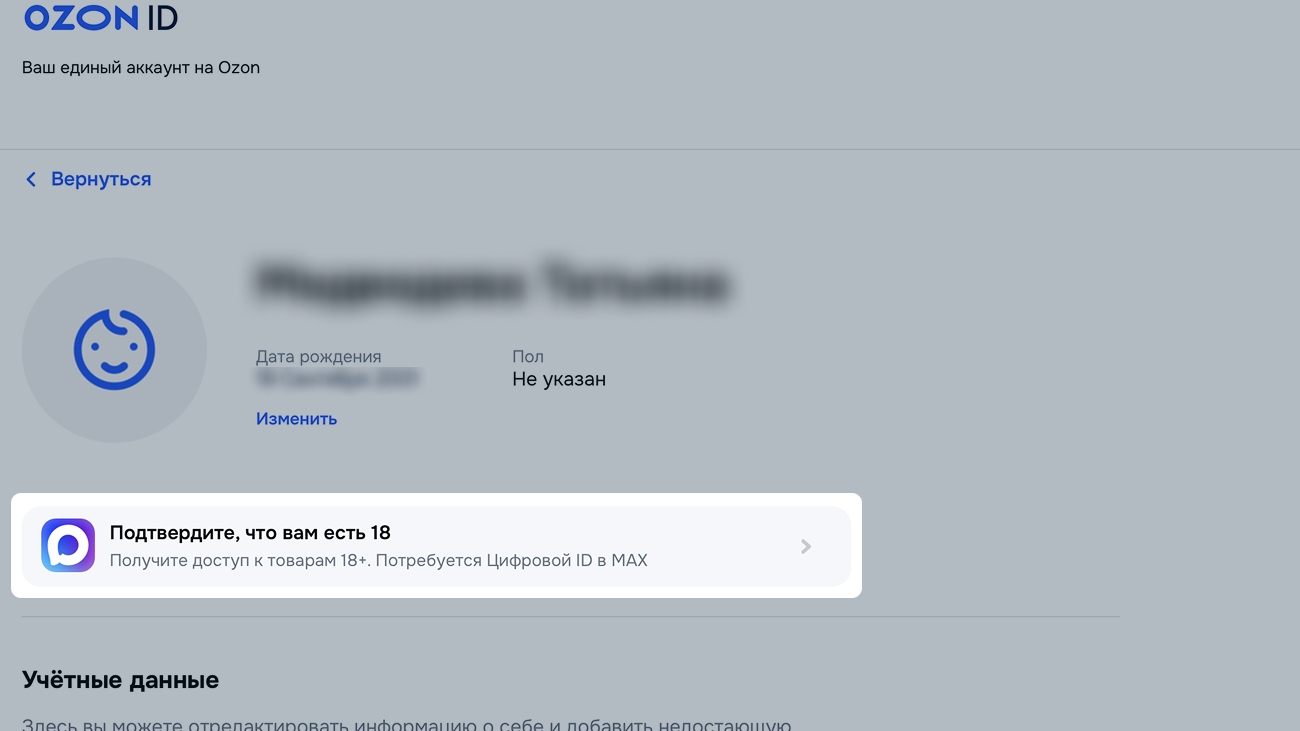
- Подтвердите возраст удобным способом:
- В личном кабинете Ozon нажмите Изменить профиль.
- В разделе Учётные данные нажмите Изменить в Ozon ID.
- На странице Ozon ID нажмите Добавить или Изменить рядом с датой рождения.

Вход в приложение с помощью отпечатка пальца или сканирования лица
Если у вашего телефона есть сканер лица или отпечатка пальца, используйте их для входа:
- Авторизуйтесь в мобильном приложении Ozon и в нижнем меню нажмите или .
- Сверху нажмите на своё имя и в блоке Авторизация включите:
- на iOS — вход по Touch ID или Face ID;
- на Android — автоматический вход.
- Отсканируйте палец или лицо, чтобы подтвердить действие.
Отписаться от рассылок
В личном кабинете в разделе Настройки уведомлений вы можете:
- отключить уведомления;
- выбрать, как вы хотите получать уведомления — по электронной почте или на телефон.
В личном кабинете в разделе Настройки уведомлений вы можете:
- отключить уведомления;
- выбрать, как вы хотите получать уведомления — по электронной почте или на телефон.
Установить фото в профиле
В личном кабинете нажмите на изображение над вашим именем и фамилией, выберите фото на вашем устройстве и подтвердите выбор. Фото появится в профиле и будет отображаться рядом с вашими отзывами на сайте.
В личном кабинете нажмите на изображение над вашим именем и фамилией, выберите фото на вашем устройстве и подтвердите выбор. Фото появится в профиле и будет отображаться рядом с вашими отзывами на сайте.
Сообщить об ошибке
Чтобы сообщить об ошибке в приложении, нажмите  на любой странице приложения и заполните анкету.
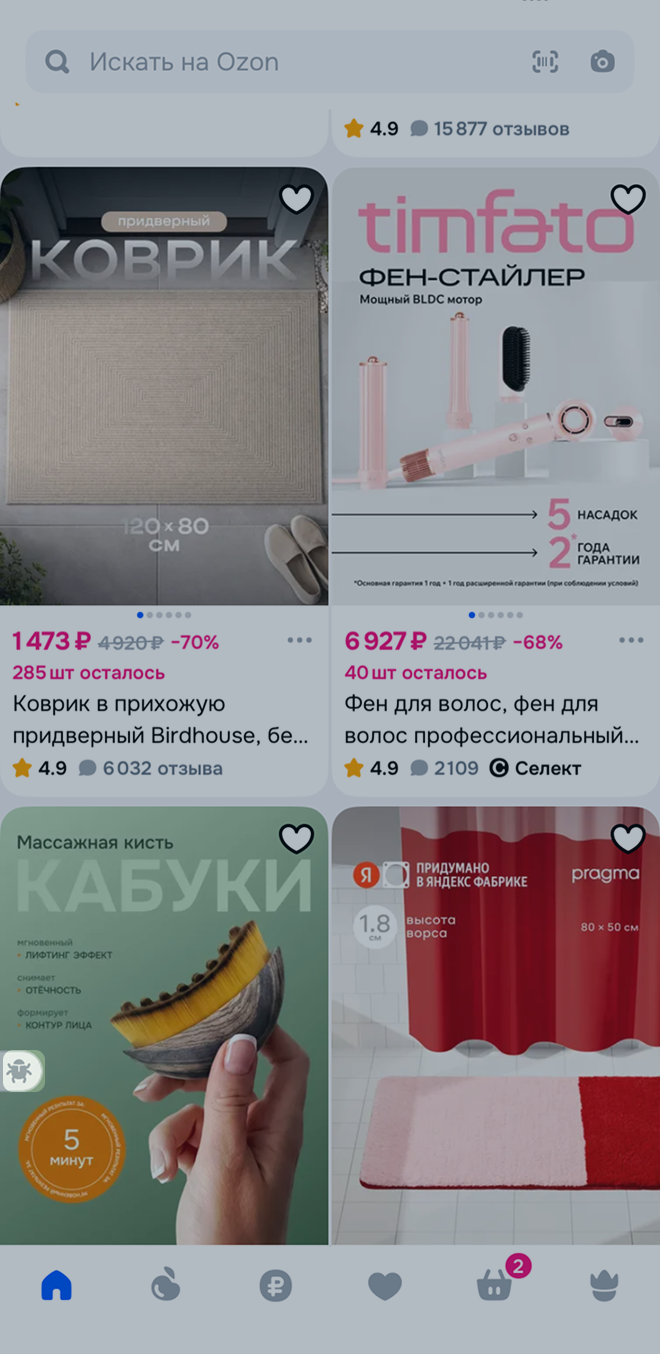
Чтобы отключить жучка, в личном кабинете нажмите  → Настройки и выключите BugReport.
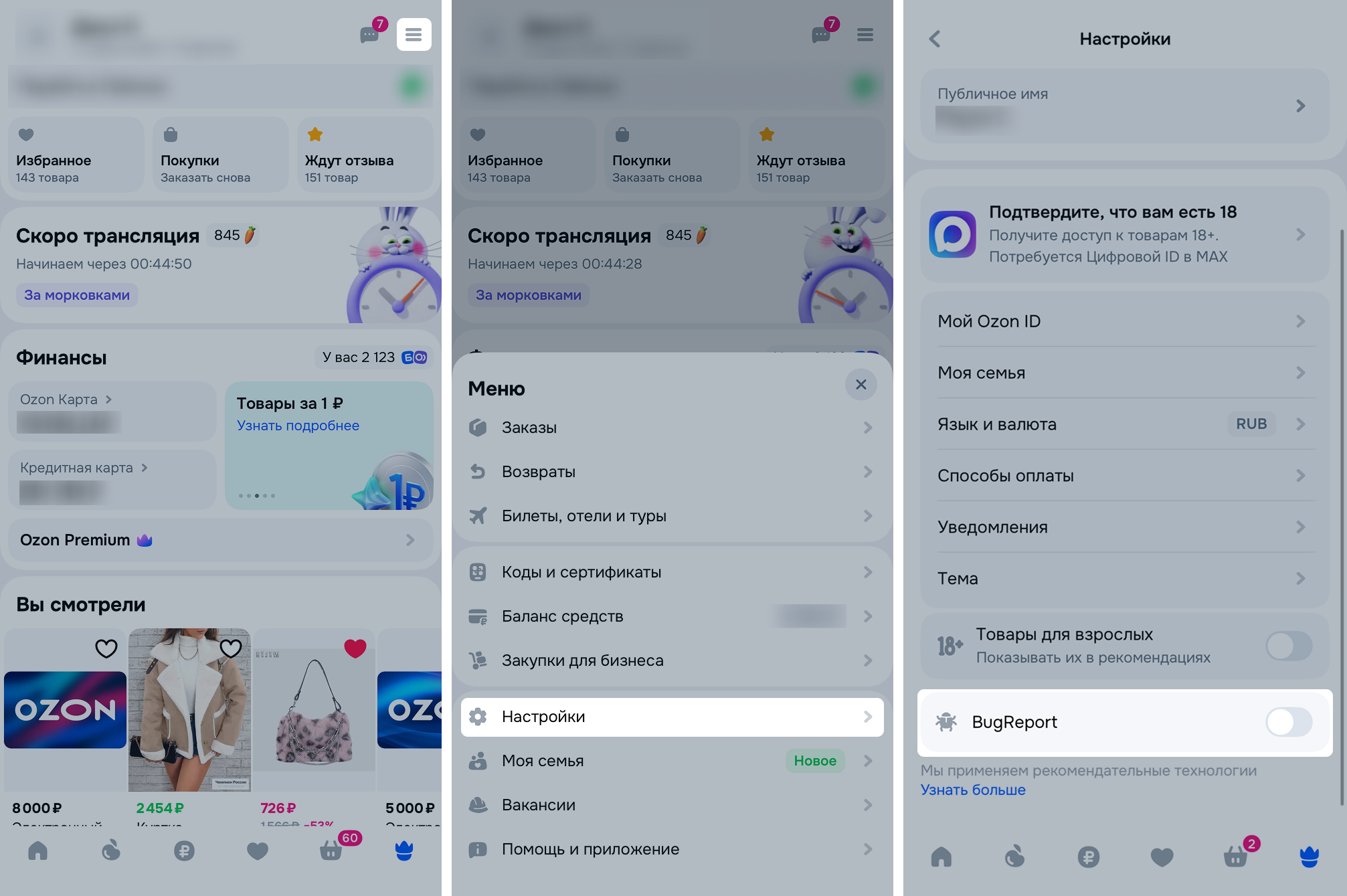
Изменить язык
Чтобы изменить язык приложения, нажмите → Настройки → Язык и валюта.

Удалить аккаунт
Аккаунт можно удалить, если:
- все заказы завершены;
- все вылеты состоялись;
- закрыты Ozon Счёт и Ozon Карта;
- от аккаунта отвязаны личные кабинеты юридических лиц;
- от аккаунта продавца отвязана роль «Управляющий» или «Администратор»;
- от аккаунта отвязан профиль Ozon Profit;
- Баланс средств пустой;
- нет Ozon миль;
- подписка Ozon Card неактивна;
- рассрочка выплачена.
Аккаунт можно удалить, если все заказы завершены.
После удаления нельзя восстановить:
- личные данные,
- историю заказов,
- баллы и деньги на счёте,
- избранные товары и корзину,
- историю покупок в Ozon Travel.
- личные данные,
- историю заказов,
- деньги на счёте,
- избранные товары и корзину.
Чтобы удалить аккаунт:
-
На странице Ozon ID в разделе Управление аккаунтом нажмите
 → Удалить аккаунт.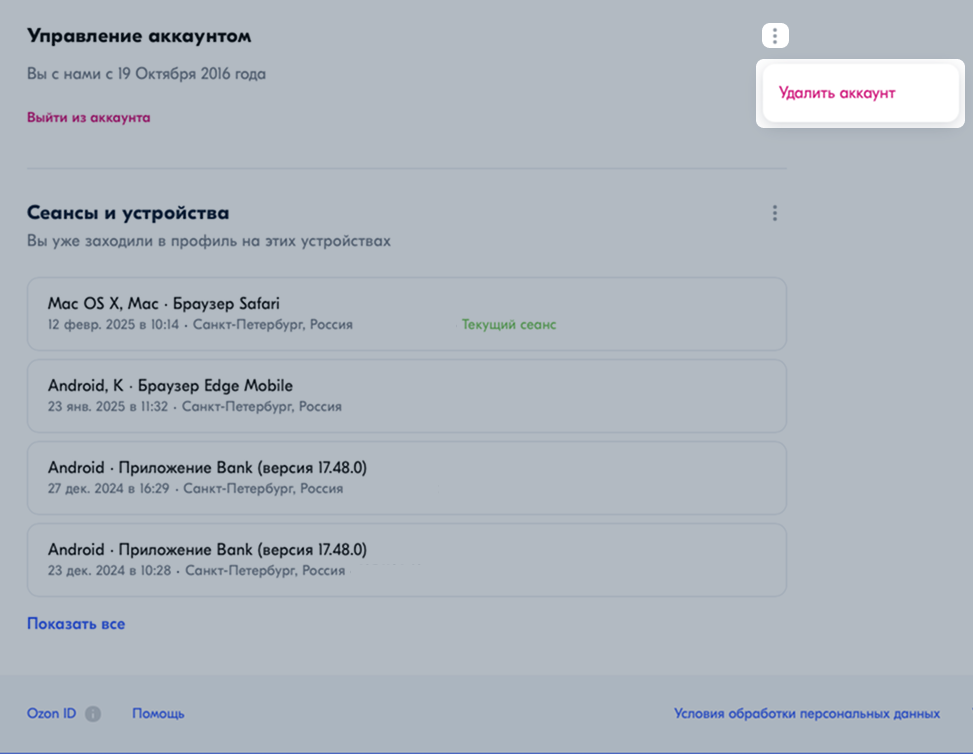
-
На странице Ozon ID в разделе Управление аккаунтом нажмите
→ Удалить аккаунт.
- Укажите причину удаления профиля и нажмите Продолжить.
- Введите код из СМС или почты, чтобы подтвердить удаление профиля.
- Нажмите Удалить.
Юридическим лицам
Как юридическим лицам и компаниям покупать на Ozon: как зарегистрироваться и оплатить заказ
Остались вопросы — напишите нам в чат.
Остались вопросы — напишите нам в чат.