
Определили ваш договор
Он заключён с ООО «Интернет Решения». Если есть другой договор, сможете переключиться на него в боковом меню
Продажи моих товаров — инструмент для просмотра статистики по показам и продажам ваших товаров. С его помощью вы можете создавать отчёты для товаров и категорий за определённый период. Чтобы построить графики, используйте подборки метрик или создавайте их сами.
Инструмент в пакете расширенной аналитики доступен по подпискам Premium Lite и Premium для двух сотрудников с ролью «Аналитик». Присвоить её может «Управляющий» в дополнение к основной роли.
Как управлять ролями
Безлимитный доступ для всех сотрудников в расширенной конфигурации доступен по подписке Premium Plus, в максимальной конфигурации — по подписке Premium Pro.
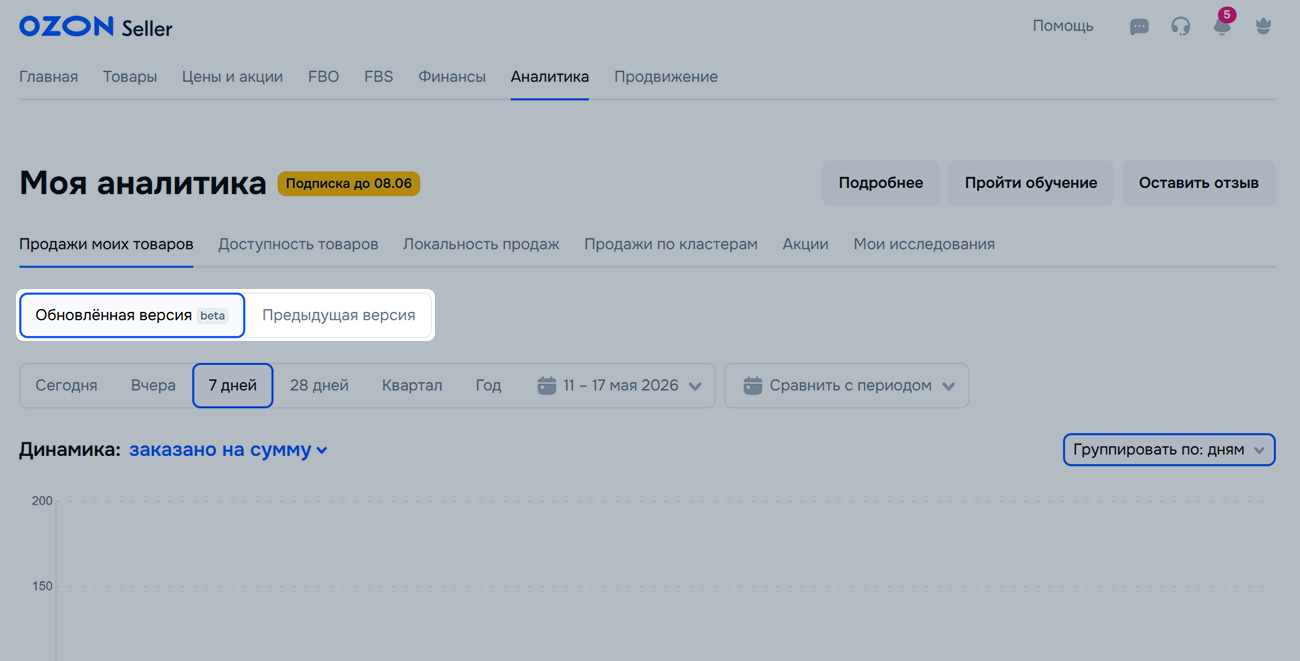
В разделе Аналитика → Продажи моих товаров.
Покажем динамику показателей одного или нескольких товаров или целой категории за определённый период. По умолчанию откроется обновлённая версия раздела. Чтобы открыть предыдущую версию, нажмите Предыдущая версия.
Подробнее о предыдущей версии раздела
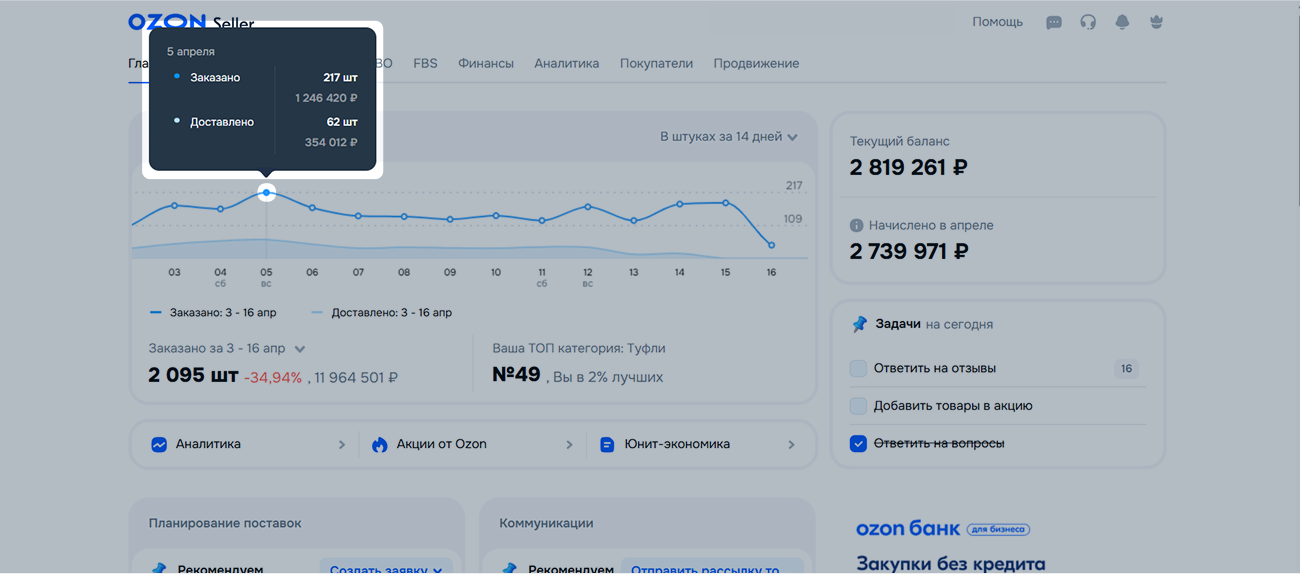
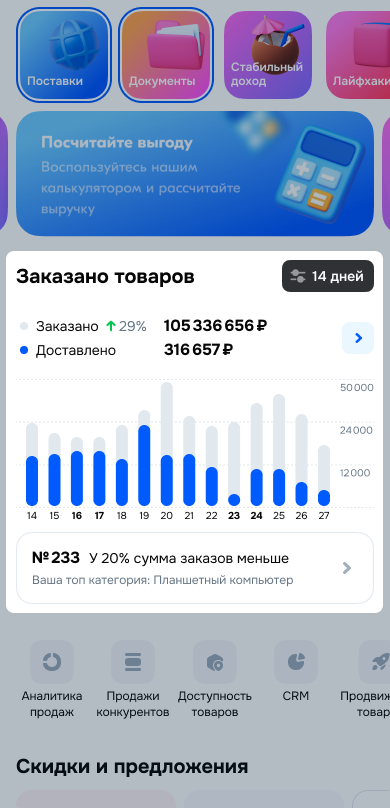
На главной странице личного кабинета.
По умолчанию показываем данные за 14 дней: сколько товаров у вас заказали и сколько из них доставлено. Наведите курсор на точку на графике, чтобы посмотреть данные за конкретный день. Покажем суммарную стоимость товаров в валюте договора. Оба показателя отображаем в данных за день оформления заказа. Если товар был отправлен 6 февраля, а доставлен 10 февраля — учтём его при подсчёте обеих метрик за 6 февраля.
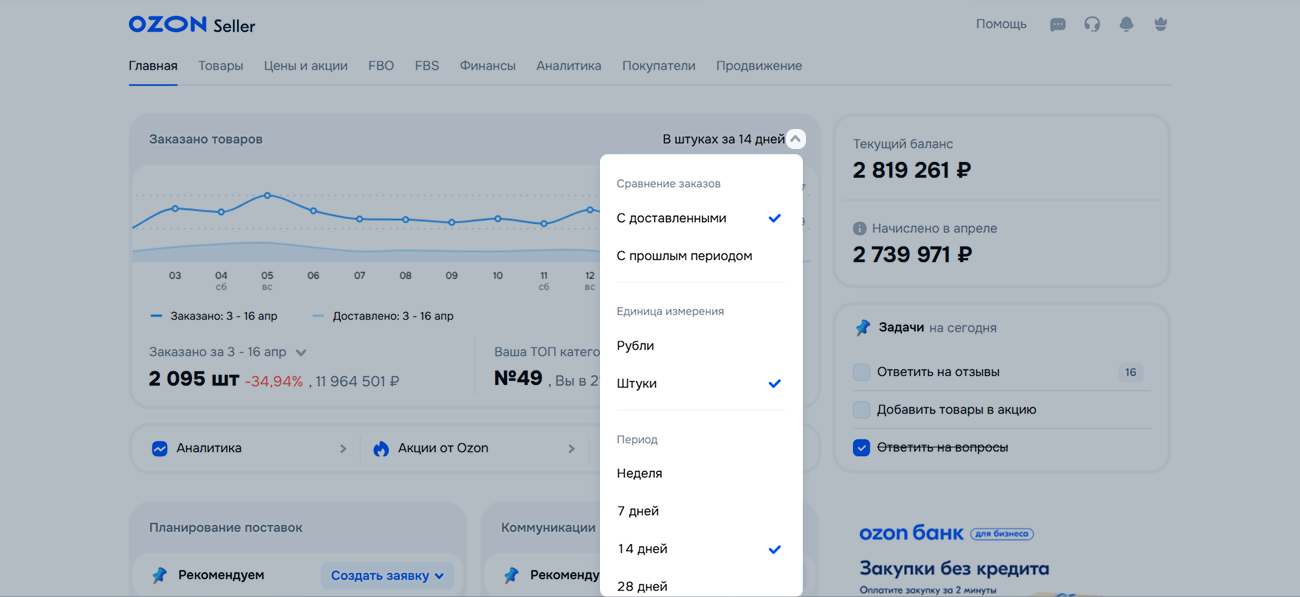
Нажмите
над графиком, чтобы настроить его:
- сравнить количество заказов с доставленными заказами или прошлым периодом;
- изменить единицу измерения на валюту или количество;
- выбрать период для анализа данных — только по Premium-подписке.
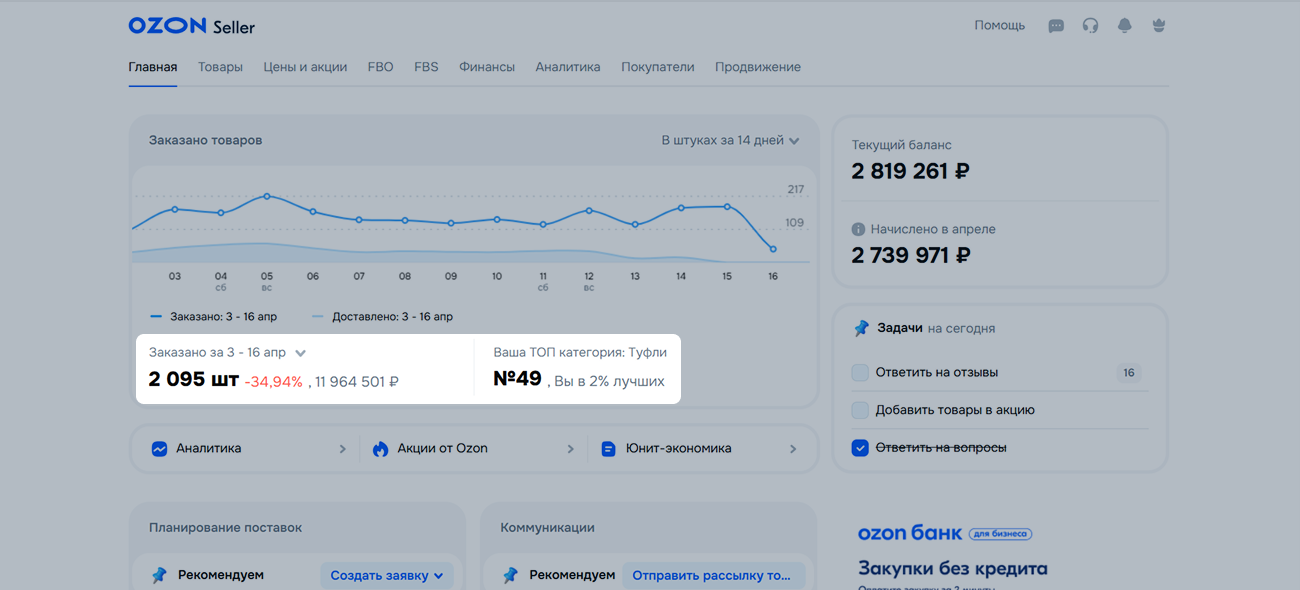
Под графиком покажем:
- Сколько и на какую сумму заказано товаров за выбранный период. Нажмите
- Топ-категорию, в которой у вас больше всего заказов, и позицию в этой категории по сравнению с конкурентами.
Если вы зарегистрировали магазин на Ozon после 4 июля 2025 года, показатели будут отображаться в той валюте, которую вы выбрали при регистрации. В остальных случаях показатели отображаются в российских рублях.
Показатели отображаются в той валюте, которую вы выбрали при регистрации.
Базовые настройки аналитики доступны всем, а расширенные — по подписке.
Период отчёта. Выберите отчётный период: за сегодня, вчера, неделю, месяц или квартал.
Фильтры. Посмотрите статистику продаж по товарам на определённой платформе или с определёнными характеристиками:
Детализация на графике. Посмотрите статистику по дням, неделям и месяцам.
График. Наведите на график, чтобы посмотреть показатели за определённый период и разницу с предыдущим днём, неделей или месяцем.
Товары. Можно выбрать до 5 товаров, данные по которым будут отображаться на графике.
Метрики. Выберите базовые показатели, которые будут отображаться на графике. Например, общее количество показов или сумму заказов.
Подборки метрик. Каждая подборка содержит данные, которые помогают разобраться в конкретной задаче. Например, понять, нужно ли продвижение, или отследить, где вы теряете покупателей
Таблица. Можно выбрать, какие метрики показывать и как их сгруппировать.
Быстрый доступ к основным показателям на Главной. Данные показываются за 14 дней: вы можете посмотреть за определённый день количество всех заказов и количество доставленных из них. Количество всех заказов включает ещё не доставленные. Показатели отображаются в виде данных за день отправления заказа.
Обновляем данные в режиме реального времени. Вы увидите данные за предыдущий день по метрикам:
Функционал доступен по всем подпискам: Premium, Premium Lite, Premium Plus и Premium Pro.
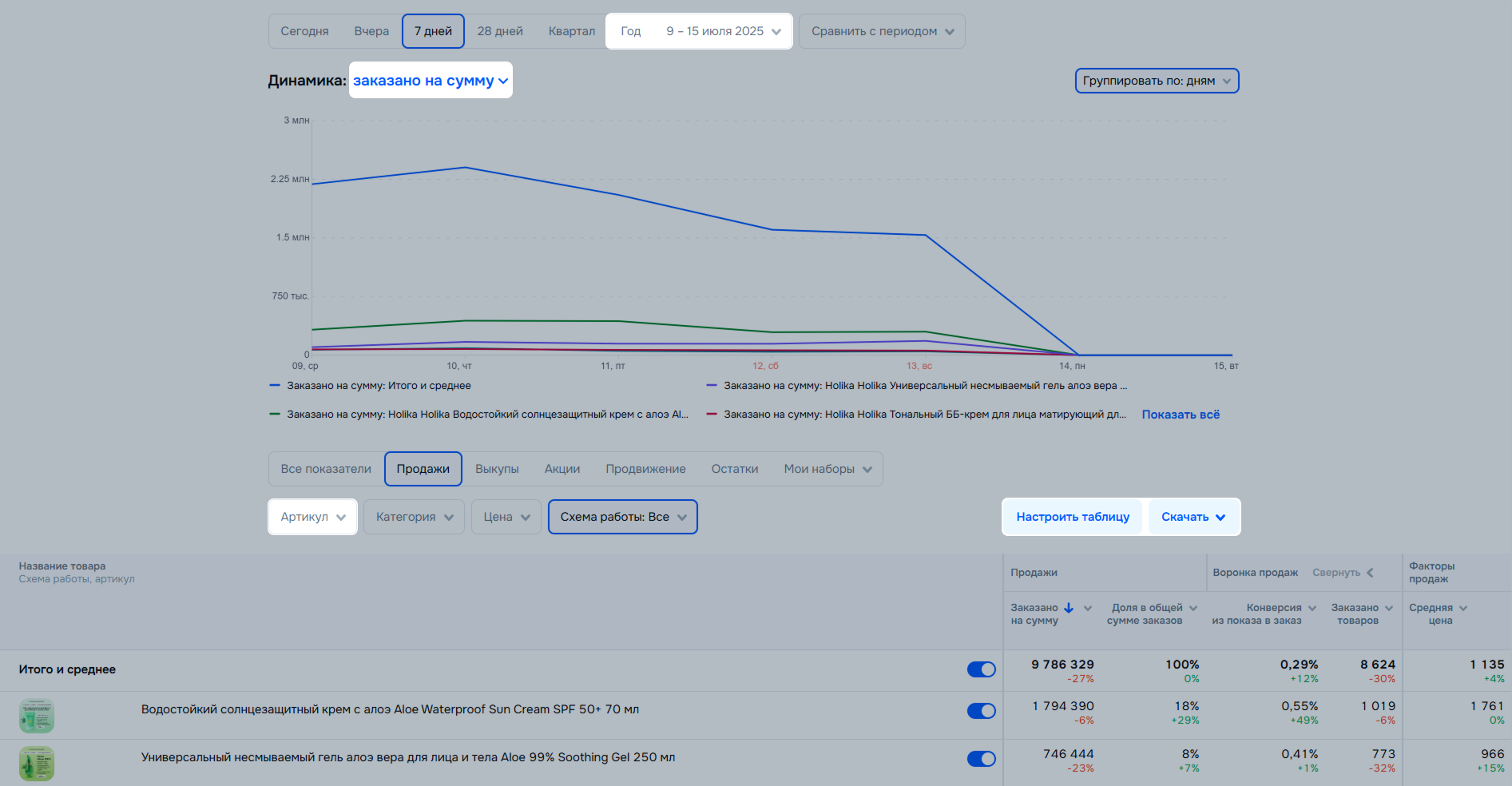
Расширенный период отчёта. Посмотрите данные за год или настройте индивидуальный период с помощью календаря.
Дополнительный фильтр по артикулу. Выберите вручную один или несколько товаров по их артикулу Ozon.
Настройка таблицы. Вы можете выбрать, как cгруппировать и по каким метрикам показать данные в таблице, а также настроить подборки метрик.
Сравнение метрик. Можно выбрать 2 базовые метрики, которые будут отображаться на графике.
Как сравнить метрики
Экспорт. Скачайте аналитику в формате XLSX с опцией разбивки по дням.
Дополнительные периоды отчёта в графике на Главной. Посмотрите заказанные и доставленные товары за текущую неделю, последние 7 или 28 дней.
Доступно с любой из Premium-подписок.
Анализируйте спрос, сравнивая данные по разным брендам и категориям, изучайте путь ваших покупателей от поиска товара до заказа и определяйте успешные товары с помощью ABC-анализа.
Метрики — количественные показатели продаж, показов и конверсий. Объединяем их в тематические подборки, с помощью которых вы можете проанализировать продажи. Например, отследить, каким товарам помогает продвижение, какие — продаются лучше всего или на каком этапе воронки уходят потенциальные покупатели.
Метрики в подборке:
Период: 7 дней.
График: «Заказано на сумму».
Группировка: товары.
В подборке собрали все показатели, кроме:
Период: 7 дней.
График: «Заказано на сумму».
Группировка: товары.
Метрики, которые показывают путь пользователя от поиска товаров до заказа. С помощью подборки вы можете проанализировать, на каком этапе теряете больше всего потенциальных покупателей. Для этого:
Метрики в подборке:
Период: месяц.
График: «Заказано товаров».
Группировка: товары.
В подборке собираем данные по товарам, которые больше всего покупали за последние семь дней. С помощью подборки вы сможете:
Метрики в подборке:
Период: месяц.
График: метрика «Заказано товаров» для пяти самых популярных позиций.
Группировка: товары.
Подборка поможет оценить, как положение ваших товаров в поисковой выдаче влияет на их продажи. Как правило, товары с низкой позицией хуже продаются. Используйте подборку, чтобы:
Метрики в подборке:
Период: месяц.
График: сравнение метрик «Позиция в поиске и каталоге» и «Заказано товаров» для товаров-лидеров по заказам.
Группировка: товары.
Покажет, какие товары продаются лучше всего и приносят вам основную часть оборота и заказов, а на какие — приходится меньшая часть. Такой анализ поможет определить, какие товары включить в продвижение и пополнить в ассортименте, а какие — заменить на более прибыльные.
На число заказов и оборот может влиять сезонность. Также товары-новинки на старте продаж всегда будут находиться в категории C из-за низкого числа заказов.
Метрики в подборке:
«ABC-анализ по сумме и количеству»:
Категория А — ценные для ассортимента товары, которые приносят вам большую часть оборота или заказов. Поддерживайте остатки таких товаров и подключайте продвижение, чтобы привлечь ещё больше покупателей.
Категория B — товары со средними показателями. Такие товары позволяют вам поддерживать оборот и количество заказов. Например, когда товары категории А заканчиваются на складе. Такие товары могут перейти в категорию А, если улучшить их качество, карточки или продвижение.
Категория С — товары, которые приносят вам меньше всего оборота: их редко покупают или часто возвращают из-за низкого качества. Рекомендуем повысить их качество, если вы производитель, или подключить продвижение, если раньше этот товар не продвигался. Если после этого товар не начал пользоваться спросом, стоит заменить его на более прибыльный.
«Заказано на сумму».
«Доля в общей сумме заказов».
«Показы всего».
«Заказано товаров».
«Средняя цена».
«Скидка от вашей цены».
«Индекс цен».
«Общая ДДР».
«Дней без остатка».
«Остаток на конец периода».
«Рекомендуемая поставка на FBO».
С помощью подборки вы сможете находить товары с большим количеством переходов на карточку и высокой конверсией в корзину. Рекомендуем подключать для таких позиций продвижение, чтобы их увидели больше потенциальных покупателей.
Метрики в подборке:
Период: месяц.
График: «Уникальные посетители, всего».
Группировка: товары.
Набор покажет, сколько покупателей после просмотра карточки товара добавляют его в корзину и делают заказ. Если вы заметили, что конверсия в корзину низкая, поработайте над карточкой, чтобы привлечь покупателей.
Метрики в подборке:
Период: месяц.
График: сравнение метрики «Уникальные посетители с просмотром карточки товара» и «Заказано товаров» для товара-лидера по заказам.
Группировка: товары.
Подборку можно использовать, чтобы определить, в какие месяцы спрос растёт и падает, и заранее спланировать закупку или поставку товаров.
Метрики в подборке:
Период: год с детализацией по месяцам.
График: «Заказано товаров».
Группировка: категория 3-го уровня → товары.
Если среди готовых подборок вы не нашли подходящую, создайте свою подборку метрик.
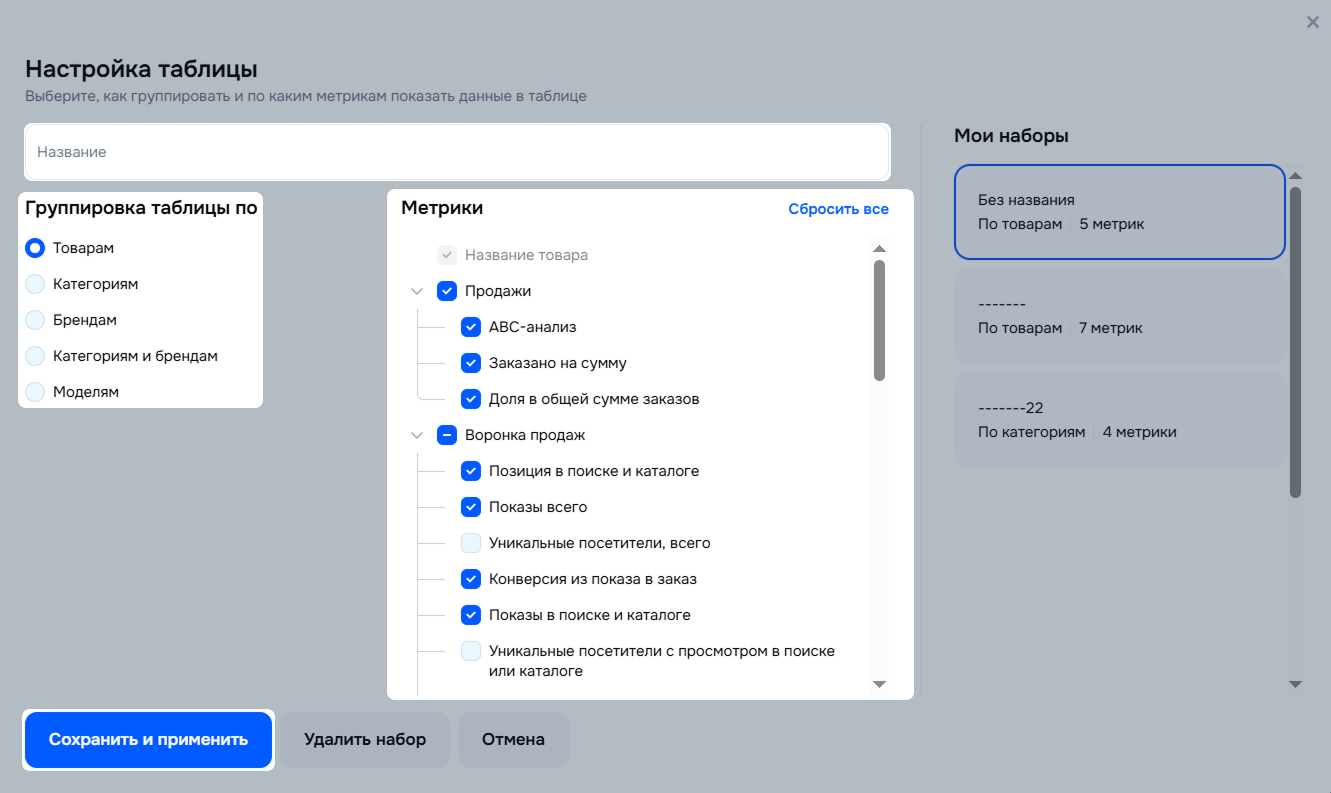
В разделе Аналитика → Продажи моих товаров нажмите Настроить таблицу.
В блоке «Группировка таблицы» выберите, как группировать товары. По умолчанию на графике отображаются значения из строки Итого и среднее. Чтобы добавить на график или удалить данные из других строк таблицы, нажмите  в нужной строке.
В блоке «Метрики» выберите, какие показатели отражать в таблице. Они объединены в группы:
Нажмите Применить.
Если готовых подборок недостаточно, из любых показателей можно создать свою:
В разделе Аналитика → Продажи моих товаров нажмите Настроить таблицу.
В блоках «Группировки» и «Метрики» выберите, как группировать товары и какие метрики будут входить в подборку.
Нажмите Сохранить набор.
Дайте подборке название в строке Название.
Нажмите Сохранить и применить. Подборка появится в блоке «Мои наборы». Вы можете создать несколько подборок и переключаться между ними.
Вы можете сравнить две метрики на графике.
По умолчанию для сравнения выбрана метрика Заказано на сумму. Вы можете выбрать любые две метрики для сравнения. Для этого:
Чтобы удалить метрику из сравнения, ещё раз нажмите  рядом с названием метрики.
Для каждого товара показываем самую приоритетную рекомендацию.

Если вы выполнили рекомендацию и ваши показатели достигли показателей конкурентов, рекомендация поменяется или исчезнет.
Логика подбора рекомендаций:
| Уровень приоритета | Рекомендация | Причина рекомендации |
|---|---|---|
| 1 | Добавьте в акции | Товар не участвует в акции «Эластичный бустинг». |
| 2 | Увеличьте скидку | Подробнее об индексе цен |
| 3 | Пополните остатки | На вкладке Доступность товаров есть метки «Скоро поставить» или «Срочно поставить». Подробнее о доступности товаров на складе |
| 4 | Подключите продвижение | Товар не добавлен в продвижение с помощью оплаты за клик. Подробнее об оплате за клик |
| 5 | Увеличьте ДРР | Рядом с этими показателями есть метка  . . |
| 6 | Распределите по регионам | Показываем, если показатель «Локальность продаж» ниже, чем у конкурентов — рядом с ним будет красный индикатор. |
| Уровень приоритета | Рекомендация | Причина рекомендации |
|---|---|---|
| 1 | Добавьте в акции | Товар не участвует в акции «Эластичный бустинг». |
| 2 | Увеличьте скидку | Подробнее об индексе цен |
| 3 | Пополните остатки | На вкладке Доступность товаров есть метки «Скоро поставить» или «Срочно поставить». Подробнее о доступности товаров на складе |
| 4 | Подключите продвижение | Товар не добавлен в продвижение с помощью оплаты за клик. Подробнее об оплате за клик |
| 5 | Увеличьте ДРР | Рядом с этими показателями есть метка . |
| 6 | Распределите по регионам | Показываем, если время доставки в среднем больше, чем у конкурентов. |
Сравниваем показатели вашего товара с показателями товара конкурентов.
Если средние показатели конкурентов выше ваших, напротив значения в таблице появится метка . Наведите на неё курсор, чтобы посмотреть детали.

Показатели в таблице, которые сравниваем с конкурентами:
Выбираем все товары вашей категории в том же ценовом сегменте.
Сортируем их по показателю Заказано на сумму.
Делим на группы по сумме заказов:
Определяем группу, в которую попадает ваш товар.
Сравниваем ваши ключевые метрики со средними значениями в эталонной группе:
| Ваша группа | Эталонная группа |
|---|---|
| Менее 50% | Топ-50% |
| Топ-50% | Топ-10% |
| Топ-10% | Топ-1% |
| Лидер | Топ-1% |
Если у вашего товара нет продаж, мы сравним его показатели по той же логике, но отсортируем группы только по категории.
Покажем, какие ваши показатели отличаются от конкурентов, которые продают больше вас в категории.
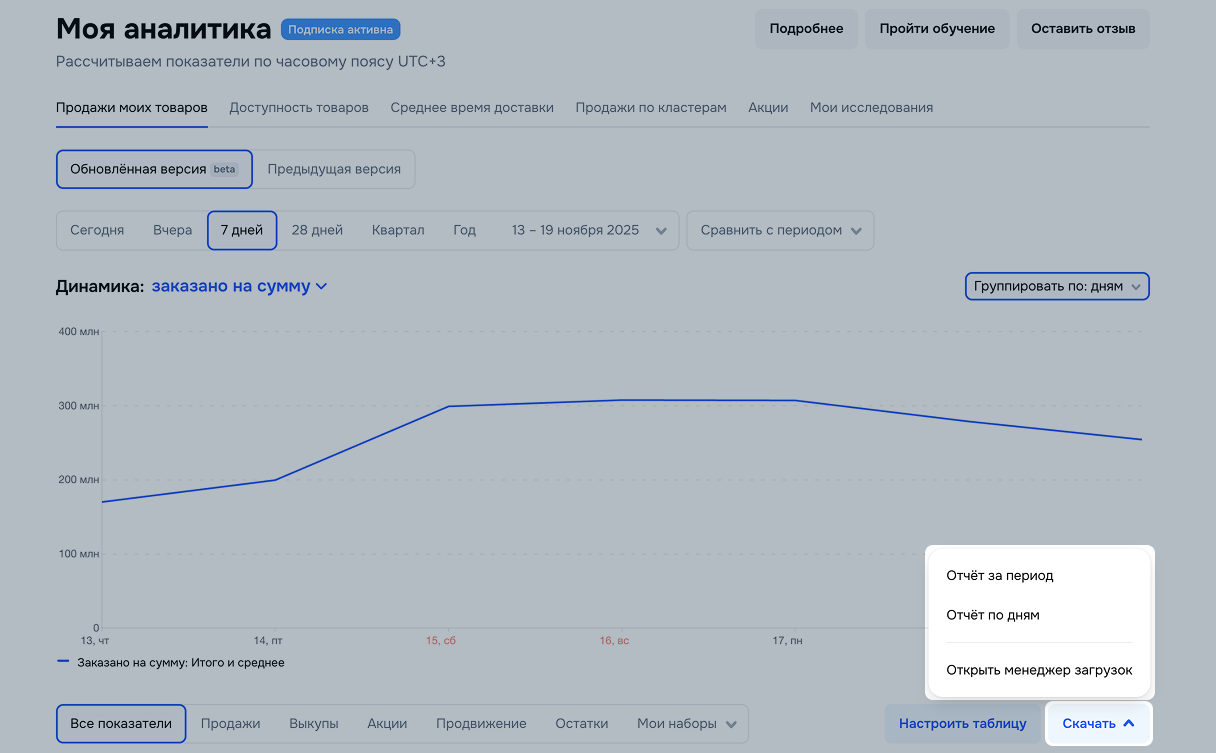
Нажмите Скачать и выберите тип отчёта: за период или по дням. В отчёте за период — общие данные без разбивки по дням, в отчёте по дням — данные за каждый день периода. Отчёт по дням формируется дольше, поэтому не рекомендуем выбирать его для периода больше двух недель.
Чтобы посмотреть список сформированных отчётов и их статусы, нажмите Скачать → Открыть менеджер загрузок. Вы также сможете скачать отчёт позже в менеджере загрузок.
Если отчёт в статусе:
Отчёт хранится в менеджере загрузок 90 дней.
Скрыть навигацию
Показать навигацию
Выберите договор

Это база знаний для продавцов из стран СНГ и дальнего зарубежья.
Если ваша компания зарегистрирована в России, перейдите в базу знаний для продавцов из России.
Когда вы зарегистрировались на Ozon?
Условия работы и инструкции зависят от даты заключения договора — её можно посмотреть в разделе Договоры
Определили ваш договор
Он заключён с ООО «Интернет Решения». Если есть другой договор, сможете переключиться на него в боковом меню