
Определили ваш договор
Он заключён с ООО «Интернет Решения». Если есть другой договор, сможете переключиться на него в боковом меню
Вы можете загрузить сразу все товары из одной категории в одном XLS-файле.
Если у вашего товара несколько вариантов (например, разный цвет, размер или вес), каждый из них является отдельным товаром. Например, футболка 42 размера и такая же футболка 44 размера — это разные товары. Вы можете объединить их в одну карточку товара.
Перед каждой загрузкой скачивайте новый шаблон в личном кабинете. Мы регулярно обновляем шаблоны, чтобы они были максимально точными и удобными. Не используйте шаблоны, которые вы скачали раньше или которые вам кто-то прислал — при их загрузке могут возникнуть ошибки.
Перейдите на страницу Товары → Добавить товары → Через шаблон.
Выберите категорию и скачайте Excel-шаблон. Если товар можно отнести к нескольким категориям, выберите одну приоритетную.
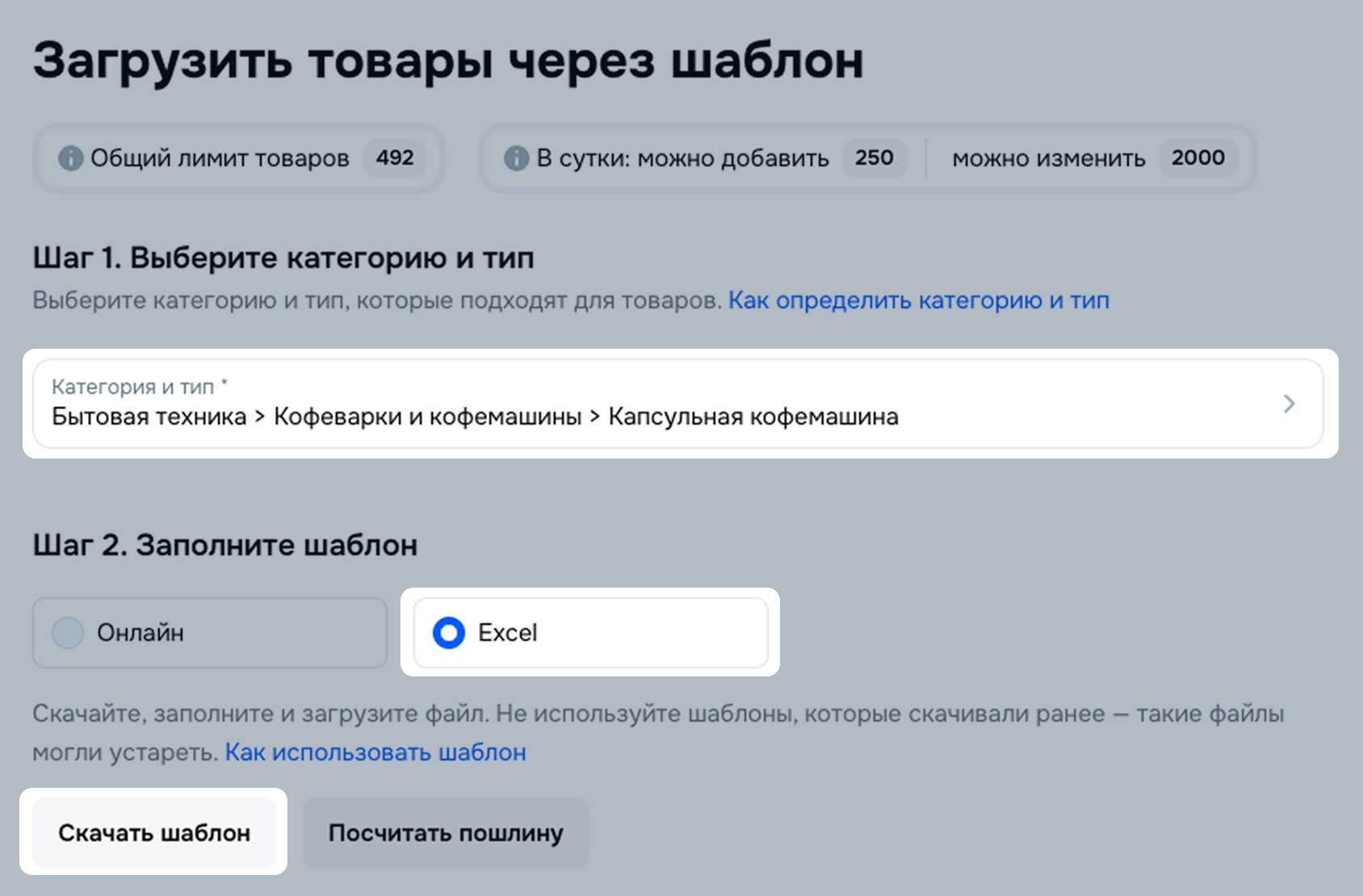
Если вы не нашли подходящую категорию, напишите нам: перейдите по ссылке или нажмите на значок сообщения в личном кабинете внизу экрана и выберите Другое → Создать заявку. Затем выберите тему Контент / Работа с карточкой товара и подтему Неверная категория товара.
Если вы не хотите загружать главные изображения с помощью ссылок, вы можете оставить в шаблоне столбец Ссылка на главное фото пустым. Изображения можно будет добавить позже сразу для всех товаров.
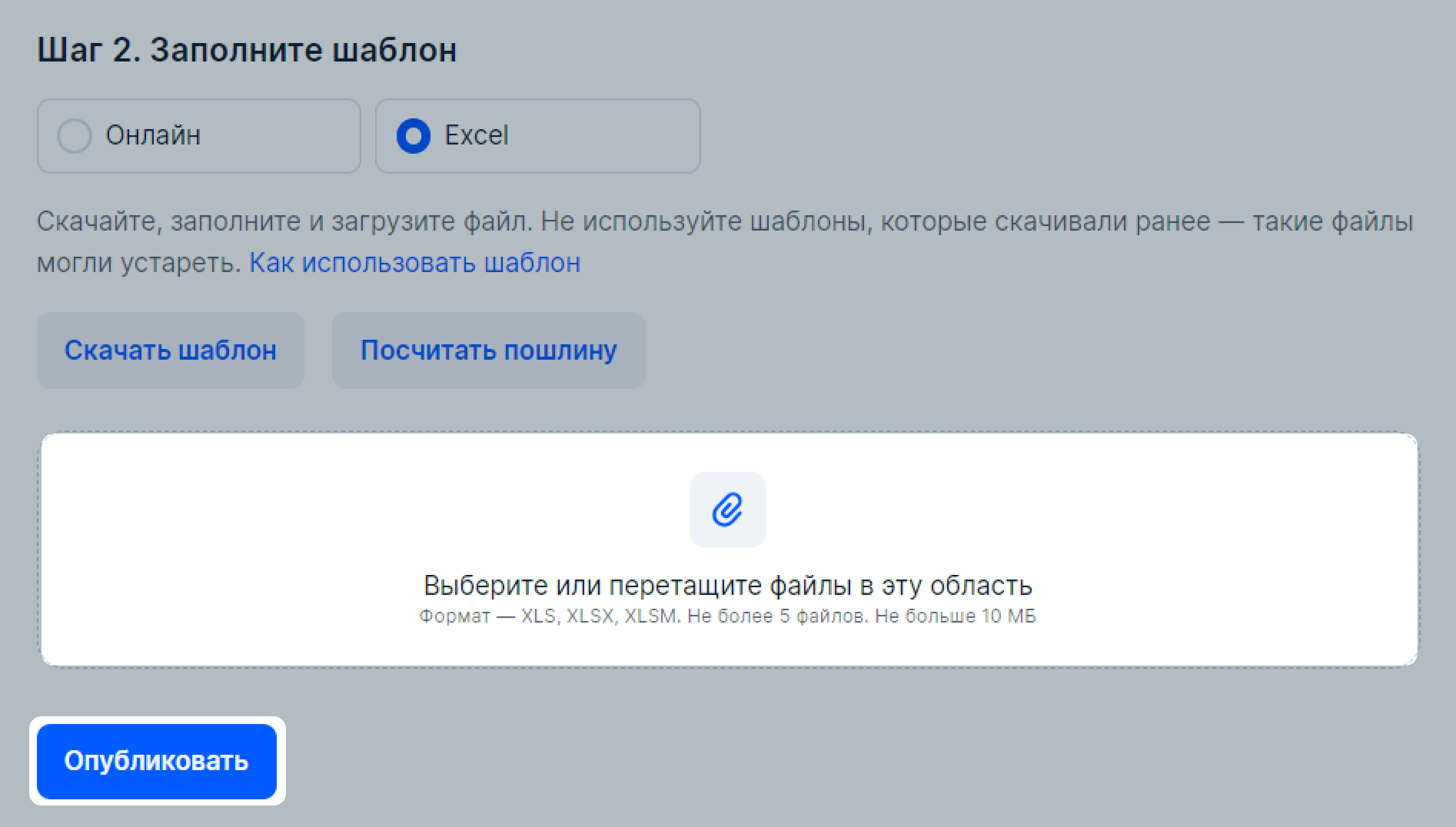
В разделе Товары → Добавить товары → Через шаблон или Товары → Список товаров → Добавить товары → Загрузить через шаблон выберите категорию и скачайте шаблон.
Если товар можно отнести к нескольким категориям, выберите одну приоритетную.
Если вы не нашли подходящую категорию, напишите нам: перейдите по ссылке или нажмите на значок сообщения в личном кабинете внизу экрана и выберите Другое → Создать заявку.
Если вы не хотите загружать главные изображения с помощью ссылок, вы можете оставить в шаблоне столбец Ссылка на главное фото пустым. Изображения можно будет добавить позже сразу для всех товаров.
Вернитесь в личный кабинет и на странице Товары → Добавить товары → Через шаблон загрузите заполненный файл.
Чтобы проверить шаблон перед публикацией, отметьте Открывать загружаемые шаблоны в режиме онлайн проверки.
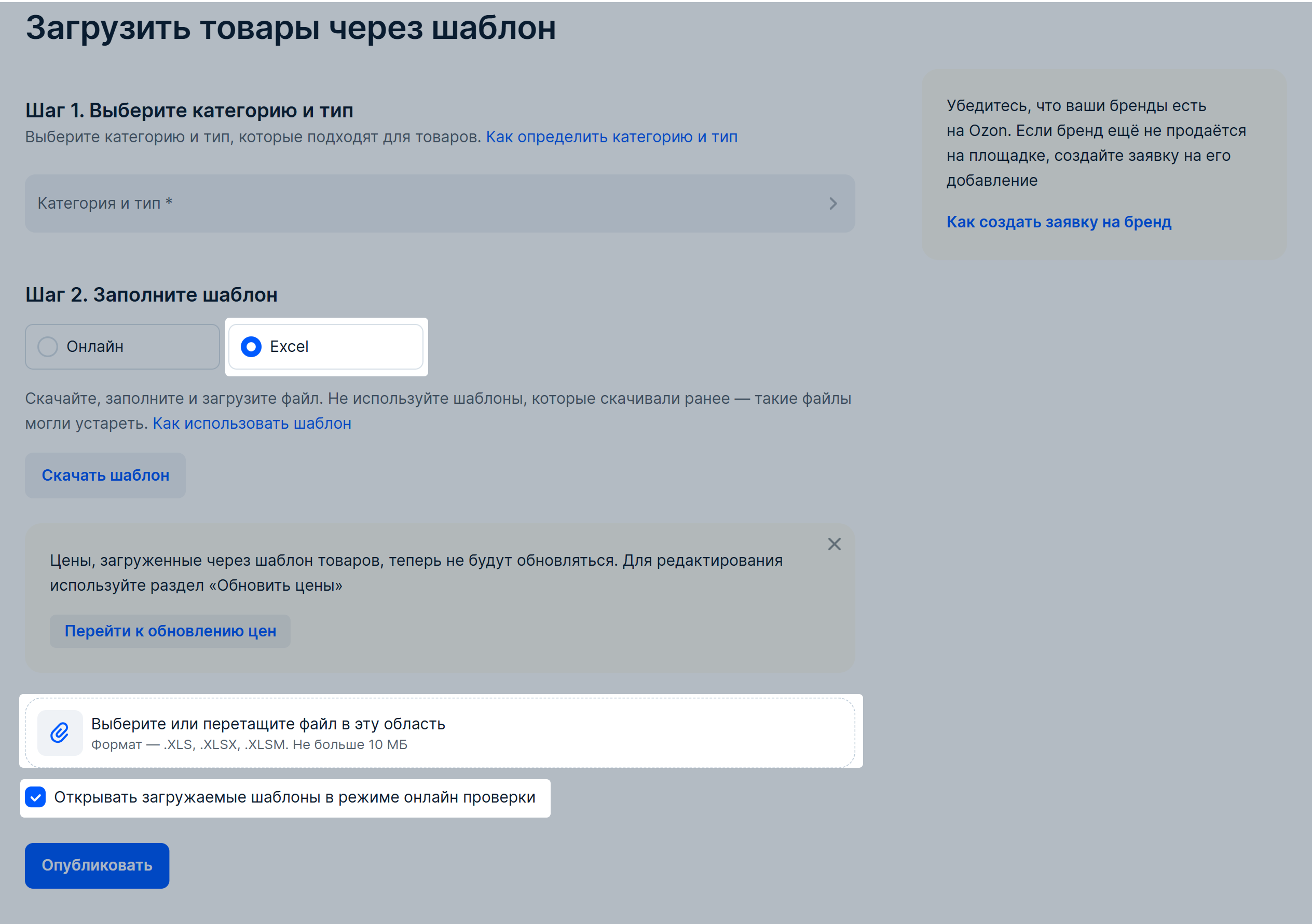
Если в шаблоне до 3000 товаров, предложим проверить данные через онлайн-таблицу. На вкладке С ошибками покажем карточки, которые нужно исправить. Это можно сделать:
Автоматически проверим все поля заново. Если обнаружим ошибки, покажем их на вкладе С ошибками.
После исправления ошибок нажмите Опубликовать.
Если в шаблоне до 3000 товаров, после его загрузки предложим проверить данные через онлайн-таблицу.
Результаты проверки можно найти на странице Товары → История обновлений. В таблице указан статус проверки и количество товаров с ошибками.
Вы можете:
посмотреть товары с ошибками — нажмите на статус Есть ошибки;
исправить онлайн товары с ошибками или весь шаблон — нажмите  и выберите нужное действие;
скачать товары с ошибками или исходный файл — нажмите и выберите действие.
Если ошибок много, исправьте их в XLS-файле и загрузите его заново. Ошибки в отдельных товарах можно отредактировать вручную на странице Товары → Список товаров.
Файлы в Истории обновлений хранятся 14 дней.
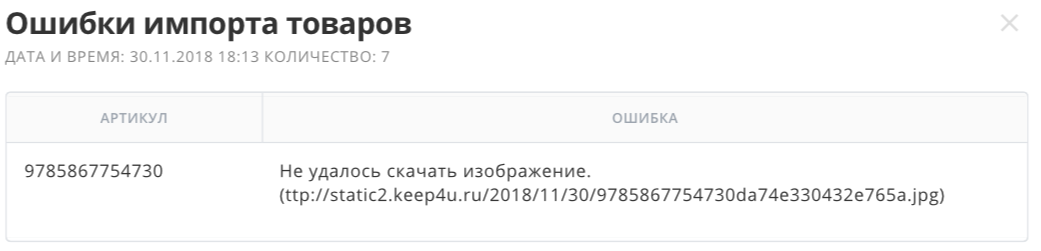
Система проверит, что вы корректно указали все данные. Результаты проверки можно найти на странице Товары → История обновлений.
В таблице указан статус проверки и количество товаров с ошибками. Чтобы узнать, какие именно проблемы возникли,
в столбце Действия нажмите
Если ошибок много, исправьте их в XLS-файле и загрузите его заново. Ошибки в отдельных товарах можно отредактировать вручную на странице Товары → Список товаров.
Файлы в Истории обновлений хранятся 14 дней.
Перед каждой загрузкой скачивайте новый шаблон в личном кабинете. Мы регулярно обновляем шаблоны, чтобы они были максимально точными и удобными.
Не используйте старые шаблоны и файлы, полученные из других источников.
Не добавляйте и не удаляйте листы и столбцы. Не меняйте порядок столбцов и не скрывайте их.
Для каждого артикула используйте отдельную строку. Например:
| Артикул | Название | Размер | |
|---|---|---|---|
| 1 | R17 | Кольцо «Романтика» | 17 |
| 2 | R18 | Кольцо «Романтика» | 18 |
Вы можете заполнить только некоторые блоки из файла:
Укажите артикул — по нему система сама найдет товар и добавит его в ваш каталог.
Укажите Ozon ID товара другого продавца — по нему система сама найдёт товар и добавит его в ваш каталог. Дублировать свои карточки нельзя, даже если у вас несколько аккаунтов.
Укажите артикул товара другого продавца — по нему система сама найдёт товар и добавит его в ваш каталог. Дублировать свои карточки нельзя, даже если у вас несколько аккаунтов.
Заполните все блоки, если товара еще нет на Ozon. Укажите максимальное количество характеристик. Они используются при поиске и фильтрации по параметрам. Чем подробнее вы опишете товар, тем чаще покупатели будут его находить. Кроме того, товары с подробными характеристиками больше привлекают покупателей.
Заполните поля, выделенные красным, — они обязательны для заполнения.
Используйте подсказки. Над каждым полем есть подсказка по заполнению, прочитайте ее. Если подсказка не видна целиком, растяните строку.
В шаблонах есть поля нескольких видов, не меняйте их и заполняйте правильно:
Выбор из списка. Когда вы нажмете на ячейку, рядом с ней появится значок
 и
подсказка «Выберите значение из списка». Нажмите на стрелку и выберите подходящее значение. Не вписывайте значение вручную.
и
подсказка «Выберите значение из списка». Нажмите на стрелку и выберите подходящее значение. Не вписывайте значение вручную.
Примеры полей: Тип, НДС, ТН ВЭД.
Чтобы выбрать несколько значений из списка:
Число. Когда вы нажмете на ячейку, рядом с ней появится подсказка «Введите значение от 0 до 9999». Или эта информация может
быть в подсказке над полем. В такие поля вписывайте только числа, без единиц измерения.
Примеры полей: Вес, Ширина, Цена.
Текст. В таких полях пишите информацию, которая нужна для параметров.
Примеры полей: Название товара, Бренд, Подробное описание.
В шаблонах может быть несколько листов:
Заполните все листы.
Как найти и удалить ссылки (внешние связи), смотрите в Помощи Microsoft.
Заполните поля в следующих блоках:
Артикул. Артикул или номер товара в вашей базе.
Артикул должен быть уникальным для каждого товара. Например, тетрадь с обложкой красного цвета и такая же тетрадь с обложкой синего цвета — это разные товары. Добавьте другой товар с новым артикулом отдельно. Если в вашей базе артикулы повторяются, сделайте их уникальными соответственно. Например, добавьте к артикулам цвета товаров, размеры или «_1», «_2», «_3». Пример:
| № | Артикул* | Название товара* |
|---|---|---|
| 1 | DSPSWW_red | Тетрадь HATBER “Цвет” |
| 2 | DSPSWW_blue | Тетрадь HATBER “Цвет” |
Название товара. Название формируется одним из способов:
Валюта для заполнения цен указана в шаблоне.
Валюта для заполнения цен указана в шаблоне.
Валюта для заполнения цен указана в шаблоне.
Штрихкод (Серийный номер / EAN) — это код, по которому товар принимают на складе. Поле обязательно для заполнения для всех схем продаж. Без штрихкода не сможем выплатить компенсацию при утере товара.
Штрихкод генерируется в личном кабинете или предоставляется производителем. Если штрихкодов несколько, укажите все через точку с запятой.
Добавить штрихкод можно при создании товара или при оформлении заявки на поставку.
Заполните характеристики — они появятся на карточке товара. Чтобы товар был привлекательнее для покупателей, укажите как можно больше характеристик. Если вы хотите объединить товары в одну карточку, заполните поля, выделенные желтым, — по ним покупатель сможет переключаться между вариантами товара на карточке товара.
Как объединить товары в одну карточку
Если вы планируете продавать:
Обратите внимание на поле ИКПУ — оно обязательно для заполнения. Идентификационный код продукции и услуг состоит из чисел и присваивается определённому виду товара или услуги. Вы можете взять код из своей учётной системы, запросить у поставщика или подобрать на сайте tasnif.soliq.uz. Если введёте несуществующий ИКПУ, карточка товара загрузится с ошибкой.
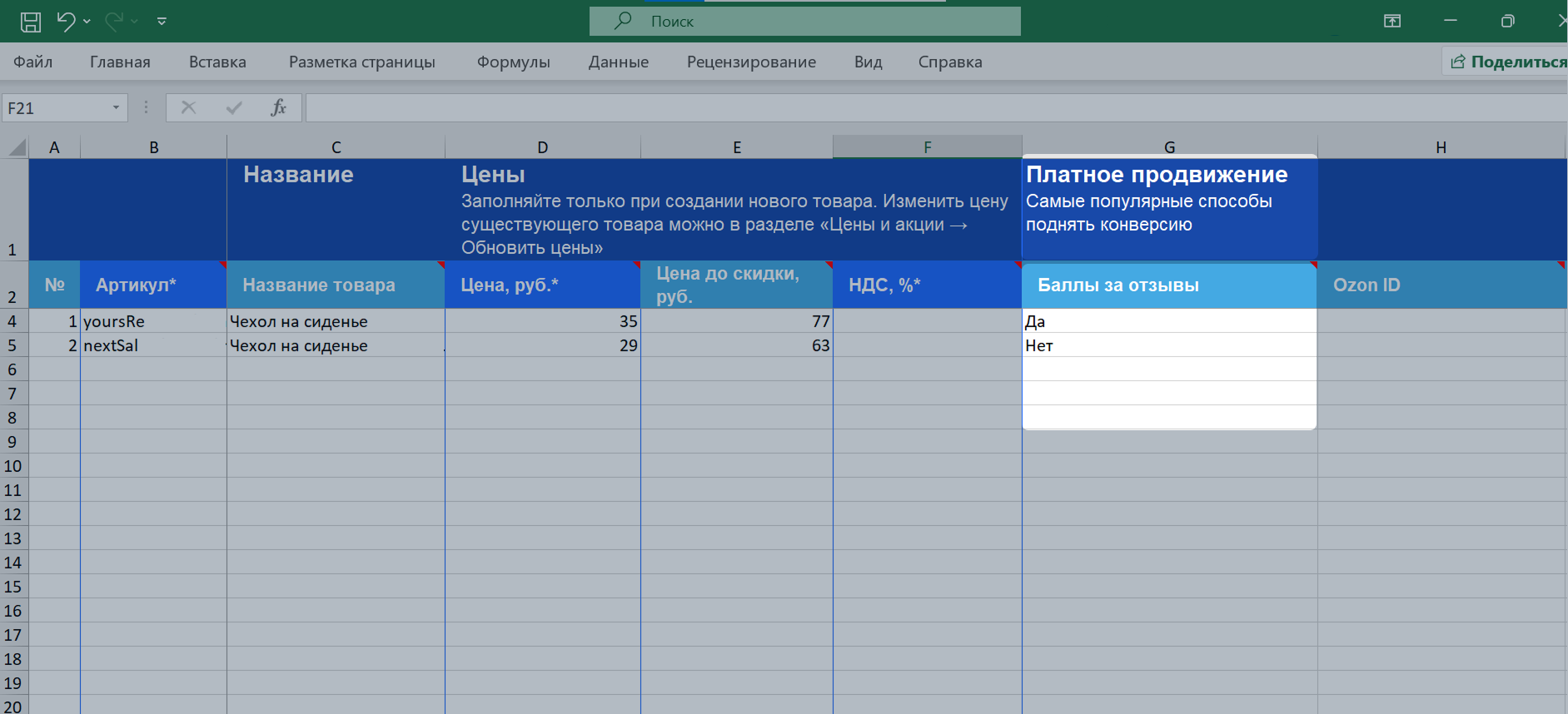
После создания товары автоматически добавляются в кампанию «Отзывы за баллы для ваших товаров». Для отключения автоматического подключения новых товаров к акции перейдите в раздел Товары → Управление карточками и выключите Подключение новых товаров в «Отзывы за баллы».
Подробнее об инструменте Отзывы за баллы
Чтобы управлять подключением ваших товаров к кампании Отзывы за баллы:
Скачайте шаблон.
В столбце Баллы за отзывы укажите:
Для продавцов из Казахстана обязательно заполнение кода ТН ВЭД при загрузке любого товара.
По коду ТН ВЭД проверяем необходимость маркировки товара.
Заполнение кода ТН ВЭД обязательно при продаже товаров из категорий, подлежащих маркировке.
Лучше указывать код ТН ВЭД, даже если товар не подлежит обязательной маркировке. Мы дополнительно проверим, нужна ли маркировка товара.
В поле ТН ВЭД коды ЕАЭС укажите и выберите из списка код для каждого товара.
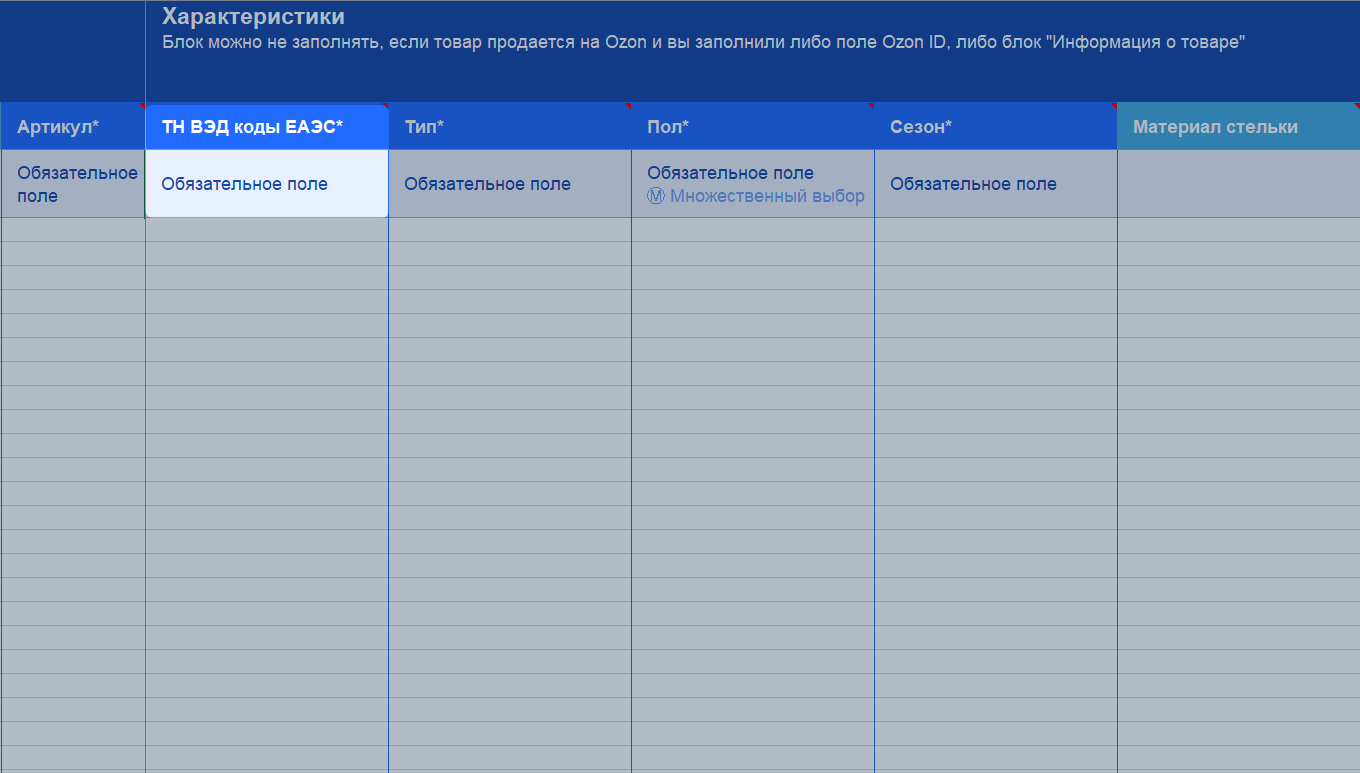
Информация о корректном ТН ВЭД доступна в грузовой таможенной декларации на товар или в сертификате на товар, если вы производитель.
Подробнее об ошибках при работе с товарами
Скрыть навигацию
Показать навигацию
Выберите договор

Это база знаний для продавцов из стран СНГ и дальнего зарубежья.
Если ваша компания зарегистрирована в России, перейдите в базу знаний для продавцов из России.
Когда вы зарегистрировались на Ozon?
Условия работы и инструкции зависят от даты заключения договора — её можно посмотреть в разделе Договоры
Определили ваш договор
Он заключён с ООО «Интернет Решения». Если есть другой договор, сможете переключиться на него в боковом меню
