
Определили ваш договор
Он заключён с ООО «Интернет Решения». Если есть другой договор, сможете переключиться на него в боковом меню
Ваши поставки собраны в разделе Меню → Поставки FBO.
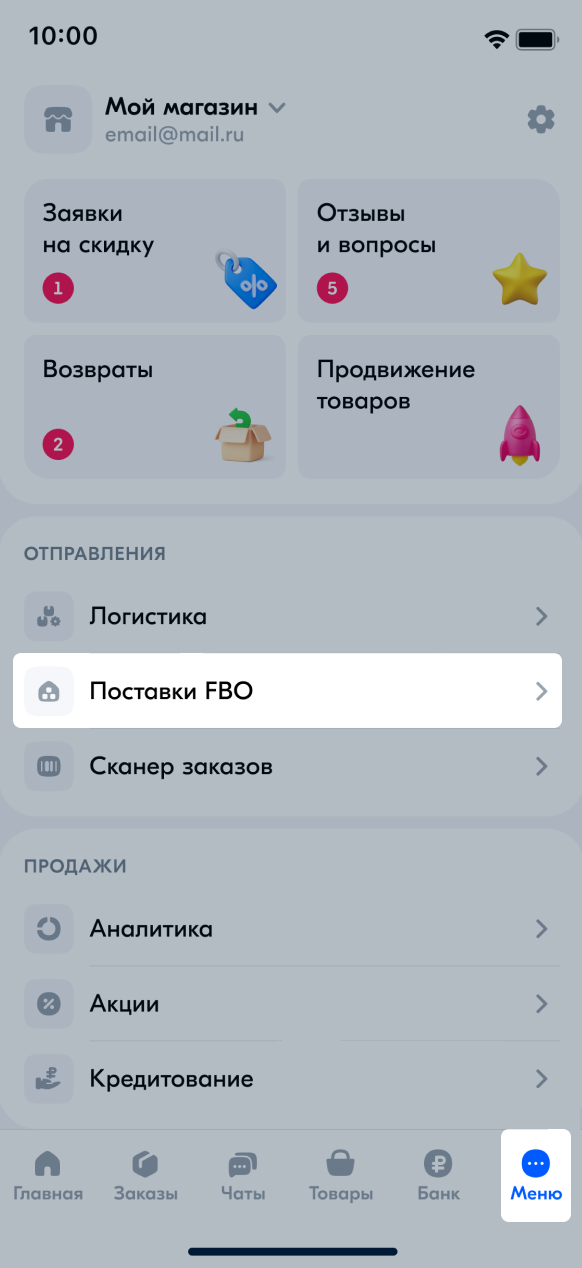
Вы можете использовать фильтры по вкладкам:

Чтобы посмотреть детали отгрузки и сведения о товарах по заявке, нажмите на неё. В окне отобразится номер поставки, его можно скопировать.

Покажем заявки из мобильного приложения в разделе FBO → Заявки на поставку, когда они перейдут в статус «Заполнение данных».
Подробнее о статусах заявок
Откройте Меню → Поставки FBO и нажмите Создать заявку.
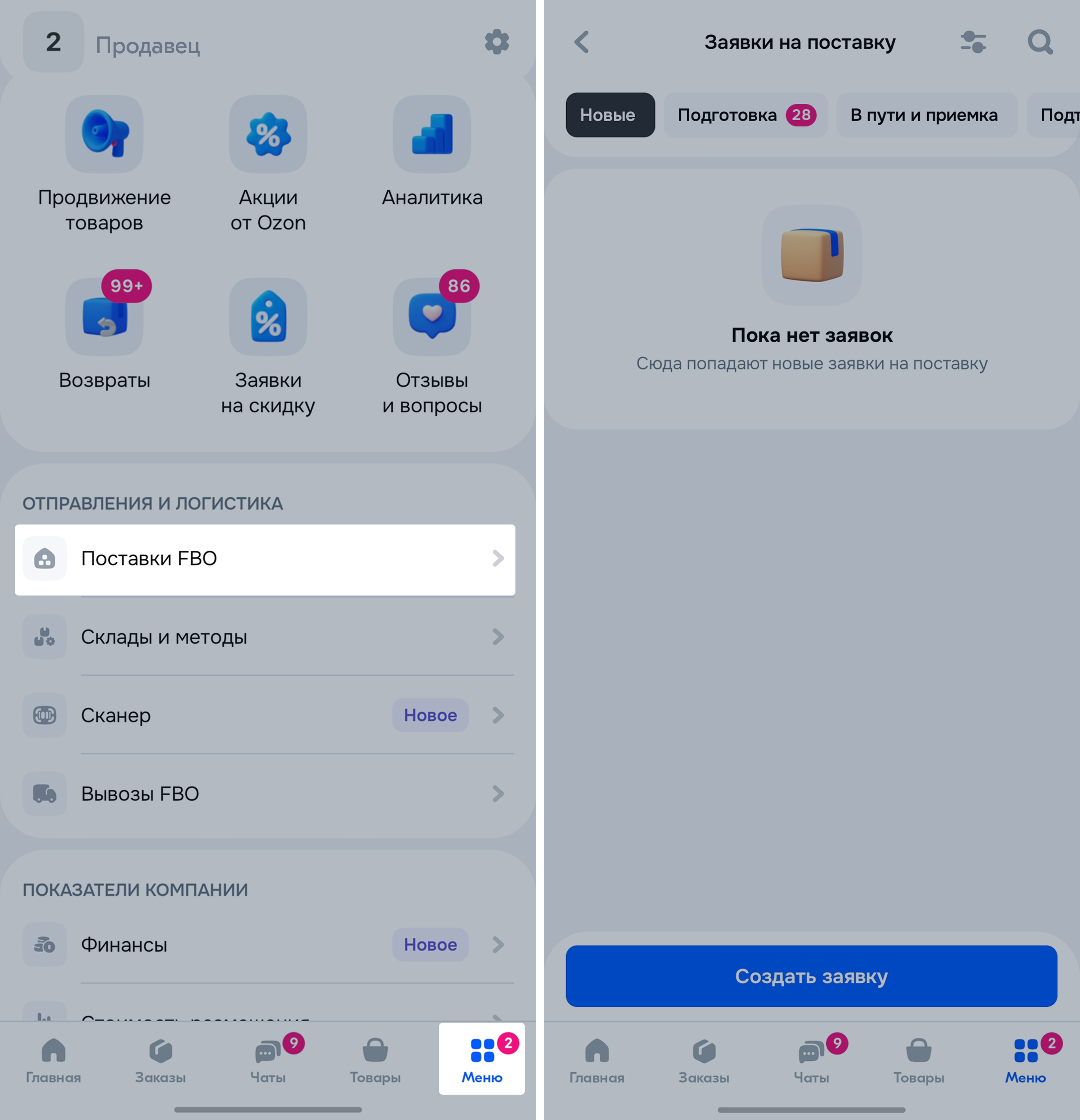
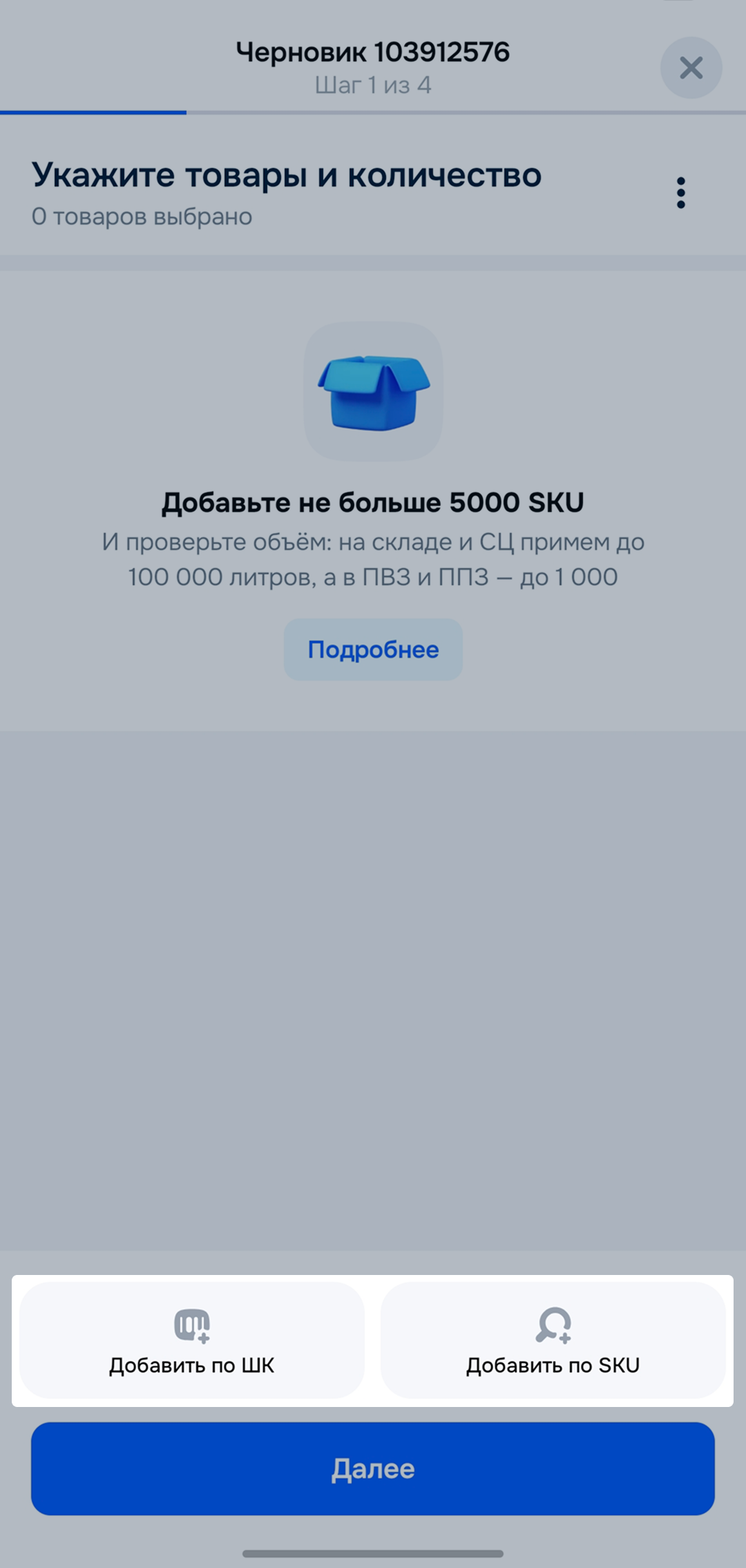
Добавьте товары. Найдите товар через поиск или отсканируйте этикетку.
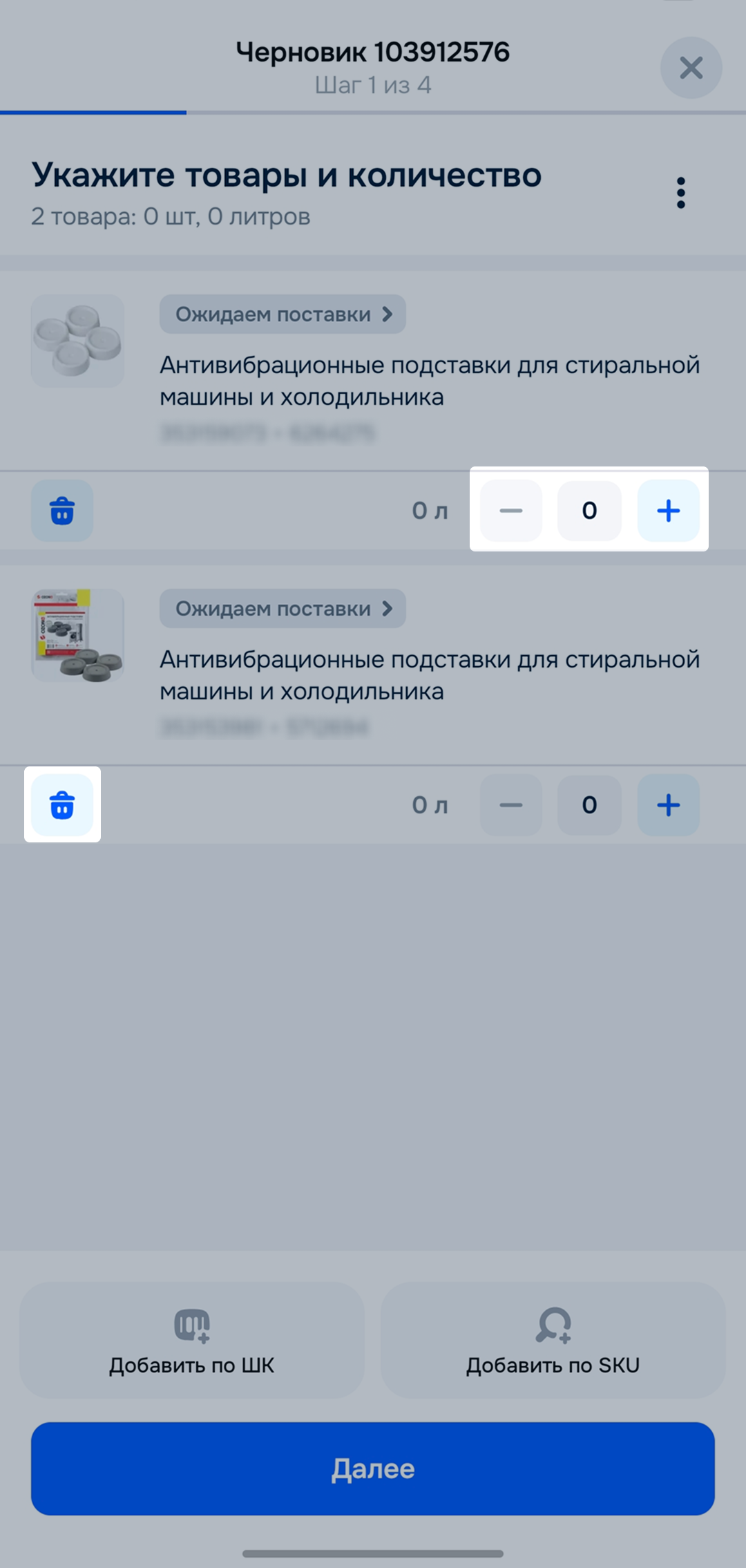
Укажите количество товаров.
Чтобы изменить количество:
Чтобы удалить товар из списка, нажмите  . Если это был единственный товар в заявке, вы вернётесь на шаг с выбором товаров.
Нажмите Далее.
Выберите тип поставки В конкретный кластер и способ доставки:
Доставит Ozon — привезите поставку в удобную точку, а мы сами доставим её на склад размещения кросс-докингом.
Подробнее о стоимости кросс-докинга
Привезу самостоятельно — привезите поставку на склад размещения.
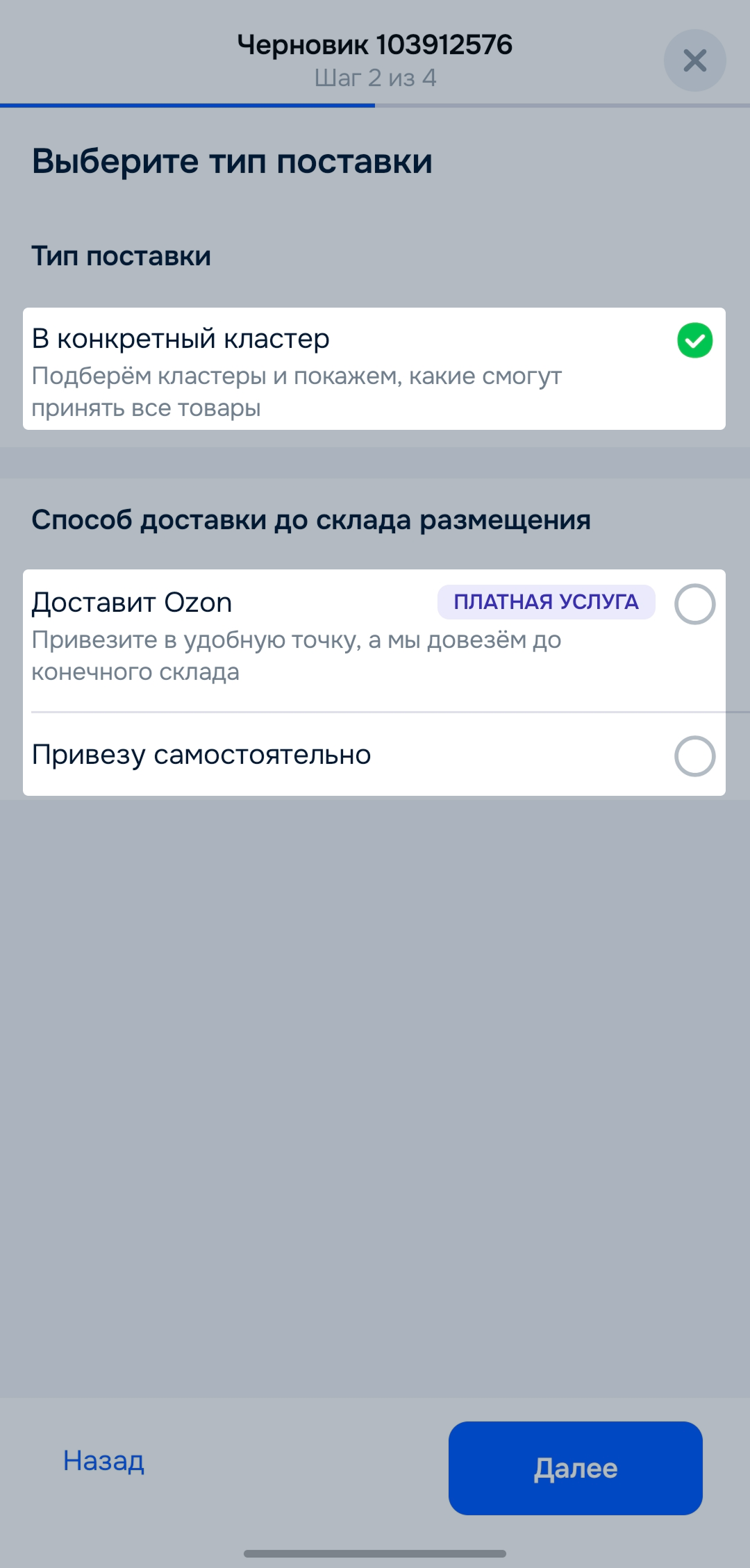
Для способа «Доставит Ozon».
Выберите удобный пункт отгрузки на карте или через поиск, чтобы Ozon доставил поставку на склад кросс-докингом.
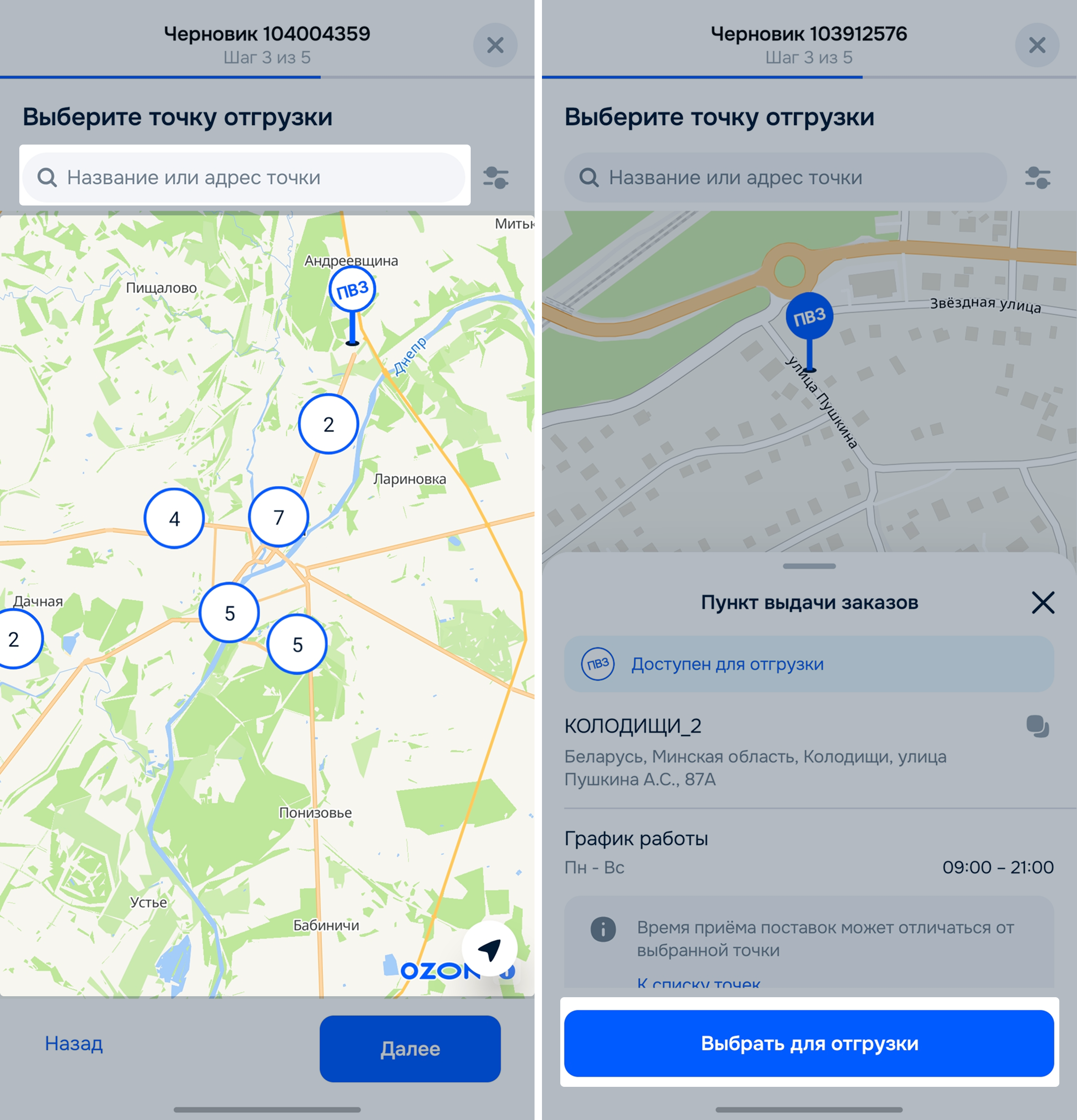
Нажмите Далее.
Система подберёт подходящий склад размещения в каждом кластере. Чтобы развернуть список складов, нажмите  напротив кластера.
Выбор склада при доставке кросс-докингом недоступен. Система автоматически распределит грузоместа по складам внутри кластера.
Когда выбор складов недоступен, на этикетке грузомест укажем название кластера вместо названия склада.
Подробнее об этикетках
Выберите дату и время отгрузки.
Подберём ближайшую доступную дату. Чтобы изменить дату, нажмите на неё и выберите доступный день и таймслот. Показываем доступные таймслоты на 4 недели вперёд.
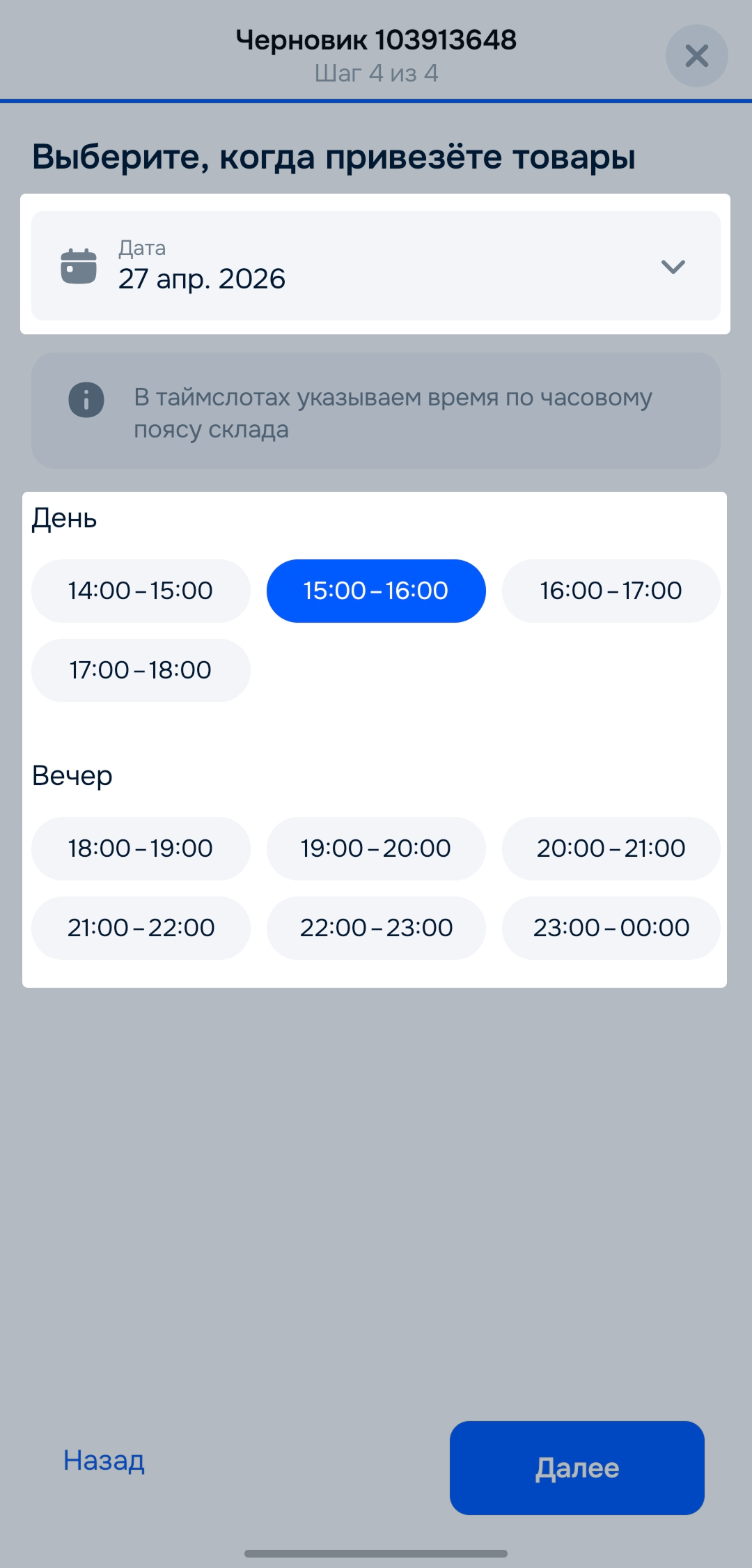
Нажмите Далее.
Проверьте детали заявки и нажмите Создать.
После создания заявки укажите данные об автомобиле и количестве грузомест.
Подробнее об автомобиле и грузоместах в поставке
Скрыть навигацию
Показать навигацию
Выберите договор

Это база знаний для продавцов из стран СНГ и дальнего зарубежья.
Если ваша компания зарегистрирована в России, перейдите в базу знаний для продавцов из России.
Когда вы зарегистрировались на Ozon?
Условия работы и инструкции зависят от даты заключения договора — её можно посмотреть в разделе Договоры
Определили ваш договор
Он заключён с ООО «Интернет Решения». Если есть другой договор, сможете переключиться на него в боковом меню
