
Определили ваш договор
Он заключён с ООО «Интернет Решения». Если есть другой договор, сможете переключиться на него в боковом меню
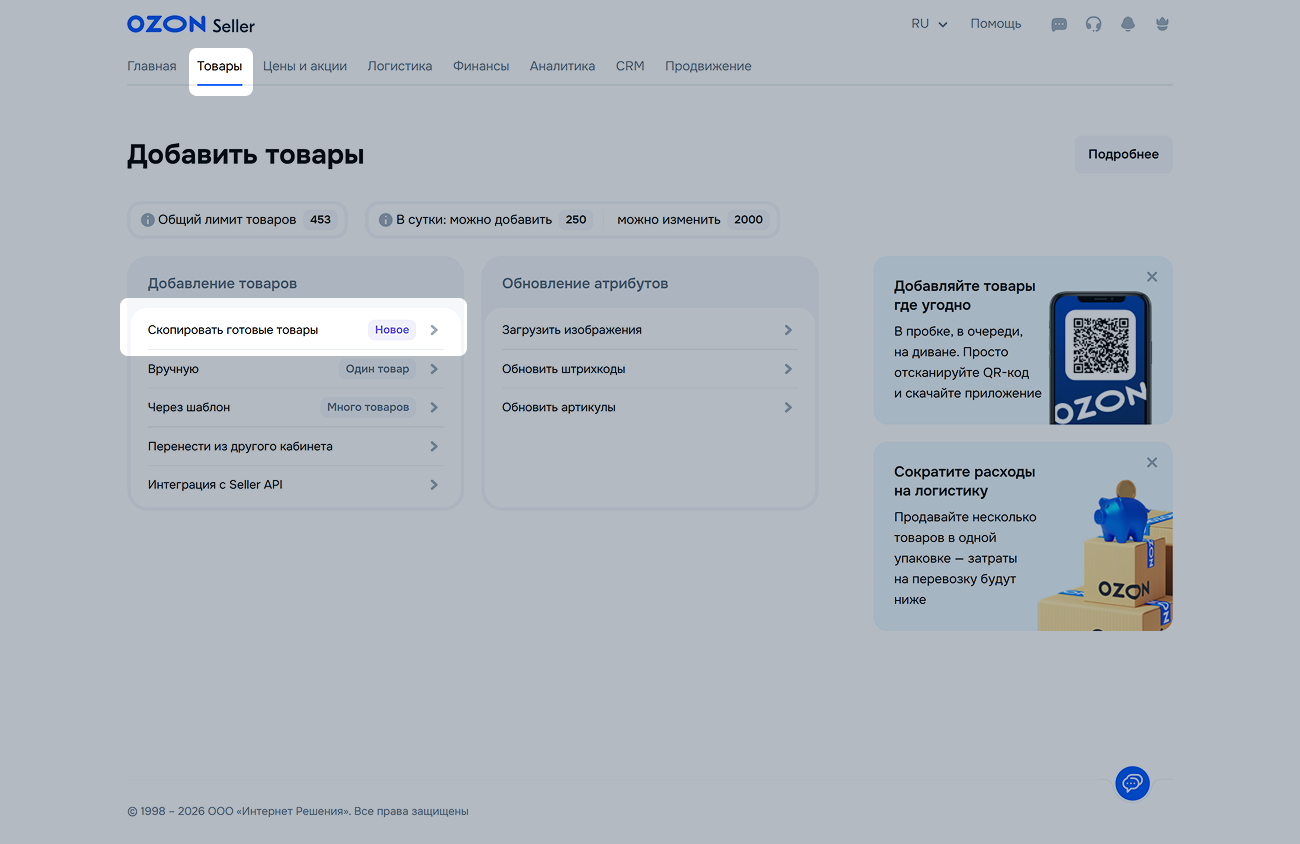
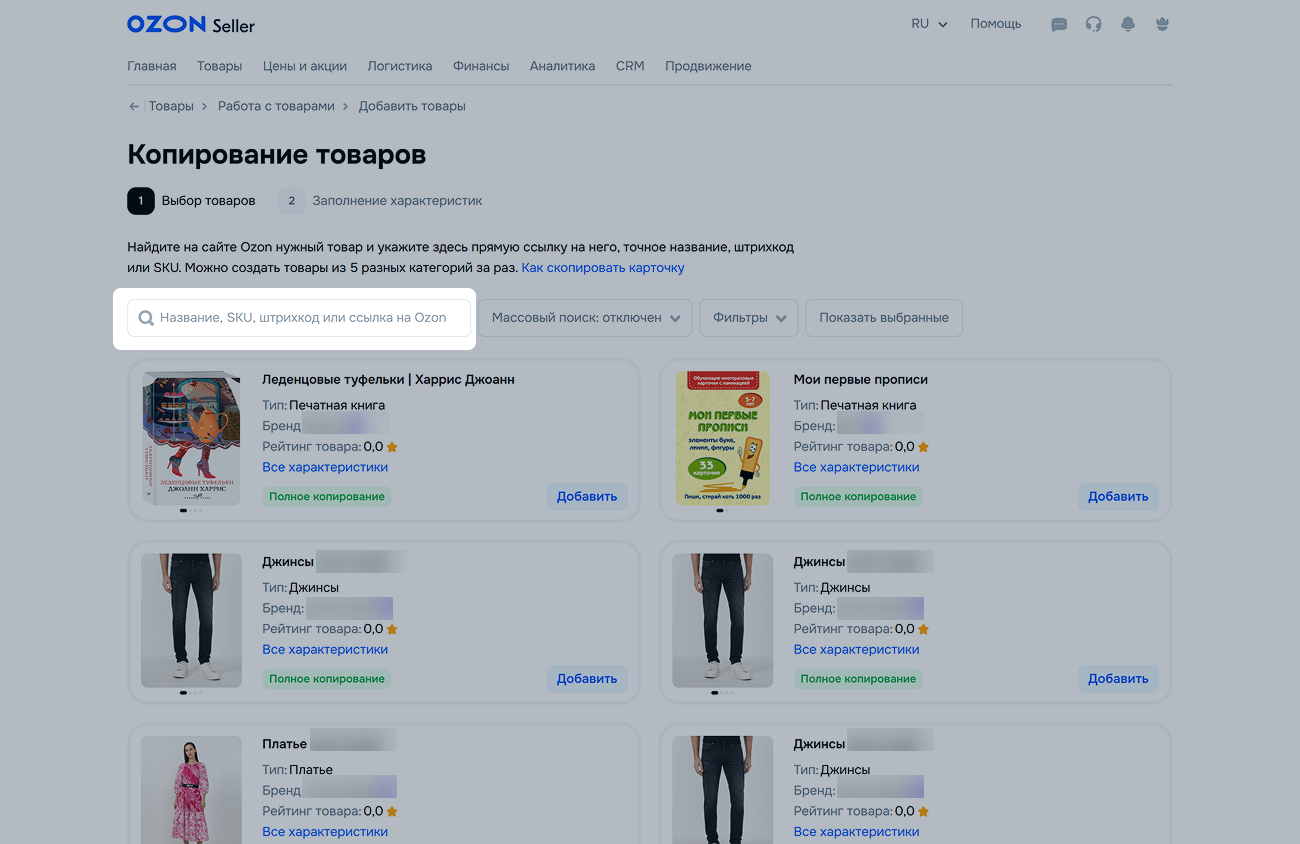
Перед добавлением нового товара на маркетплейс проверьте, есть ли такой товар у других продавцов.
Найдите нужные товары и нажмите Добавить. Товары попадут в список для копирования в ассортимент.
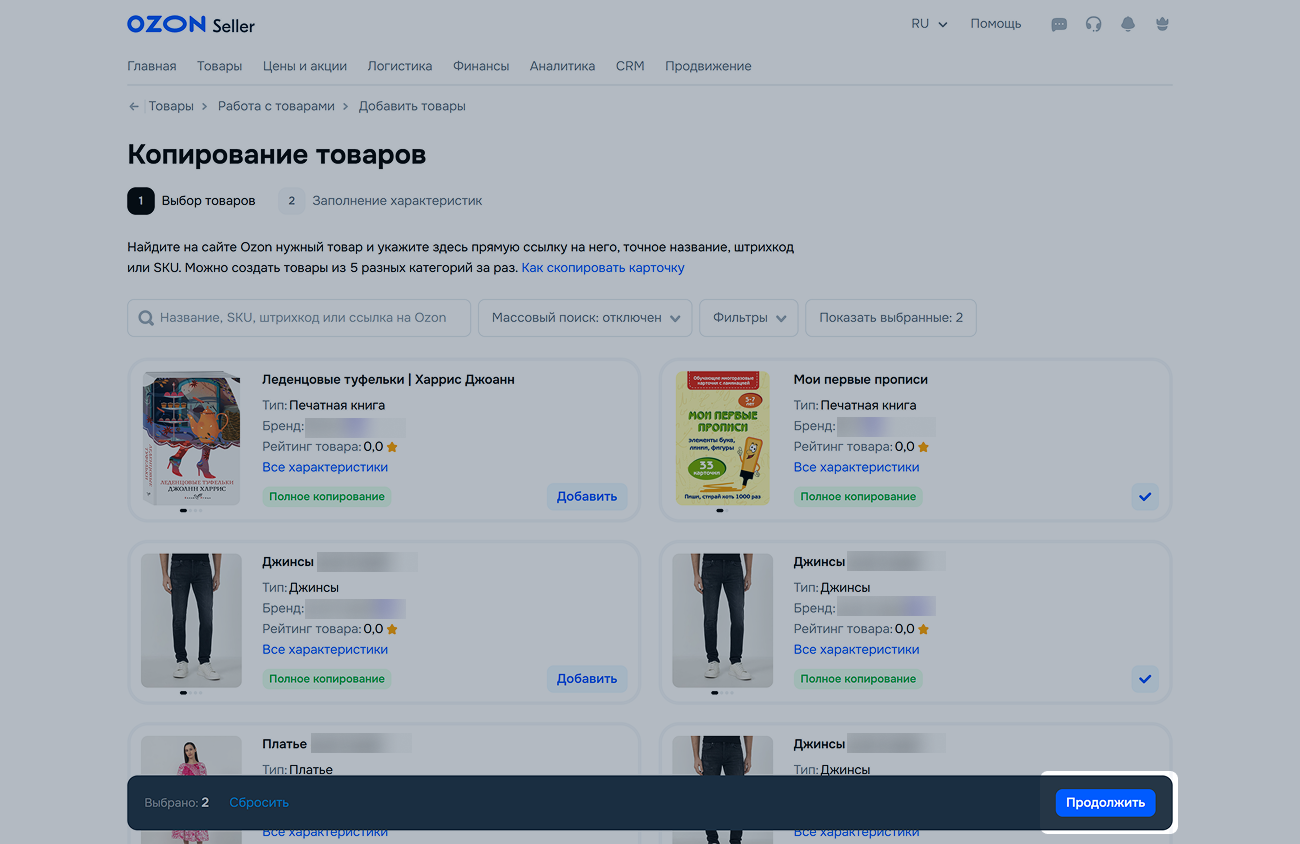
Чтобы посмотреть товары в списке, нажмите Показать выбранные.
Нажмите Продолжить. Если вы выбрали несколько товаров, откроется онлайн-таблица, если один товар — окно с его характеристиками.
Вы не можете скопировать карточку, если продавец из другой страны. Выберите другой товар.
За один раз можно скопировать не больше 3000 товаров. Количество товаров для копирования ограничено общим и суточным лимитами.
Чтобы скопировать товар через API, используйте метод /v1/product/import-by-sku. Метод копирует только карточку товара другого продавца, скопировать свой товар не получится. Рекомендуем использовать API продавцам с большим ассортиментом.
Чтобы запретить другим продавцам копировать часть контента ваших карточек через внутренние инструменты Ozon, в разделе Товары → Управление карточками товаров в поле Запрет на копирование карточек товаров нажмите на переключатель справа — он должен стать синим.
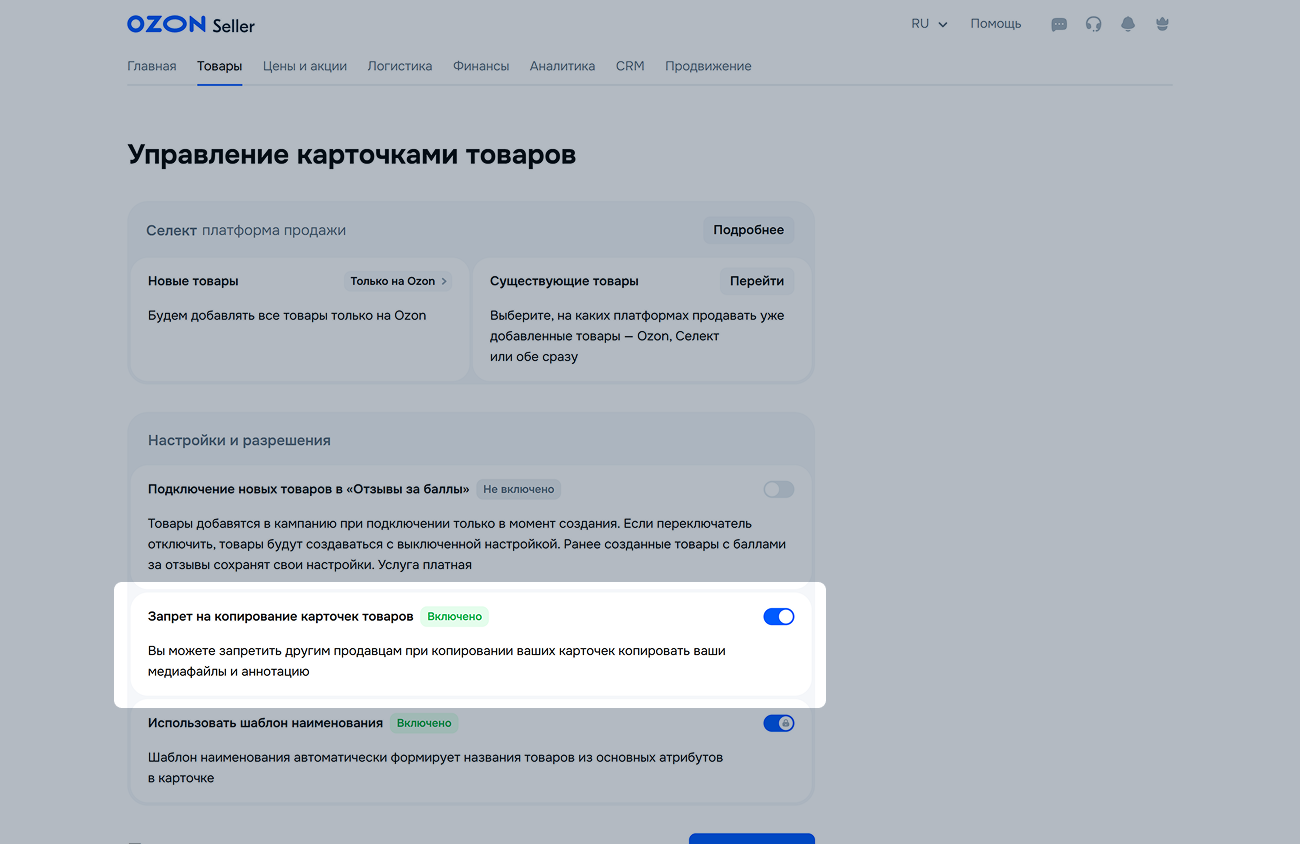
Если запрет на копирование активен, другие продавцы не смогут позаимствовать медиаконтент, описание и бренд ваших товаров.
Если у вас много похожих позиций, скопируйте свою карточку и исправьте нужные поля, чтобы не создавать товар целиком.
Скопировать свою карточку и оставить её без изменений не получится — карточка не пройдёт модерацию.
 в строке с нужной позицией и выберите Создать копию.
 — отчёт сохранится на вашем компьютере.
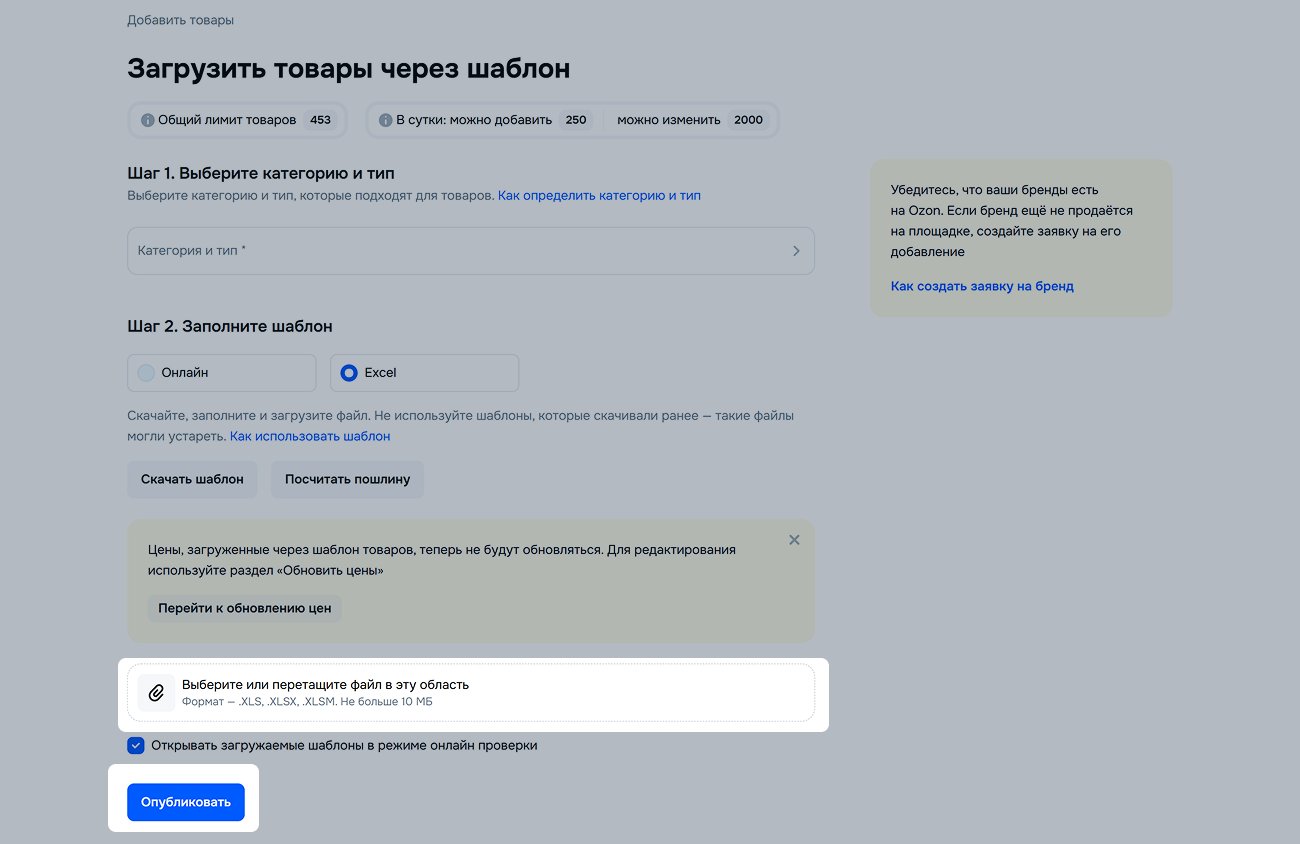
В другом личном кабинете перейдите в раздел Товары → Добавить товары → Через шаблон.
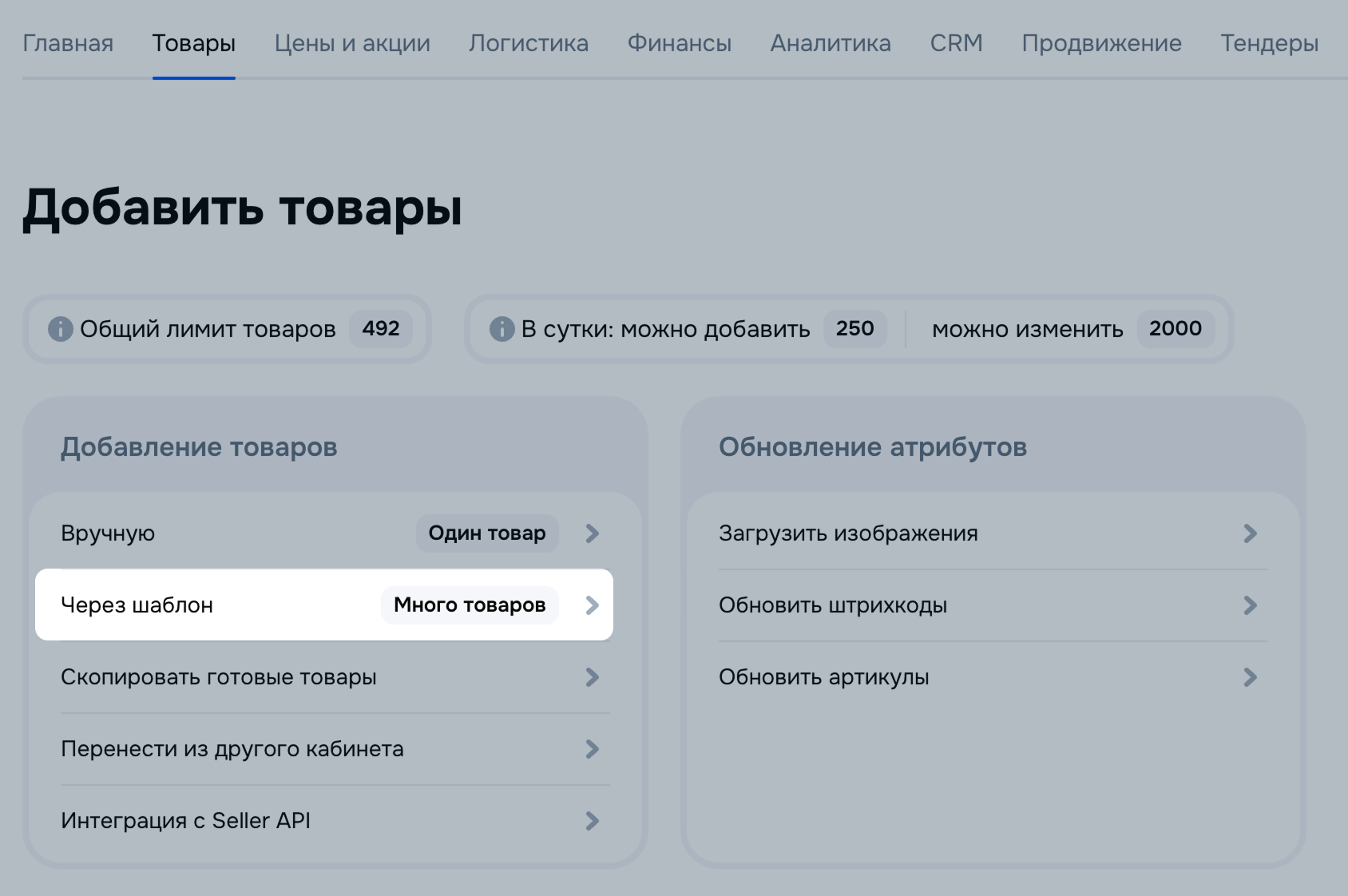
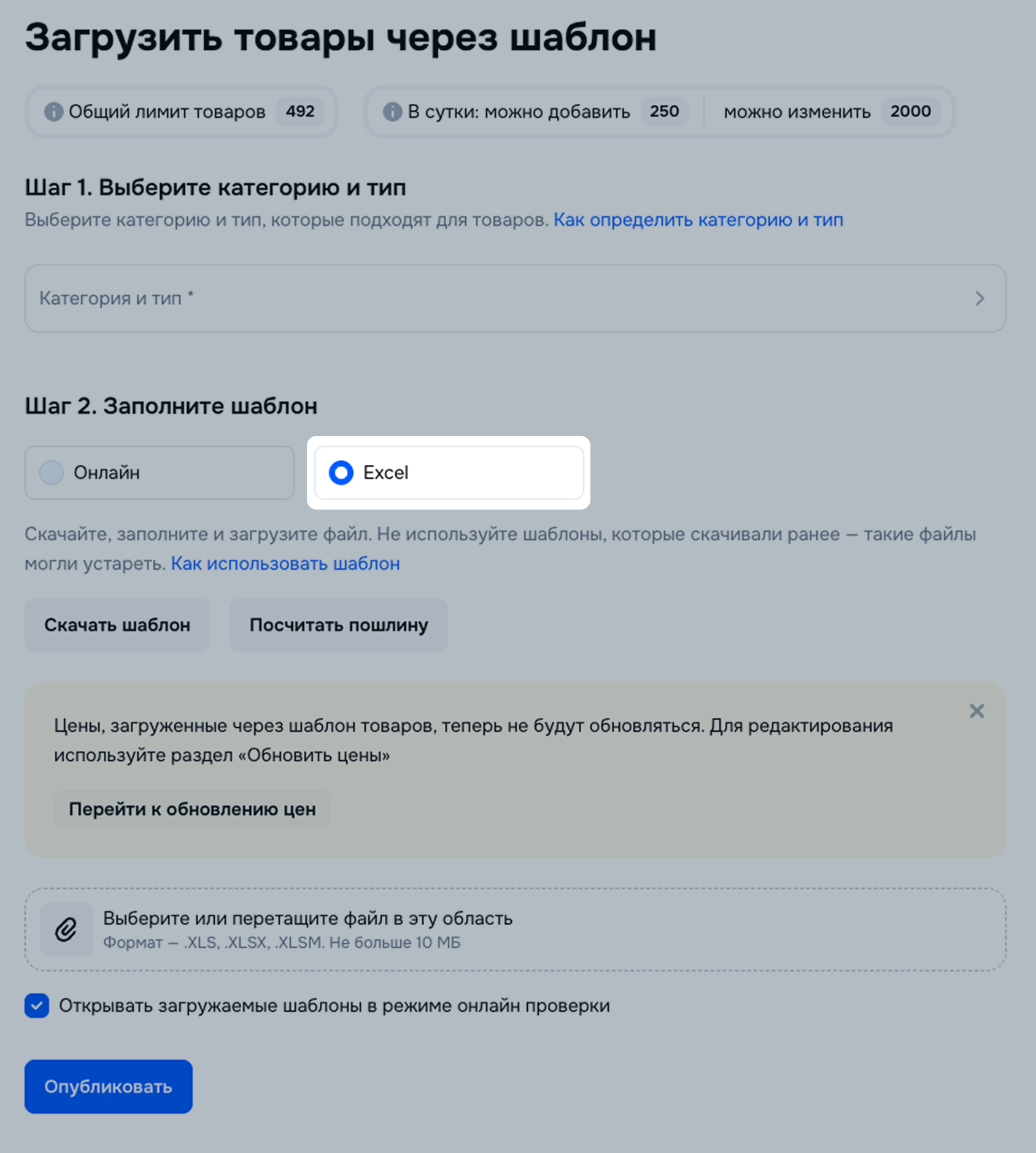
В блоке Заполните шаблон нажмите Excel. Выберите шаблон, скачанный из другого личного кабинета, и нажмите Опубликовать. Повторите этот шаг для всех скачанных шаблонов.
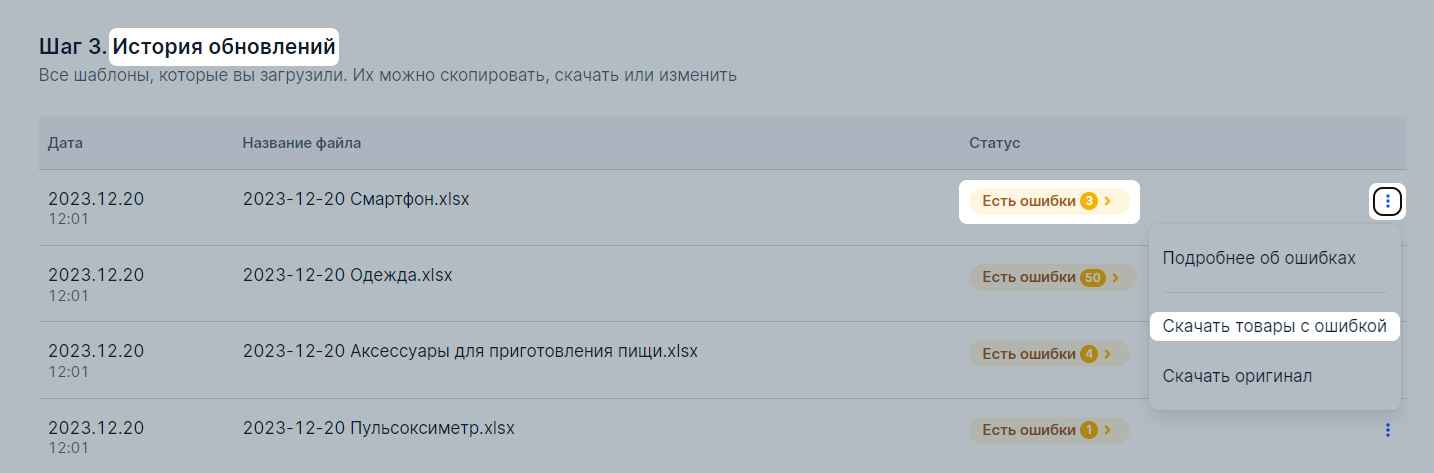
Загруженные шаблоны отобразятся в блоке История обновлений. Если вы загрузили файл с ошибками, в столбце Статус отобразится «Есть ошибки» и их количество.
Чтобы посмотреть ошибки, нажмите
 → Скачать товары с ошибкой. Ознакомьтесь с ошибками, исправьте их и загрузите файл повторно.
После создания товары автоматически добавляются в кампанию «Отзывы за баллы для ваших товаров». Для отключения автоматического подключения новых товаров к акции перейдите в раздел Товары → Управление карточками и выключите Подключение новых товаров в «Отзывы за баллы».
Подробнее об инструменте Отзывы за баллы
Скрыть навигацию
Показать навигацию
Выберите договор

Это база знаний для продавцов из стран СНГ и дальнего зарубежья.
Если ваша компания зарегистрирована в России, перейдите в базу знаний для продавцов из России.
Когда вы зарегистрировались на Ozon?
Условия работы и инструкции зависят от даты заключения договора — её можно посмотреть в разделе Договоры
Определили ваш договор
Он заключён с ООО «Интернет Решения». Если есть другой договор, сможете переключиться на него в боковом меню
