
Определили ваш договор
Он заключён с ООО «Интернет Решения». Если есть другой договор, сможете переключиться на него в боковом меню
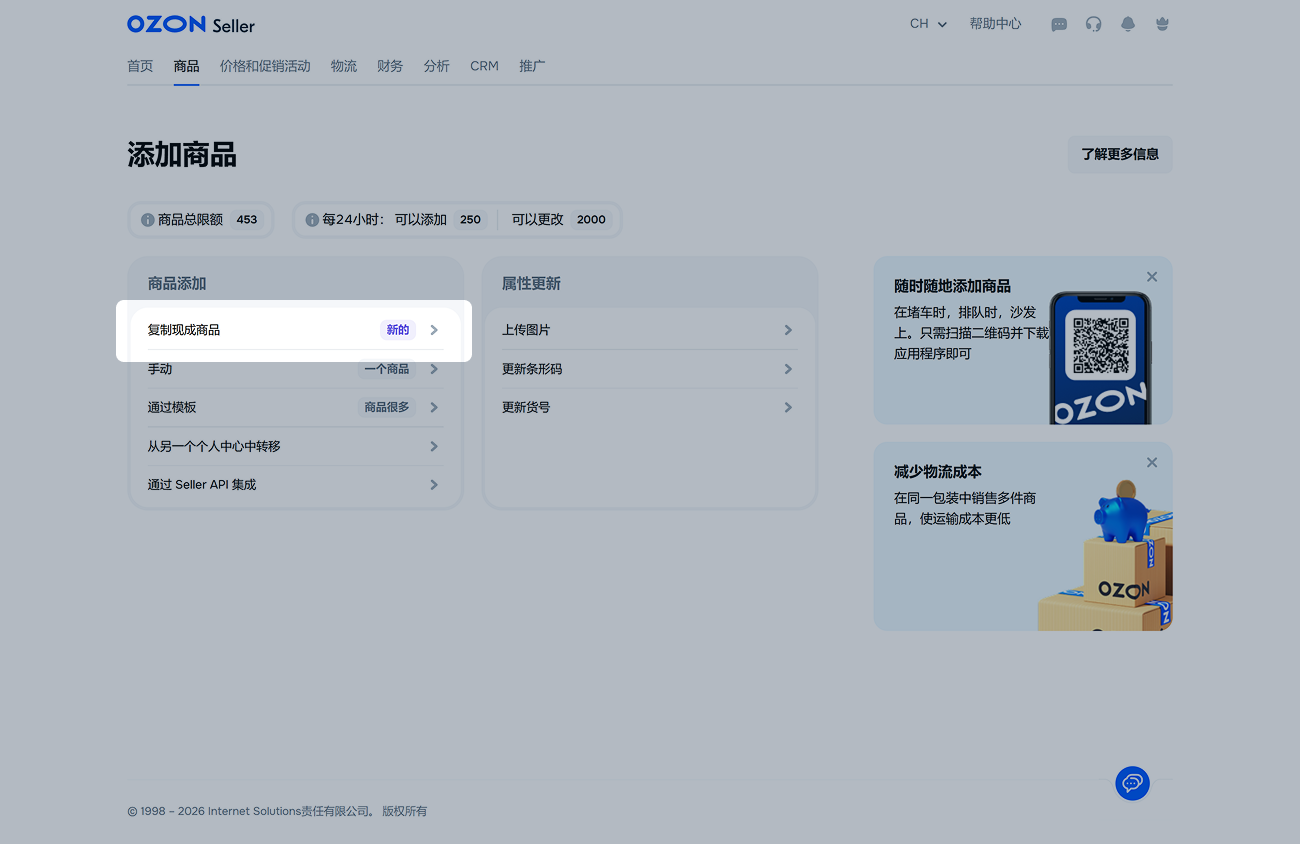
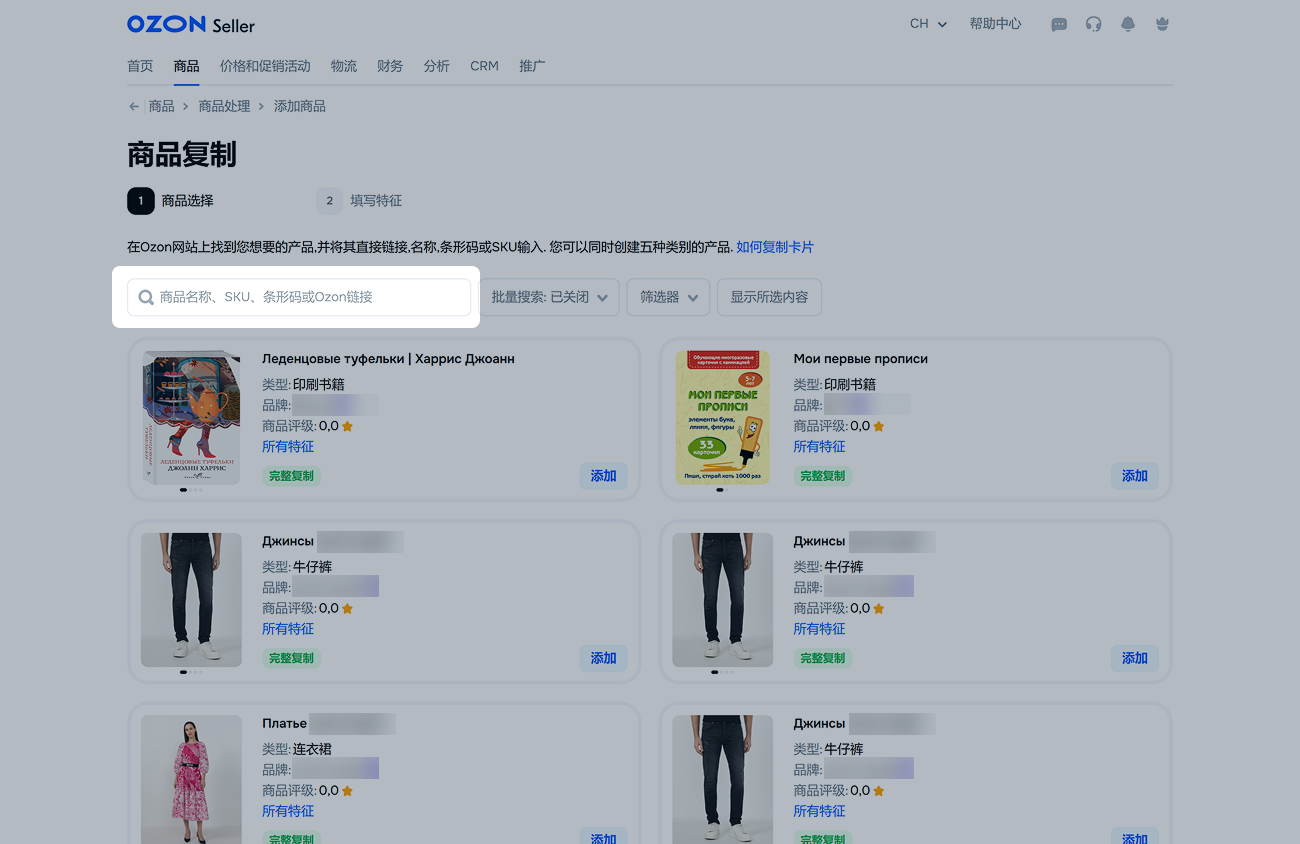
在将新商品添加到市场之前,请检查其他卖家是否已有相同的商品。
找到所需商品后,点击添加。商品将加入待复制到商品目录的清单中。
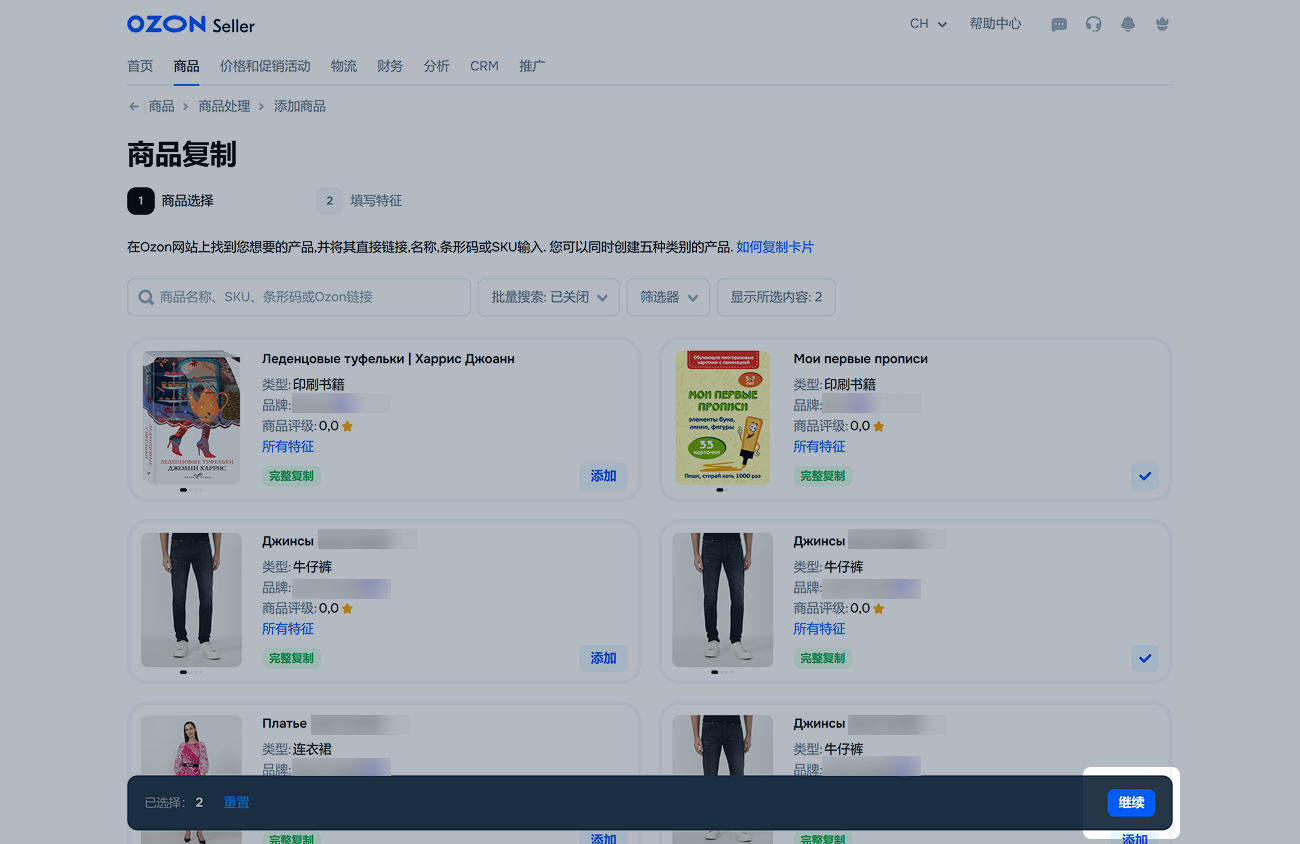
如需查看清单中的商品,请点击显示所选内容。
点击 继续。 如果您选择了多个商品,将打开在线表格;如果只选择了一个商品,则会打开该商品的特征窗口。
如果卖家来自其他国家,您将无法复制该卡片。请选择其他商品。
一次最多只能复制3000件商品。可复制商品数量受总限额和每日限额限制。
如需通过API复制商品,请使用/v1/product/import-by-sku方法。该方法只能复制其他卖家的商品卡片,无法复制您自己的商品。对于商品数量较多的卖家,建议使用API。
如需禁止其他卖家通过 Ozon 内部工具复制您商品卡片中的部分内容,请在商品→商品卡片管理模块中的禁止复制商品卡片字段,点击右侧开关,开关应变为蓝色。
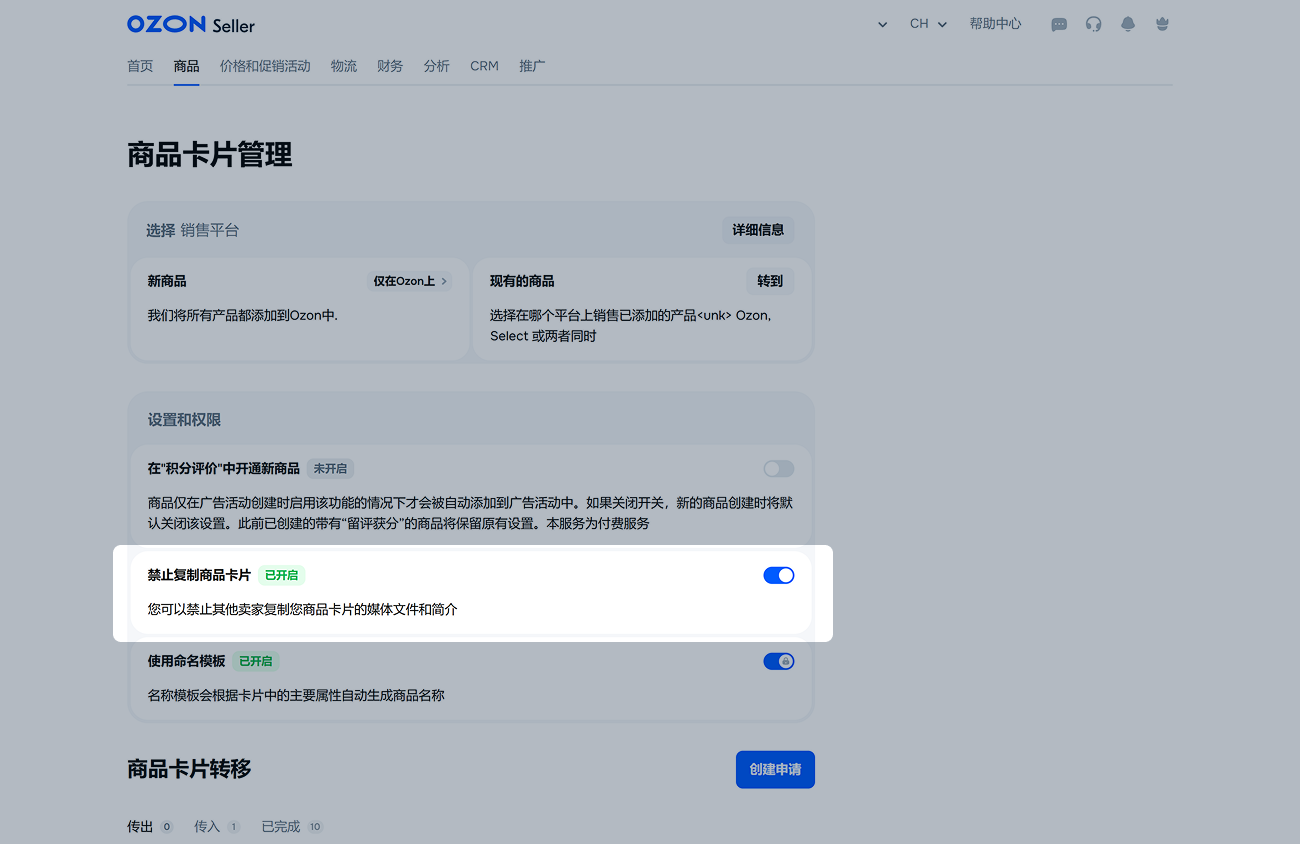
启用复制限制后,其他卖家将无法借用您商品的媒体内容、描述和品牌信息。
如果您有很多相似商品,可以复制自己的商品卡片并修改所需字段,这样就无需从头创建整个商品。 无法直接复制自己的商品卡片并保持完全不变,否则该商品卡片将无法通过审核。
 ,然后选择创建复本。
 — 报告将保存到您的电脑上。
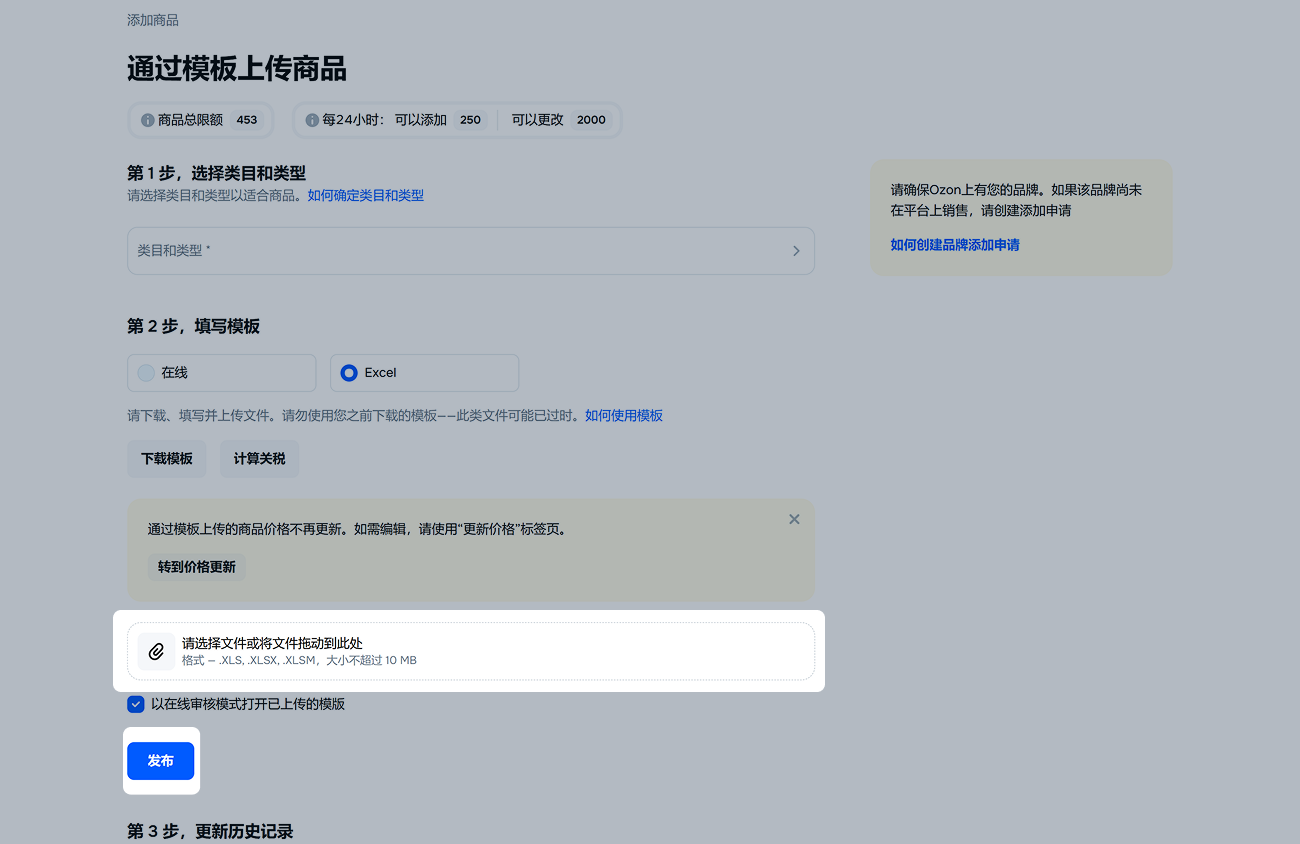
在另一个个人中心中转到 商品 → 添加商品 → 通过模板 部分。
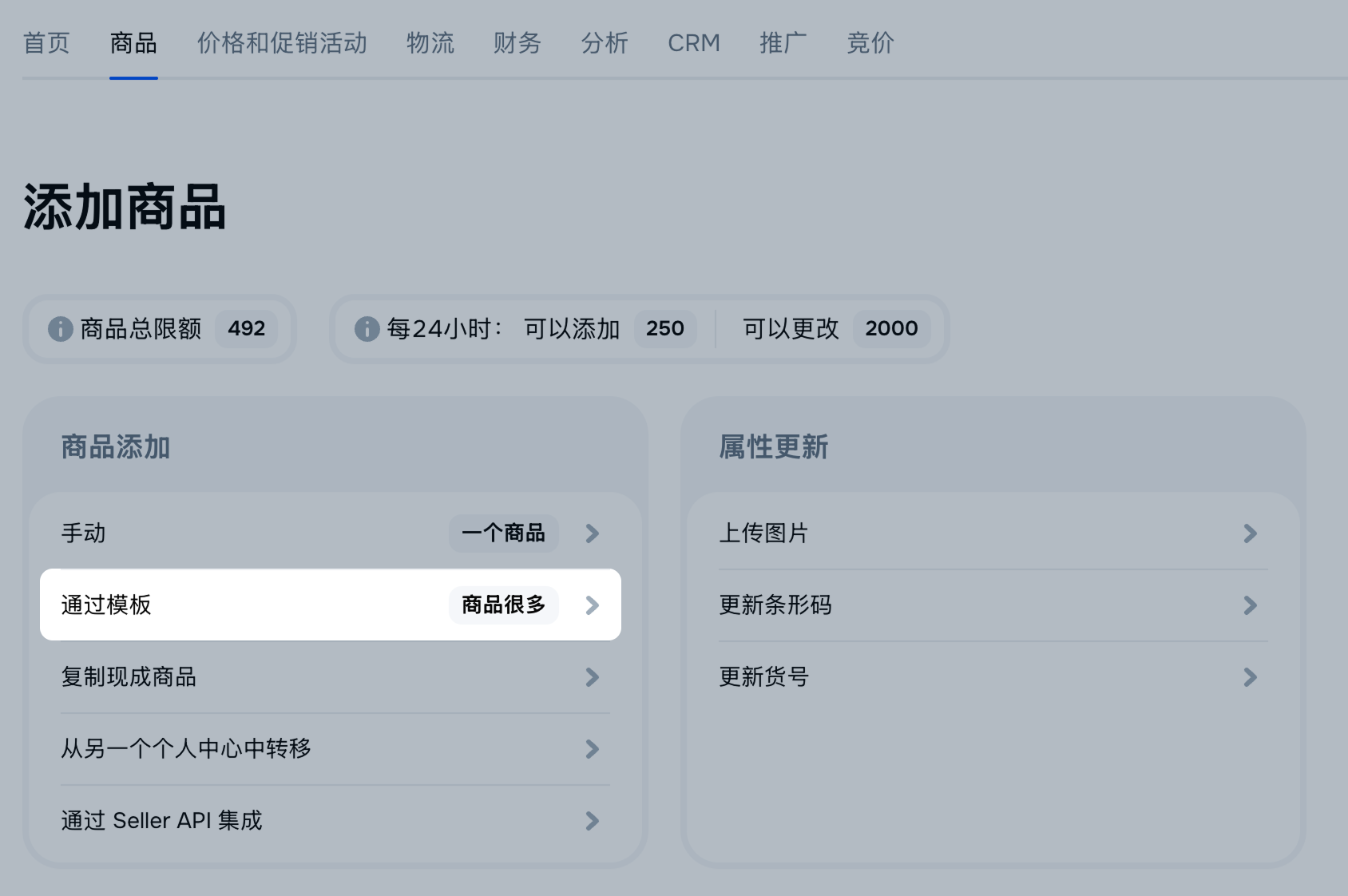
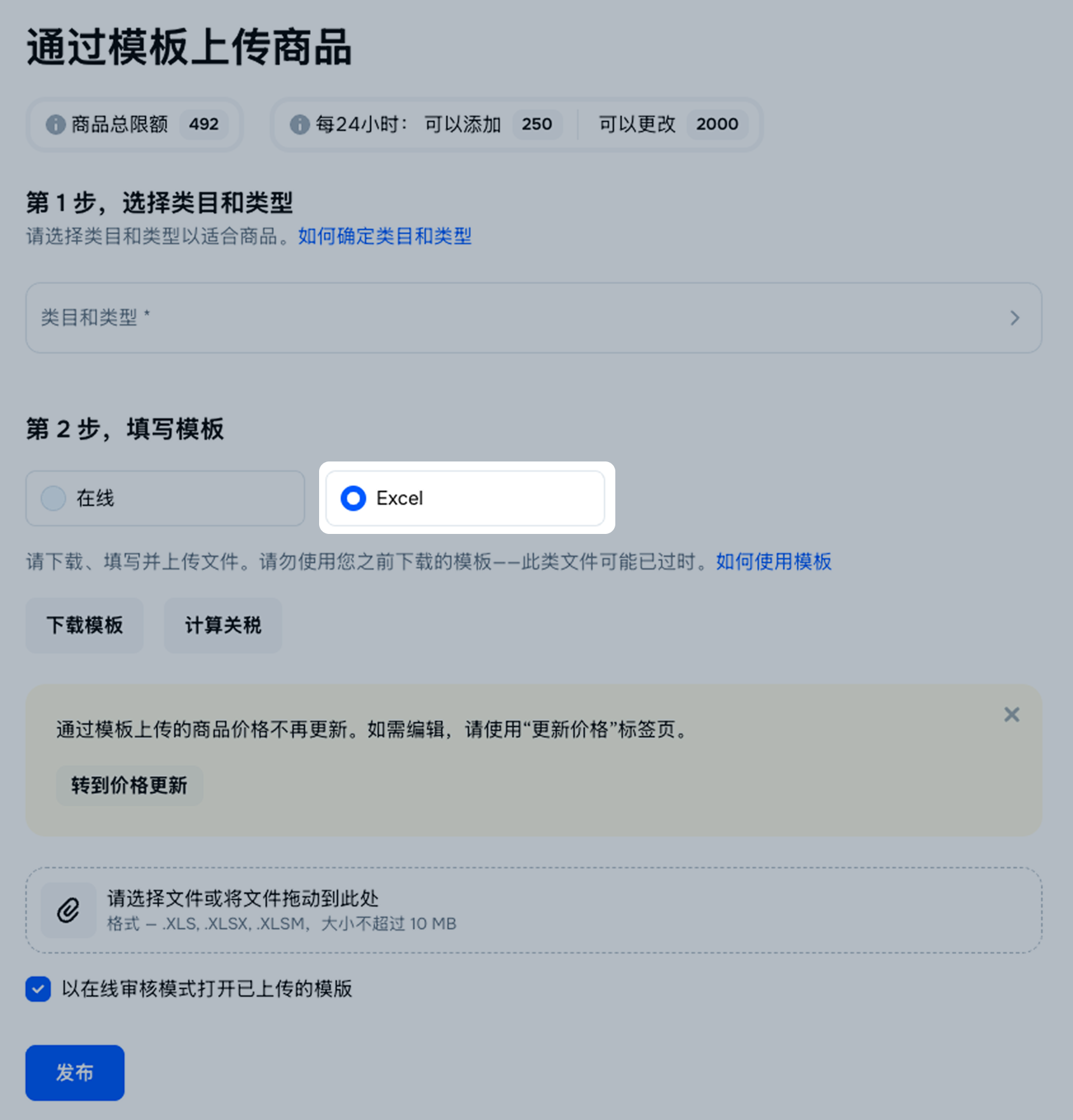
请在填写模板区块中点击Excel。选择从另一个个人中心下载的模板,然后点击发布。对所有下载的模板重复此步骤。
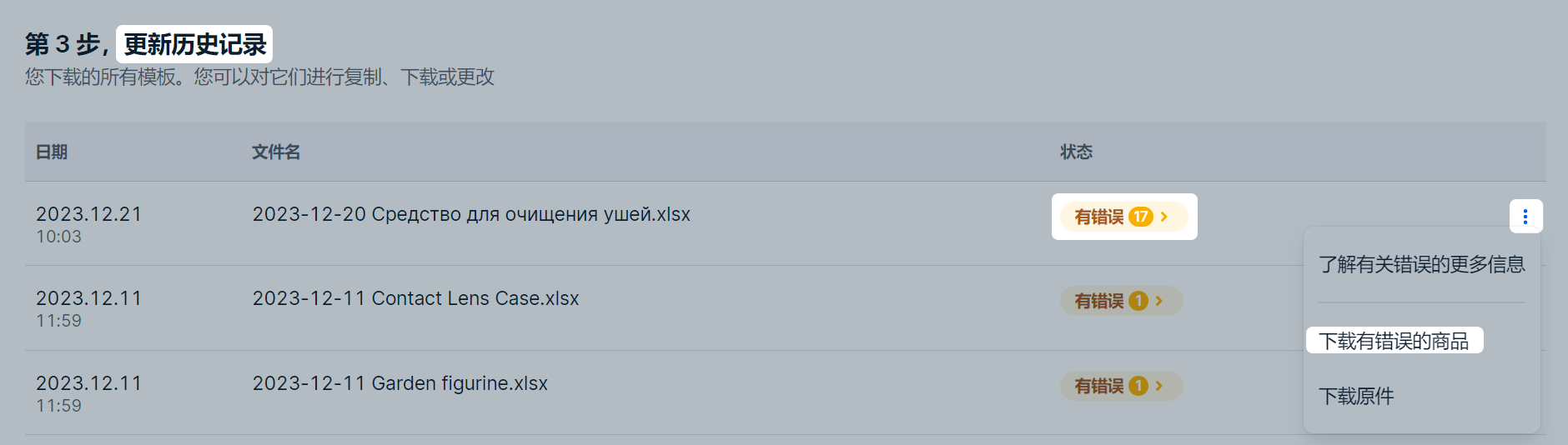
上传的模板将显示在更新历史记录区块中。如果您上传的文件中有错误,在状态列将显示“存在错误”及错误数量。要查看错误,请点击
 → 下载有错误的商品。请阅读错误信息,修正后重新上传文件。
创建后,商品会自动加入“为您的商品快速收集评价”活动。若要关闭新商品自动加入该活动的功能,请前往 商品 → 卡片管理模块,关闭为新商品启用“为您的商品快速收集评价”。
隐藏导航
显示导航
Выберите договор

Это база знаний для продавцов из стран СНГ и дальнего зарубежья.
Если ваша компания зарегистрирована в России, перейдите в базу знаний для продавцов из России.
Когда вы зарегистрировались на Ozon?
Условия работы и инструкции зависят от даты заключения договора — её можно посмотреть в разделе Договоры
Определили ваш договор
Он заключён с ООО «Интернет Решения». Если есть другой договор, сможете переключиться на него в боковом меню
