
Определили ваш договор
Он заключён с ООО «Интернет Решения». Если есть другой договор, сможете переключиться на него в боковом меню
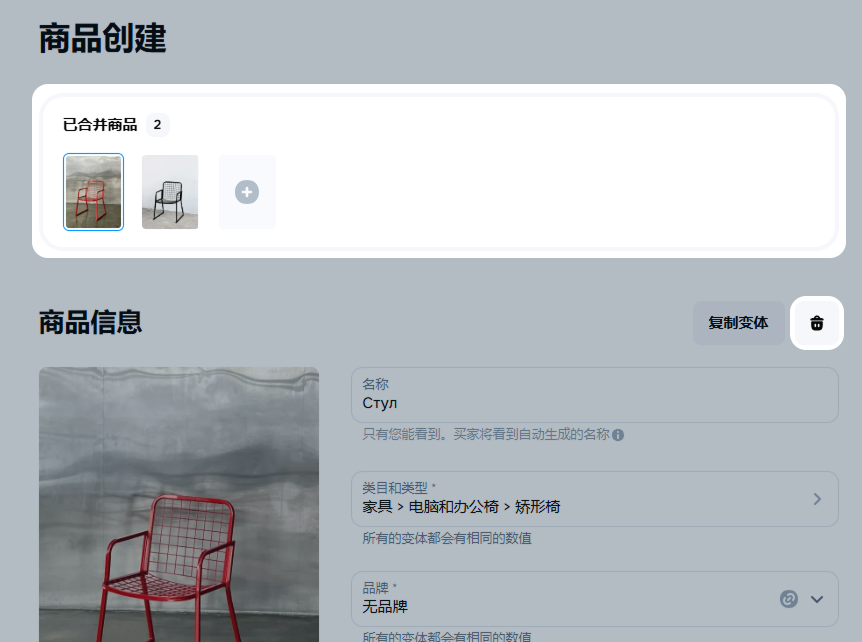
我们对界面进行了优化,使您可以在同一页面查看并填写创建商品卡片所需的信息,无需在多个步骤之间切换。
打开 商品 → 添加商品 并点击 手动。
在“服装”或“鞋类”类目中选择商品类型。
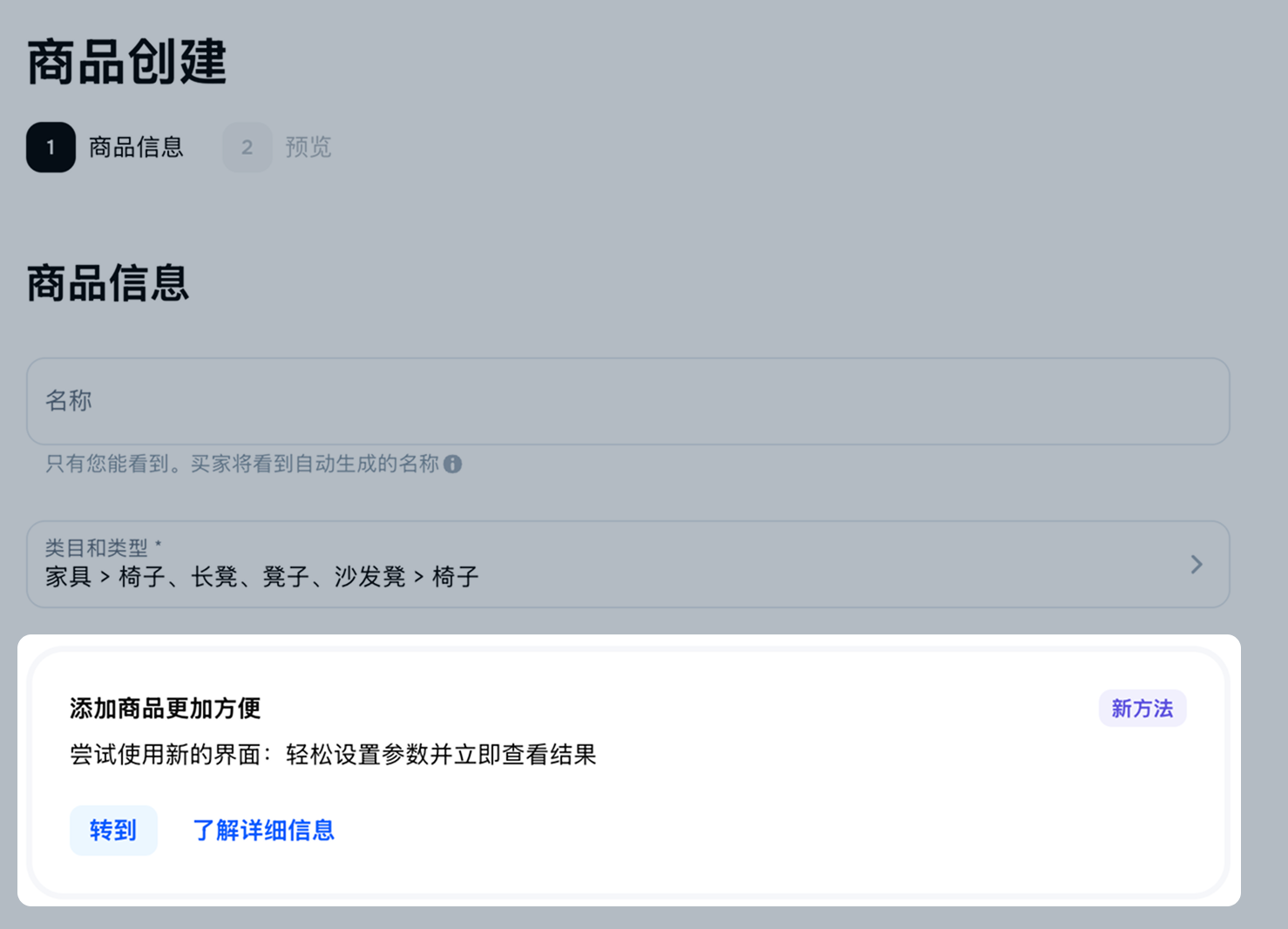
在添加商品更加方便模块中点击转到。
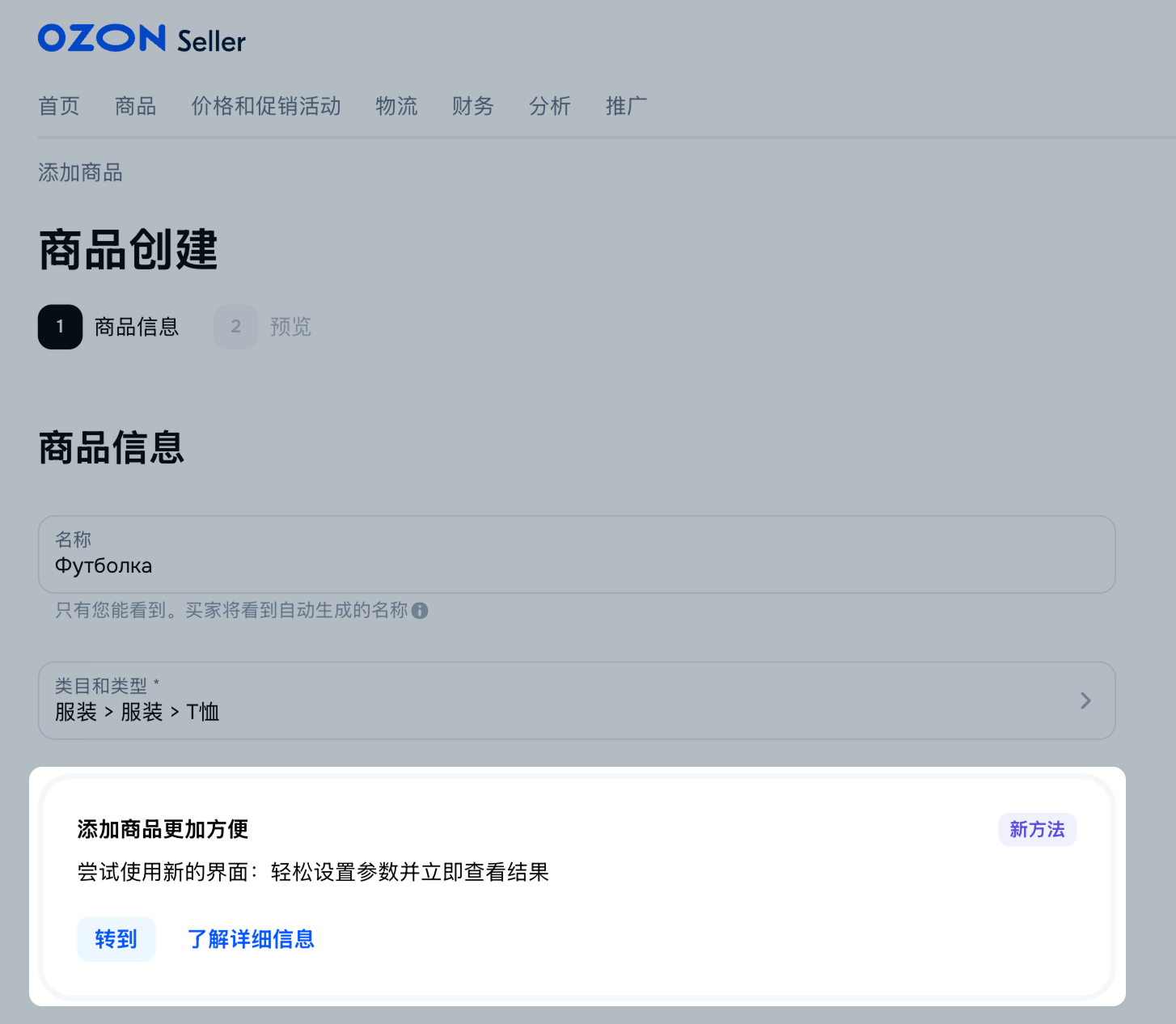
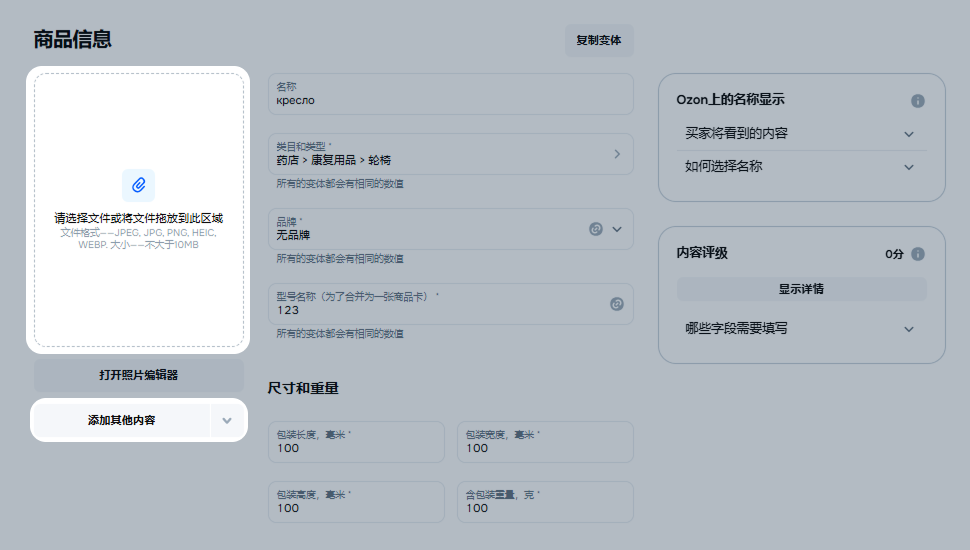
填写商品名称和品牌,并检查类目和类型——这些字段对所有商品变体都是相同的。
填写商品尺寸和重量。
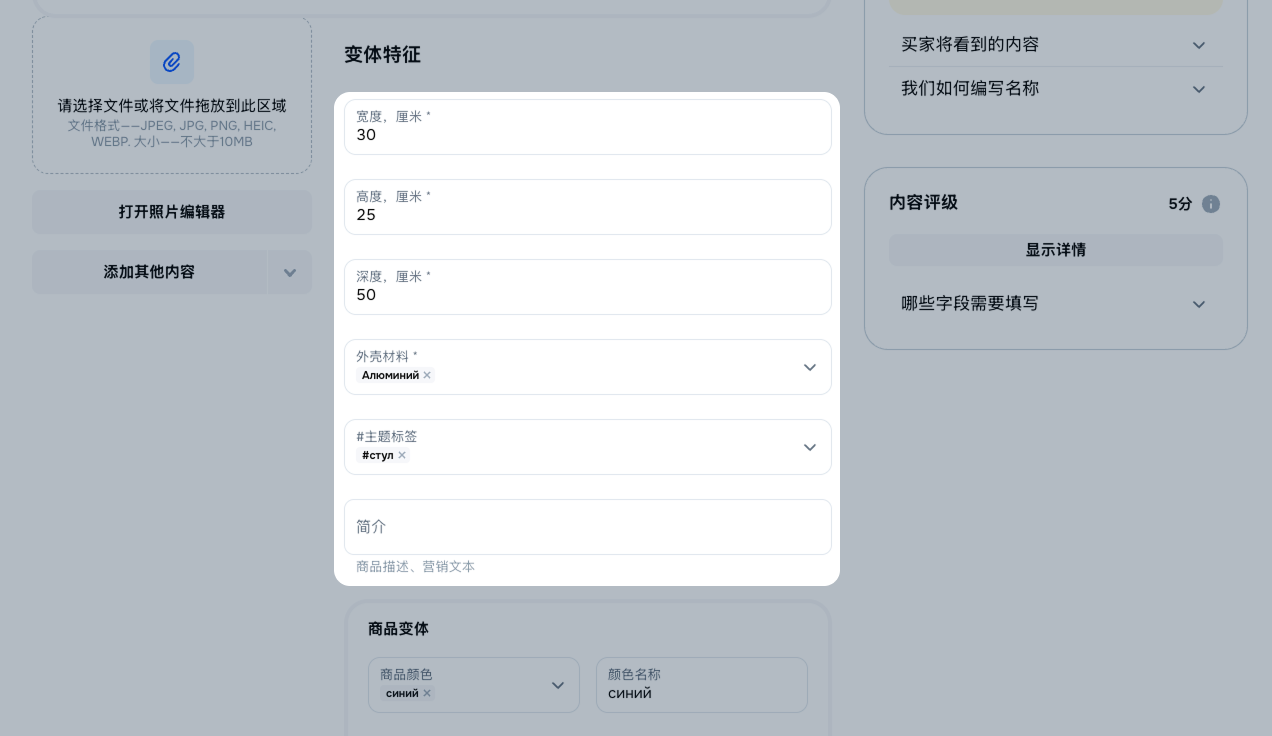
填写特征:
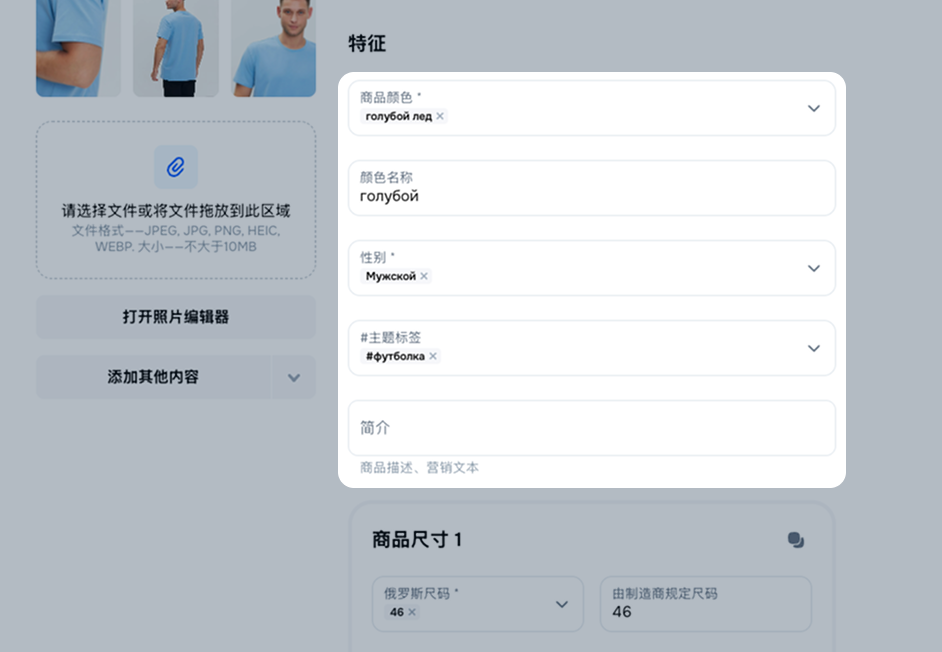
在商品尺寸模块中填写:
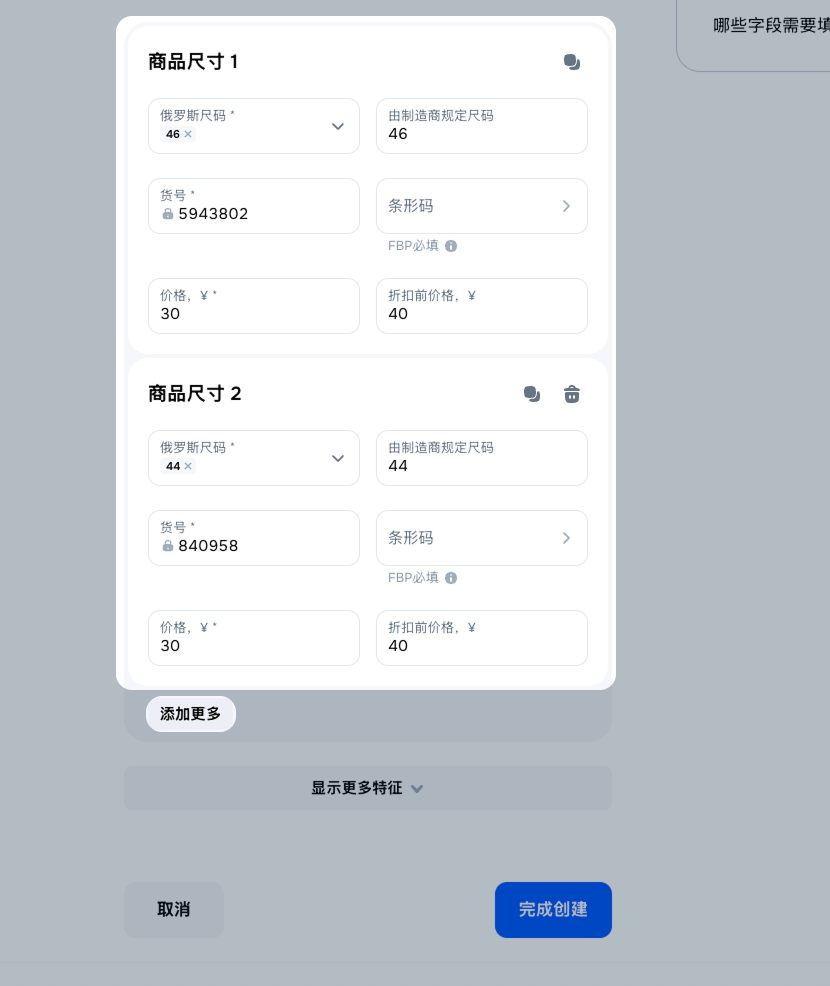
如需填写其他字段,点击显示更多特征。
添加商品图片。若需添加视频封面、视频、富媒体内容或尺码表,点击 添加其他内容 或  。
。
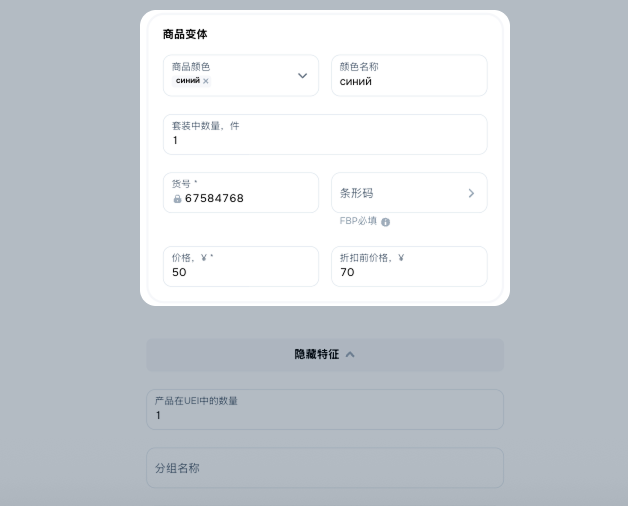
添加其他商品变体。
 创建空白卡片并手动填写所有参数。
您可以:
 。
。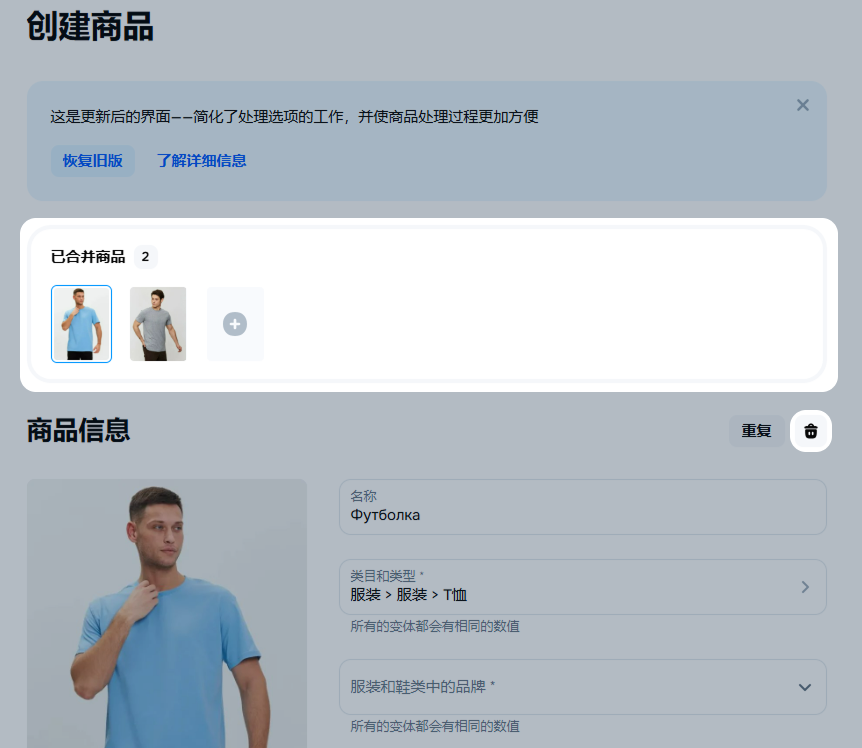
同一商品组内的所有变体将自动合并为一个商品卡片。如果您使用其他创建或编辑方式,将可以看到合并为一张卡片这一字段。
点击 完成创建。
您可以在新界面中编辑通过旧界面创建的商品卡片。点击提示横幅中的链接即可。
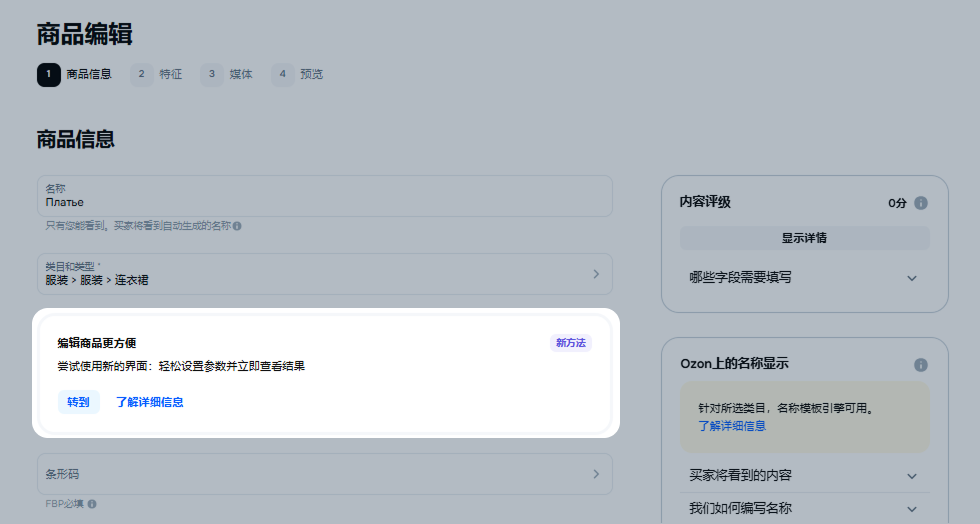
创建后,商品会自动加入“为您的商品快速收集评价”活动。若要关闭将新商品自动加入该活动的功能,请前往商品 → 卡片管理模块,关闭为新商品启用“为您的商品快速收集评价”。
打开 商品 → 商品列表。
找到商品卡片并点击  。若商品通过:
修改所需参数。
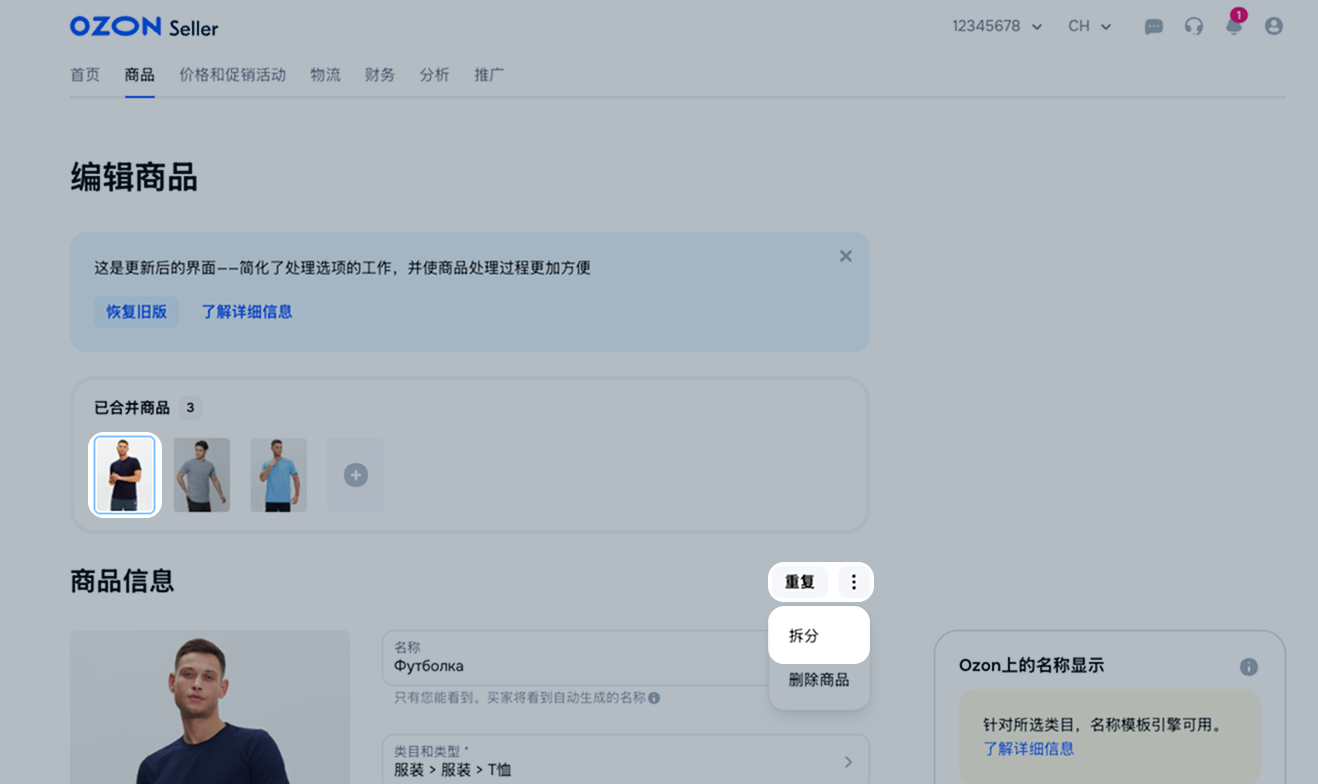
设置商品型号变体。您可以:
。 ;
; , 选择 拆分。
点击 完成创建。
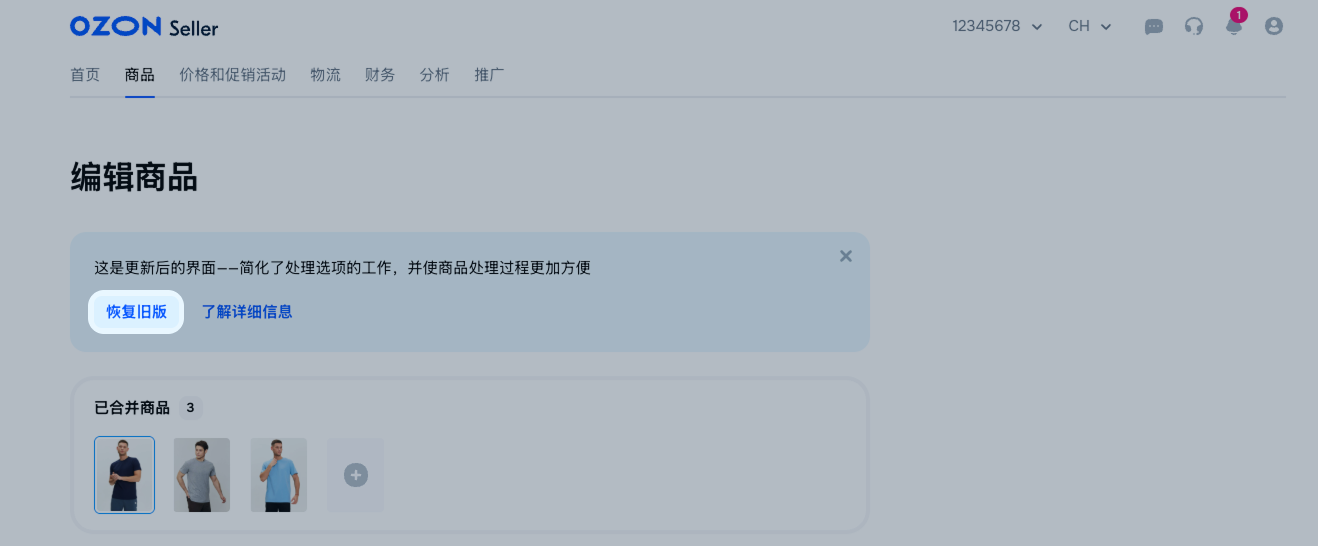
点击 恢复旧版,即可使用原有表单编辑字段。 编辑时默认打开商品最初创建时所使用的界面。在开始编辑前,您可以自由切换两种界面。
隐藏导航
显示导航
Выберите договор

Это база знаний для продавцов из стран СНГ и дальнего зарубежья.
Если ваша компания зарегистрирована в России, перейдите в базу знаний для продавцов из России.
Когда вы зарегистрировались на Ozon?
Условия работы и инструкции зависят от даты заключения договора — её можно посмотреть в разделе Договоры
Определили ваш договор
Он заключён с ООО «Интернет Решения». Если есть другой договор, сможете переключиться на него в боковом меню
