
 标记。
标记。


Определили ваш договор
Он заключён с ООО «Интернет Решения». Если есть другой договор, сможете переключиться на него в боковом меню
在个人中心中添加商品时,您可以选择仅填写主要特征或者填写所有特征。
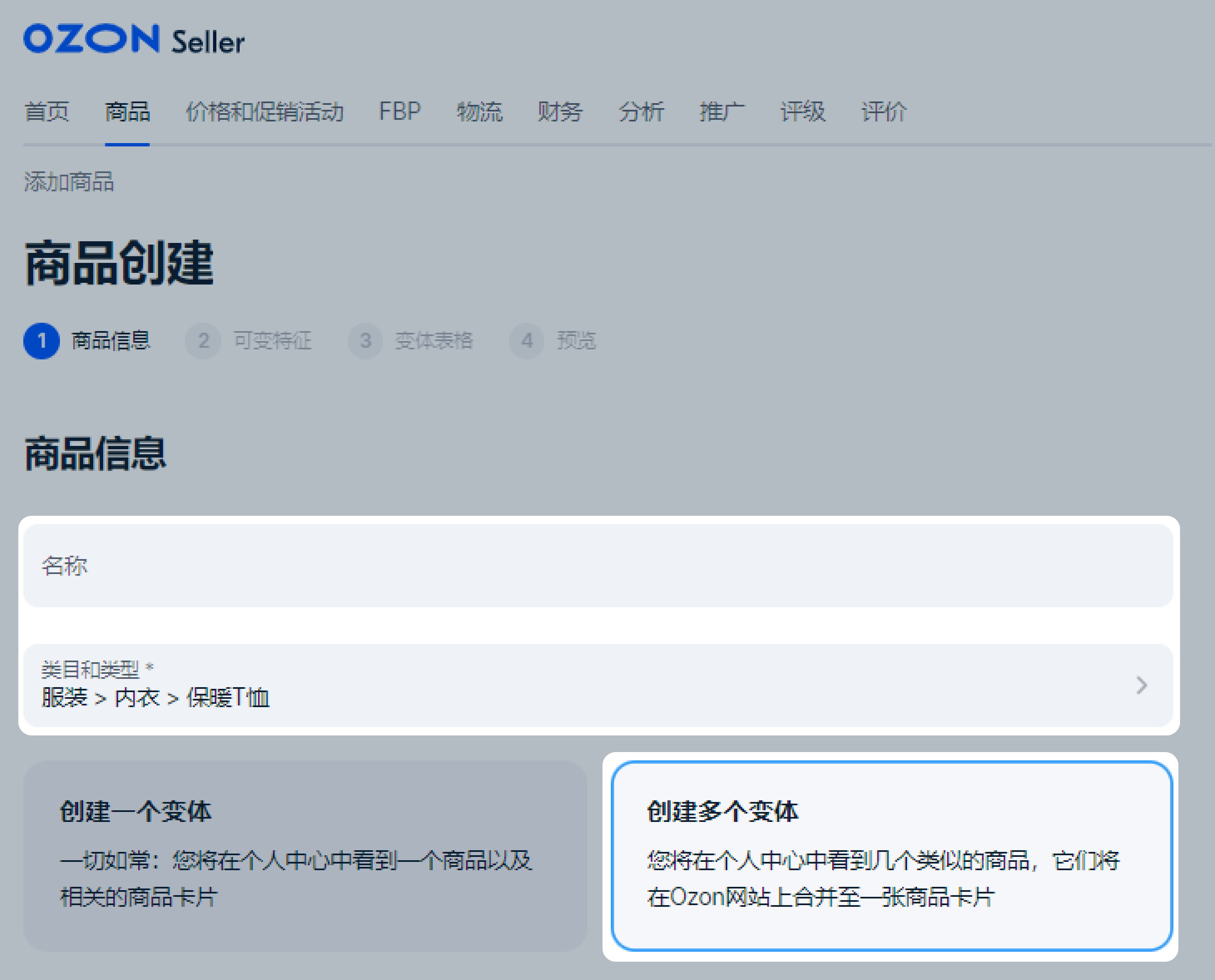

请进入 商品 → 添加商品 模块并点击 手动。
填写商品名称。 为了让商品卡片通过审核,名称需符合我们的 要求。
名称示例:
在 Ozon上的名称显示 区块,您可以查看:
如商品名称是根据主要特征自动生成,我们会展示生成逻辑。
部分商品类目的名称是自动生成的。无法修改橱窗展示名称。
选择买家能看到商品的类目。
每个类目有对应的销售佣金。
了解更多关于类目搜索
选择 创建一个变体。
手动填写或生成条形码。如果采用FBP模式销售商品,这是必填项。
了解更多关于条形码的操作
填写 货号 。
设置价格。 您可以填写原价(折扣前的售价)。 它应高于当前售价。 商品卡片上会显示原价、现价及折扣百分比。
填写商品包装后 重量和尺寸。
上传1-30张商品图片,包含主图(主图会在商品卡片中最先显示)。
上传前请确认图片符合图片 要求。
如需设置主图,将其拖动至首位。
其余图片按希望在网站上展示的顺序排列。
商品创建后,你也可以通过XLS文件、API或在商品 → 添加商品 → 属性更新 → 上传图片模块进行图片上传。
填写带有 标记的主要特征。
点击 完成创建,检查商品信息。如无误,点击 发送。
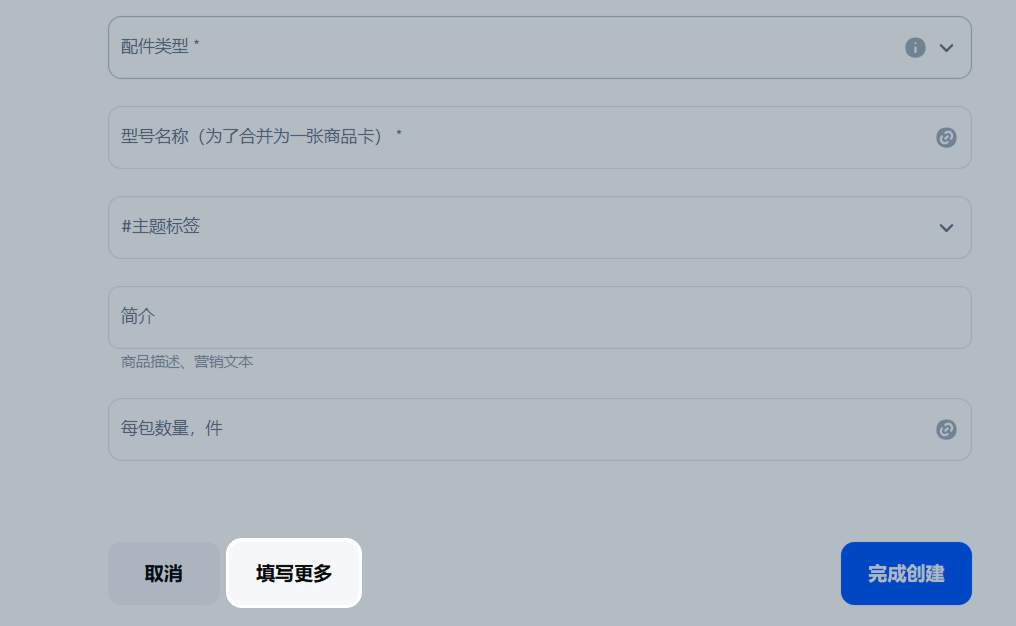
想让商品卡片更吸引买家,点击填写更多。 可继续填写附加特征并上传媒体资料。 部分字段会自动带入您先前填写的内容。
步骤 1。填写主要特征
进入 商品 → 添加商品 模块并点击 手动。
点击 填写更多。

所有更改会保存在草稿中。您可以在24小时内继续编辑。
填写商品名称。为了让商品卡片通过审核,名称需符合我们的 要求。
名称示例:
在 Ozon上的名称显示 区块,您可以查看:
如果商品名称根据主要特征自动生成,会展示生成逻辑。
部分类目商品名称为自动生成。 无法修改橱窗展示名称。
选择买家将看到商品的类目。每个类目有对应的销售佣金。
选择 创建一个变体。
手动填写或生成条形码。如果采用FBP模式销售商品,这是必填项。
了解更多关于条形码的操作
请填写 货号。
设置价格。 您可以填写原价(折扣前的售价)。 它应高于当前售价。商品卡片上会显示原价、现价及折扣百分比。
填写商品包装后 重量和尺寸。
点击 下一步。
步骤2。填写商品特征
特征依赖于类目。建议填写所有特征(即便不是必填),这样可以让商品对买家更有吸引力,也更方便搜索。
了解更多 关于 特征的信息
如果您打算销售:
同一商品的多个变体,如不同颜色或尺码——在合并为一张卡片字段为
所有变体填写同一数值。这样它们会合并到一张商品卡片。
一件商品包含多件产品(如三瓶洗发水一包)——在一个商品中的件数字段填写所含数量。
散卖商品——在一个商品中的件数字段填写“1”。
“电子产品”类商品——填写部件号。这是制造商分配的编号。 通常印在商品或包装上。
无保质期商品——可留空保质期(天)。如为必填,请填写“1000”。
配件商品(如手机配件、汽车配件)——在配套特征模块的适用于什么区块填写适配品牌、型号及版本。
关于填写配件和零件销售卡片的更多信息
步骤 3。上传商品图片和视频
需上传至少一张图片才能创建商品卡片。除“汽车用品”、“运动与休闲”、“建筑和装修”外,其它类目必须先上传图片才能上架。在其他类目中,无图片的商品卡片将无法上架销售。
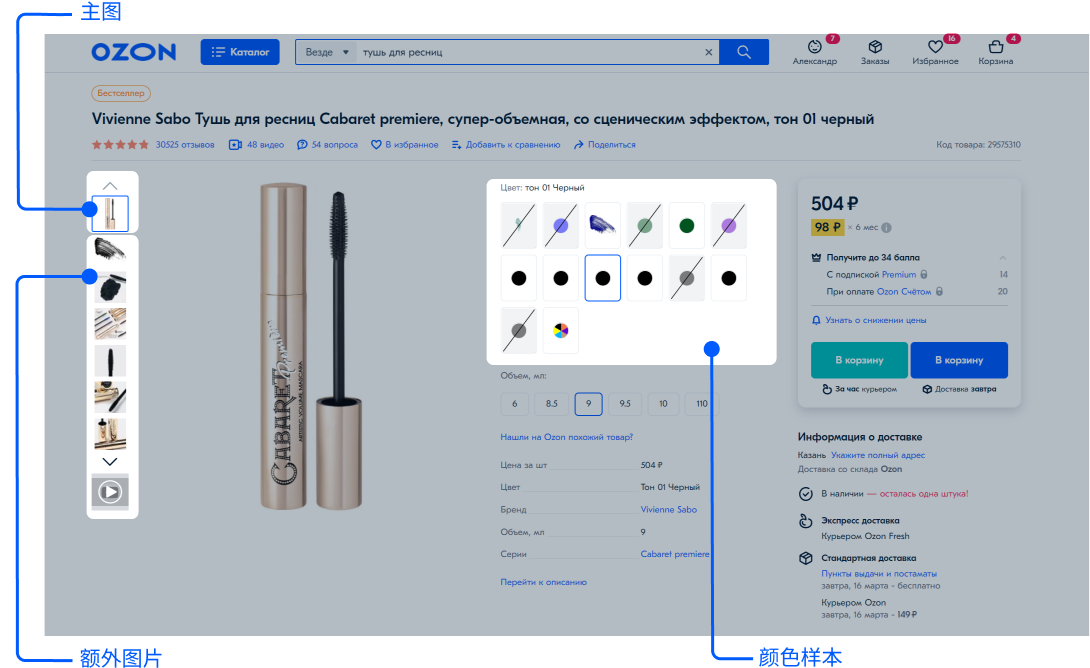
最多可上传30张图片:
主图——在商品卡片中最先显示。
附加图片——在主图后依次显示。
颜色样本——颜色缩略图或涂色样本。每个颜色仅能上传一张。 它用于在商品卡片上选择商品变体。若商品无颜色变体,则无需上传样本。
上传图片前请检查图片是否符合 要求。
如需设置主图,请将其拖到首位。 其余图片按您想展示的顺序排列。
在 媒体 选项卡可上传:
商品创建后,您也可以通过XLS文件、API或在商品 → 添加商品 → 属性更新 → 上传图片模块进行图片上传。
步骤 4。检查并保存卡片
请检查商品信息和已填写的特征。如果一切无误,点击保存商品。之后商品会出现在 商品 → 商品列表。
如果其他卖家在Ozon也售卖相同商品,审核通过后,您的商品会出现在他们商品卡片的末尾。排序将取决于:
创建后,商品会自动加入“为您的商品快速收集评价”活动。若要关闭将新商品自动加入该活动的功能,请前往商品 → 卡片管理模块,关闭为新商品启用“为您的商品快速收集评价”。
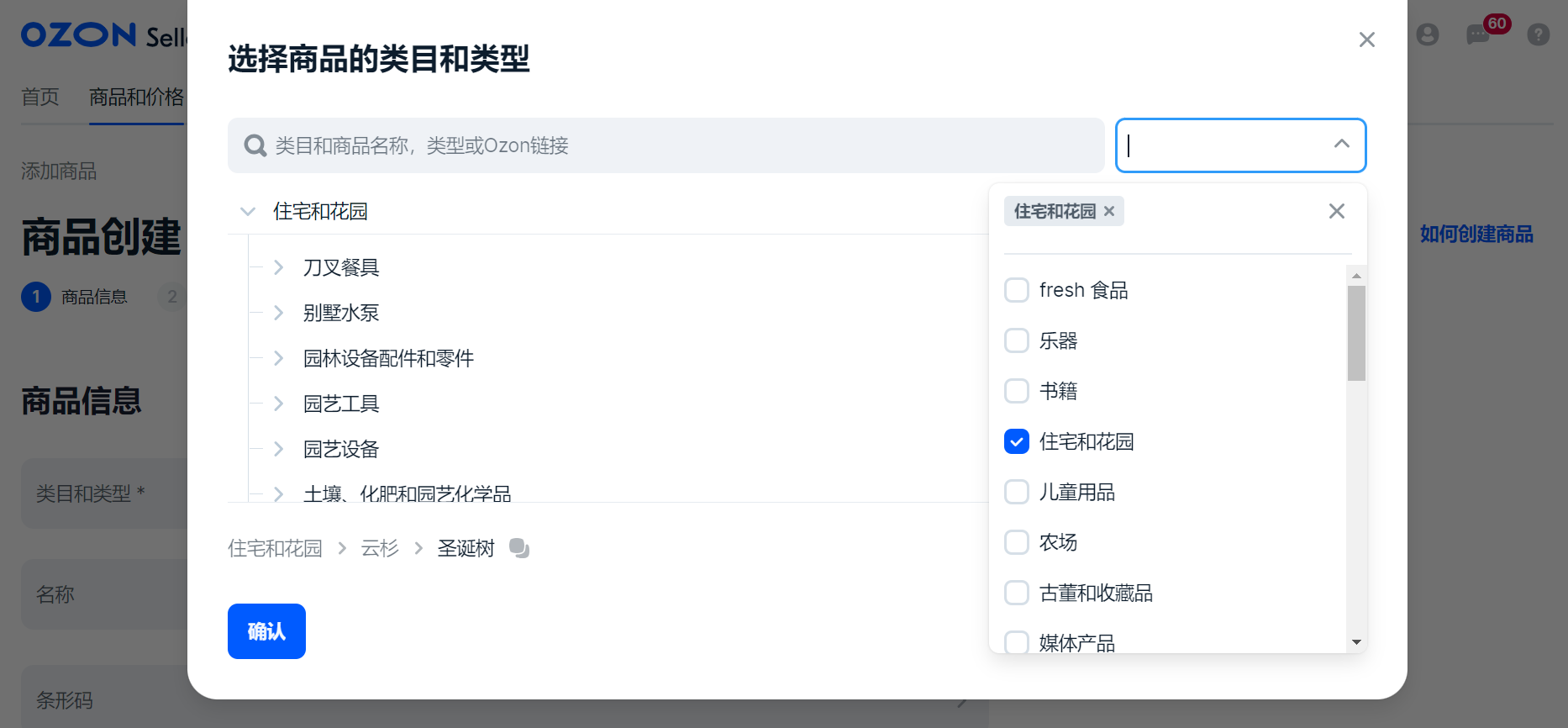
为了选择商品类目和类型:
搜索不考虑词序、大小写、空格和附加符号。
隐藏导航
显示导航
Выберите договор

Это база знаний для продавцов из стран СНГ и дальнего зарубежья.
Если ваша компания зарегистрирована в России, перейдите в базу знаний для продавцов из России.
Когда вы зарегистрировались на Ozon?
Условия работы и инструкции зависят от даты заключения договора — её можно посмотреть в разделе Договоры
Определили ваш договор
Он заключён с ООО «Интернет Решения». Если есть другой договор, сможете переключиться на него в боковом меню
