
 ile işaretlenmiştir.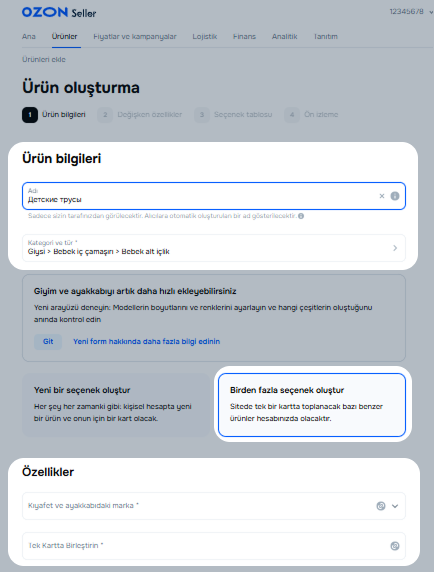

Определили ваш договор
Он заключён с ООО «Интернет Решения». Если есть другой договор, сможете переключиться на него в боковом меню
Kişisel hesabınıza ürün eklerken yalnızca ana özellikleri doldurabilirsiniz veya ürün kartını olabildiğince ayrıntılı hale getirin.
Özellik doldurma hakkında daha fazla
Ürünler → Ürünleri ekle bölümüne giderek Manuel’e tıklayın.
Ürün adını girin. Bir kartın moderasyondan geçebilmesi için gereksinimlerimizi karşılaması gerekir.
Ürün adına örnek:
Adın Ozon’da görüntülenmesi blokundan şunları görebilirsiniz:
Ad, ürünün önemli özelliklerine göre otomatik olarak oluşturulursa hangi formülle oluşturulduğunu gösteririz.
Bazı ürün kategorileri için ad otomatik olarak oluşturulur. Vitrin için onu değiştiremezsiniz.
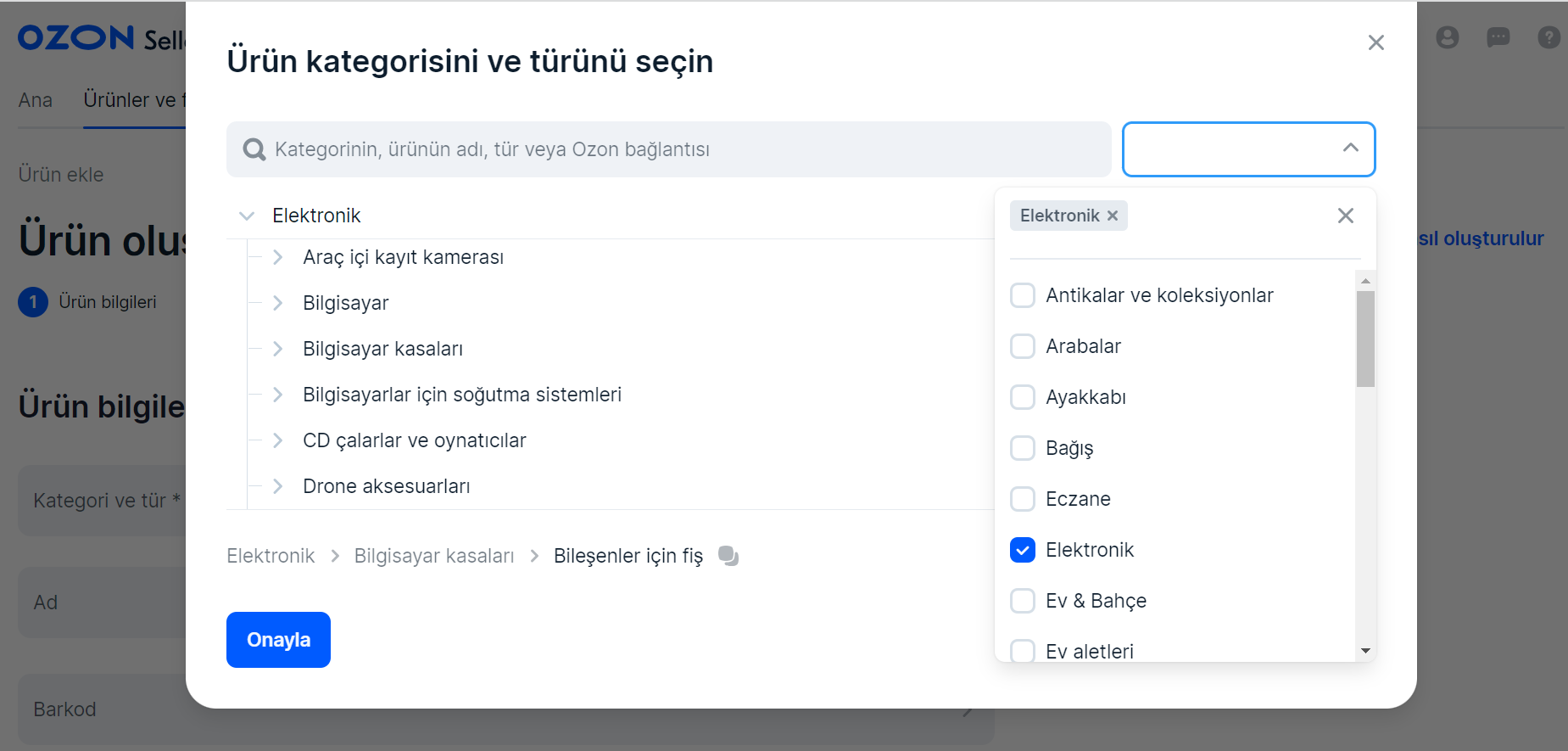
Müşterilerin ürünü göreceği kategoriyi seçin.
Her kategorinin kendi satış komisyonu vardır.
Kategoriye göre arama hakkında daha fazla bilgi
Tek seçenek oluştur‘u seçin.
Manuel olarak bir barkod ekleyin veya onu oluşturun. FBP kapsamında ürün satıyorsanız bu zorunlu bir adımdır.
Barkodlarla çalışma hakkında daha fazla bilgi
Ürün kodunu girin.

Fiyatı belirleyin. Ürünün daha önce satıldığı, indirimden önceki fiyatını belirtebilirsiniz. Bu fiyat mevcut fiyattan daha yüksek olmalıdır. Müşteriler, ürün kartında indirimden önceki fiyatı, yeni fiyatı ve indirim oranını görecektir.
Paketlenmiş haldeki ürünün ağırlığını ve boyutlarını girin.
Ana resim de dahil olmak üzere 1 ile 30 arasında ürün fotoğrafı yükleyin. Ürün kartında ilk olarak ana resim gösterilir.
Resimleri yüklemeden önce onların gereksinimleri karşılayıp karşılamadıklarını kontrol edin.
Bir görseli ana resim yapmak için onu ilk sıraya sürükleyip bırakın.
Kalan görselleri ise sitede gösterilecekleri sıraya göre yerleştirin.
Bir ürün oluşturulduktan sonra da fotoğraf yükleyebilirsiniz. Bu işlemi XLS dosyası ve API aracılığıyla veya Ürünler → Ürünleri ekle → Nitelikleri güncelleme → Görsel yükle bölümünden yapabilirsiniz.
 ile işaretlenmiş olan temel özellikleri belirtin.
Oluşturma işlemini tamamla‘ya tıklayın ve ürün bilgilerini kontrol edin. Eğer tüm bilgiler doğruysa Gönder’e tıklayın.
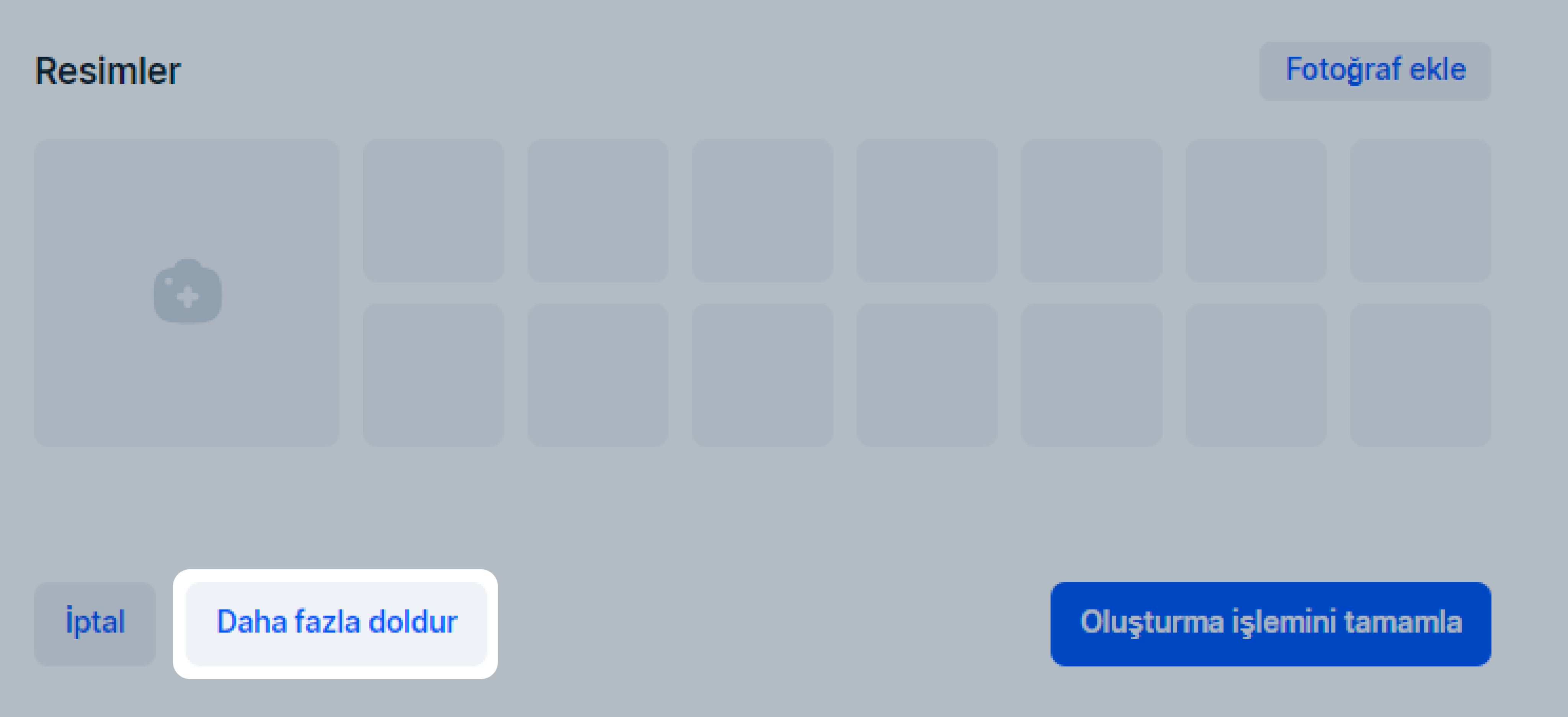
Kartı müşteriler için daha çekici hale getirmek için Daha fazla doldur‘a tıklayın. Ek özellikleri doldurabilir ve medya içerikleri yükleyebilirsiniz. Bazı alanlar daha önce girmiş olduğunuz değerlerle dolu olacaktır.
1. Adım: Temel özellikleri doldurun
Ürünler → Ürünleri ekle bölümüne giderek Manuel’e tıklayın.
Daha fazla doldur‘a tıklayın.
Tüm değişiklikler taslak olarak kaydedilir. 24 saat içinde düzenlemeye devam edebilirsiniz.
Ürün adını girin. Bir kartın moderasyondan geçebilmesi için gereksinimlerimizi karşılaması gerekir.
Ürün adına örnek:
Adın Ozon’da görüntülenmesi blokundan şunları görebilirsiniz:
Ad, ürünün önemli özelliklerine göre otomatik olarak oluşturulursa hangi formülle oluşturulduğunu gösteririz.
Bazı ürün kategorileri için ad otomatik olarak oluşturulur. Vitrin için onu değiştiremezsiniz.
Müşterilerin ürünü göreceği kategoriyi seçin. Her kategorinin kendi satış komisyonu vardır.
Tek seçenek oluştur‘u seçin.
Manuel olarak bir barkod ekleyin veya onu oluşturun. FBP kapsamında ürün satıyorsanız bu zorunlu bir adımdır.
Barkodlarla çalışma hakkında daha fazla bilgi
Ürün kodunu girin.
Fiyatı belirleyin. Ürünün daha önce satıldığı, indirimden önceki fiyatını belirtebilirsiniz. Bu fiyat mevcut fiyattan daha yüksek olmalıdır. Müşteriler, ürün kartında indirimden önceki fiyatı, yeni fiyatı ve indirim oranını görecektir.
Paketlenmiş haldeki ürünün ağırlığını ve boyutlarını girin.
İleri‘ye tıklayın.
2. Adım: Ürün özelliklerini girin
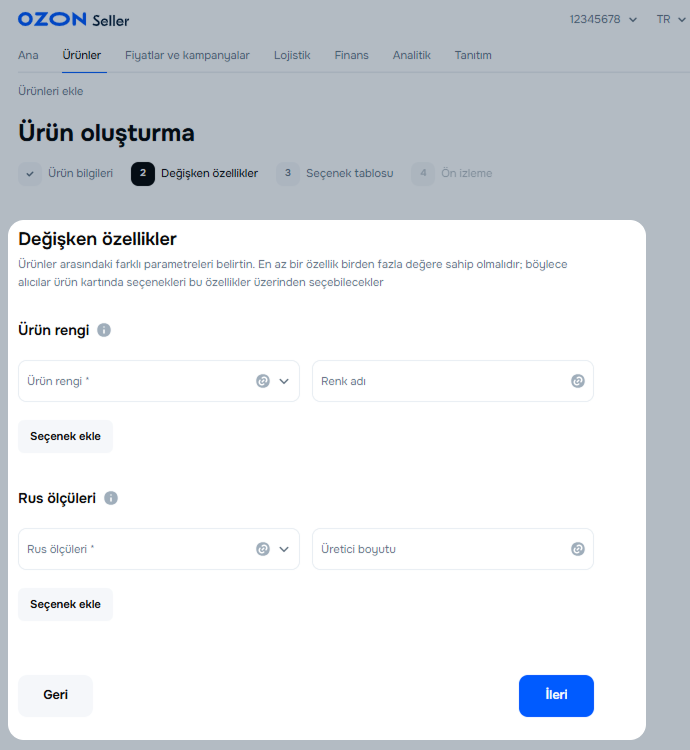
Özellikler kategoriye göre değişir. İsteğe bağlı alanları da doldurmanızı öneririz. Böylece ürün müşteriler açısından daha çekici hele gelecek ve bulunmasını daha kolay olacaktır.
Özellikler hakkında daha fazla bilgi
Satmayı planlanladığınız ürünle ilişkili şu hususlara dikkae edin:
Aynı ürünün farklı varyasyonları (örneğin farklı renk veya beden) varsa Tek kartta birleştir alanına
tüm ürünler için tek bir değer girin. Bu şekilde onlar tek kartta birleştirilecektirler.
Tek bir ürün içinde birden fazla adet ürün (örneğin bir pakette 3 şampuan) varsa Bir ürün içindeki adet sayısı alanına gerekli sayıyı girin.
Ürün tekli satılıyorsa Bir ürün içindeki adet sayısı alanına “1” değerini girin.
“Elektronik” kategorisindeki ürünler için parti numaralarını girin. Onlar üretici tarafından verilen cihaz veya parça numaralarıdır. Genellikle parti numarası ürünün veya ambalajın üzerinde yer alır.
Son kullanma tarihi olmayan ürünler için Gün cinsinden son kullanma tarihi alanını boş bırakın. Eğer zorunluysa “1.000” değerini girin.
Birbiriyle ilişkili olan ürünler (örneğin akıllı telefon aksesuarları veya otomobil yedek parçaları) için Ne için uygundur blokundaki Karmaşık özellikler bölümünde, ürününüzün uyumlu olduğu ürünün markasını, modelini ve versiyonunu belirtin.
Aksesuar ve yedek parça satışı için kart doldurma hakkında daha fazla bilgi
3. Adım: Ürün görsellerini ve videosunu ekleyin
Kartı oluşturmak için en az bir fotoğraf yükleyin. “Otomobil ürünleri”, “Spor & Outdoor” ve “Yapı market” haricindeki tüm kategorilerde önce ürün kartını oluşturup sonradan fotoğraf yüklenebilirsiniz. Diğer kategorilerde görseli olmayan kartlar satışa sunulmayacaktır.
Fotoğrafsız ürün nasıl eklenir?
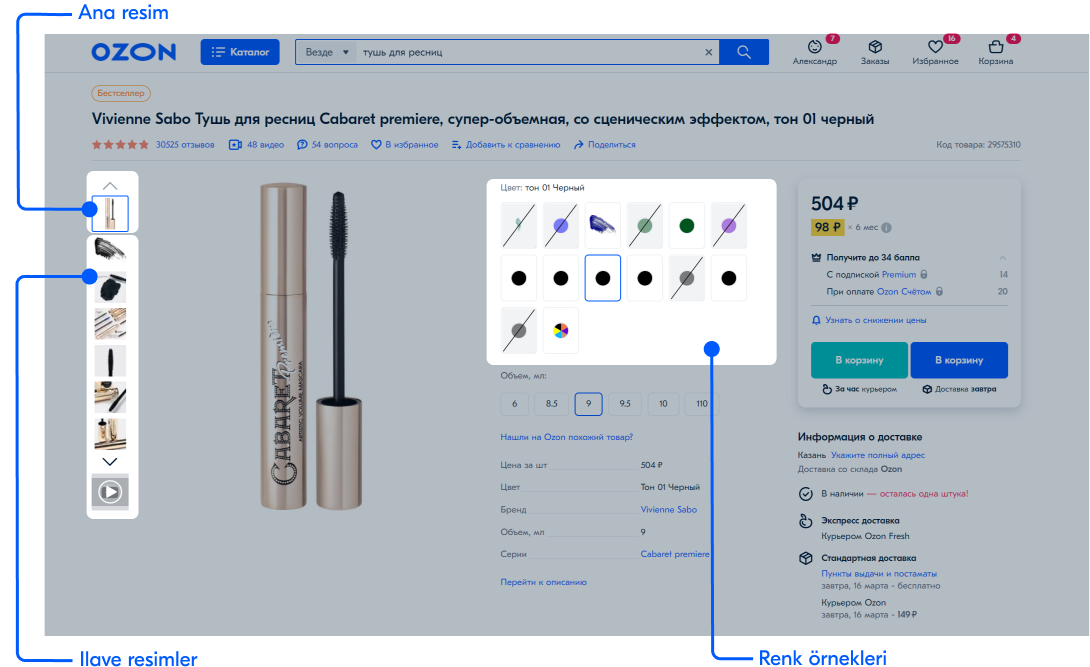
Toplamda 30 görsel eklenebilir:
Ana görsel: Ürün kartında ilk sırada gösterilir.
Ek görseller: Galeride ana görselden sonra gösterilir.
Renk örnekleri: Ürünün rengini ürünün minyatürü veya boya darbesiyle gösteren küçük resimlerdir. Her rengin yalnızca bir örneği olabilir. Ürün çeşidini kart üzerinde seçmek için kullanılır. Ürünün renk seçeneği yoksa renk örneği yüklemeyiniz.
Görselleri yüklemeden önce onların gereksinimleri karşıladıklarından emin olun.
Bir görseli ana resim yapmak için onu ilk sıraya sürükleyip bırakın. Kalan görselleri ise sitede gösterilecekleri sıraya göre yerleştirin.
Medya sekmesinden şunları yükleyebilirsiniz:
Bir ürün oluşturulduktan sonra da fotoğraf yükleyebilirsiniz. Bu işlemi XLS dosyası ve API aracılığıyla veya Ürünler → Ürünleri ekle → Nitelikleri güncelleme → Görsel yükle bölümünden yapabilirsiniz.
4. Adım: Kartı kontrol edip kaydedin
Ürün bilgilerinini ve doldurduğunuz özellikleri kontrol edin. Bir sorun yoksa Ürünü kaydet’e tıklayın. Ardında ürün, Ürünler → Ürün listesi bölümünde görünecektir.
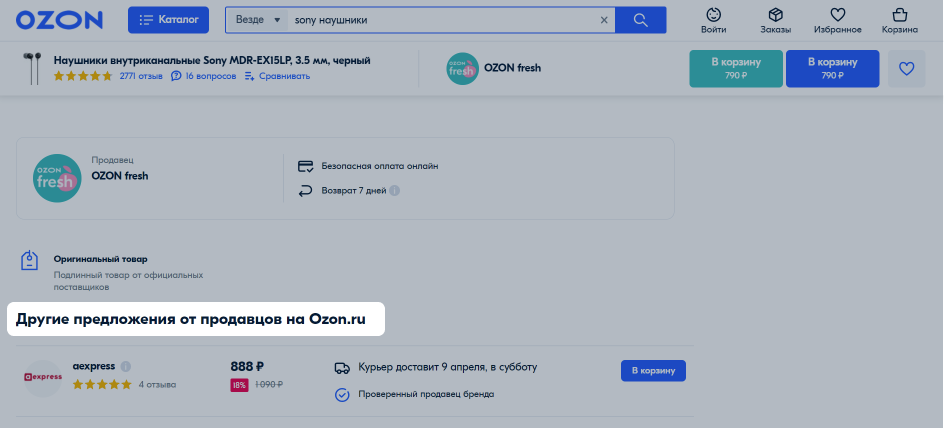
Eğer aynı ürün Ozon’da başka satıcılar tarafından da satılıyorsa ürününüz moderasyondan geçtikten sonra bu satıcıların ürün kartlarının sonunda görünecektir. Sıralama şunlara bağlı olacaktır:
Ürünler oluşturulduktan sonra otomatik olarak “Ürünleriniz için hızlandırılmış yorum toplama” kampanyasına eklenir. Yeni ürünlerin kampanyaya otomatik olarak dâhil edilmesi özelliğini devre dışı bırakmak için Ürünler → Kartları yönetme bölümüne giderek Yeni ürünleri “Ürünleriniz için hızlandırılmış yorum toplama"ya dâhil etme seçeneğini kapatın.
Hızlandırılmış yorum toplama aracı hakkında daha fazla bilgi
Ürünün kategorisini veya türünü seçmek için:
Aramada kelime sırası, büyük/küçük harf, boşluk veya ek karakterler dikkate alınmaz.
Uygulamada ürün oluşturma hakkında daha fazla
Navigasyonu gizle
Navigasyonu göster
Выберите договор

Это база знаний для продавцов из стран СНГ и дальнего зарубежья.
Если ваша компания зарегистрирована в России, перейдите в базу знаний для продавцов из России.
Когда вы зарегистрировались на Ozon?
Условия работы и инструкции зависят от даты заключения договора — её можно посмотреть в разделе Договоры
Определили ваш договор
Он заключён с ООО «Интернет Решения». Если есть другой договор, сможете переключиться на него в боковом меню
