
Определили ваш договор
Он заключён с ООО «Интернет Решения». Если есть другой договор, сможете переключиться на него в боковом меню
Resmi marka vitrini, markayı Ozon’da temsil eden ve müşterilerin markanın ürünlerini seçilen satıcılarda bulmasına yardımcı olan bir sayfadır. Bu sayfa markanın tanıtımı etkinleştirilmişse oluşturulabilir.
Tanıtım hakkında daha fazla bilgi
Bu özelliği yalnızca “Genel Müdür”, “Admin”, “Ürün Yöneticisi”, “Tanıtım Yöneticisi” veya “Teknoloji İş Ortağı” rolüne sahip çalışanlar kullanabilir.
Marka vitrinleri bölümüne gidin. Birden fazla markayı temsil ediyorsanız onların bir listesini gösteririz. Yalnızca bir markayı temsil ediyorsanız doğrudan vitrin ayarlarını açarız. Vitrinini oluşturmak istediğiniz markanın bulunduğu satırdaki Vitrinleri tasarla seçeneğine tıklayın.
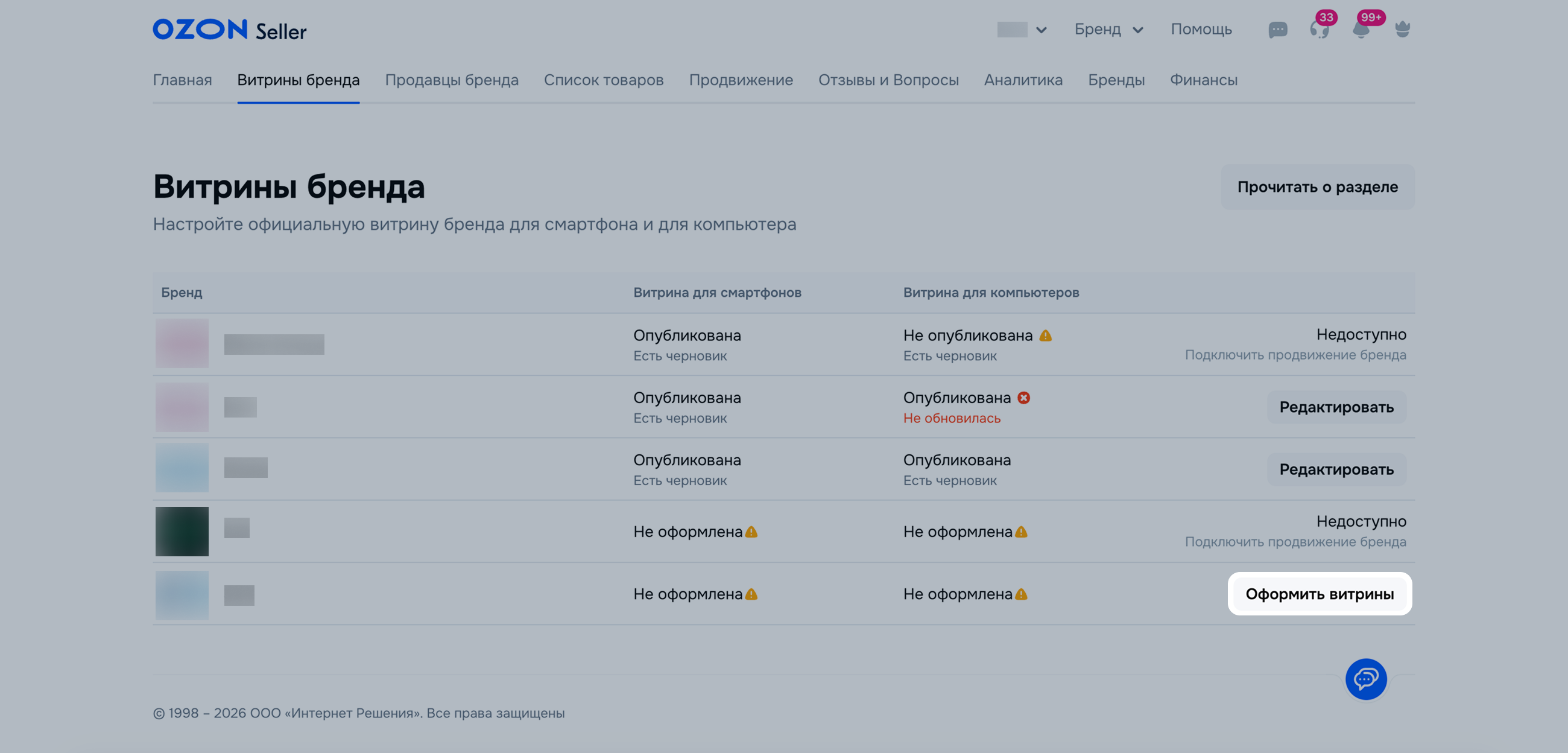
Hangi vitrinle başlayacağınızı seçin: Akıllı telefona yönelik vitrin veya Bilgisayara yönelik vitrin sekmesini açın.
Ürünleri vitrinde sergilenecek satıcıları ekleyin. Bu satıcıların markanızın ürün tanıtımını etkinleştirmiş olması gerekir. Ozon, markanın ürünlerini satıyorsa listede yer alabilir. Vitrindeki satıcılar blokunu açın ve listeden satıcıları seçin.
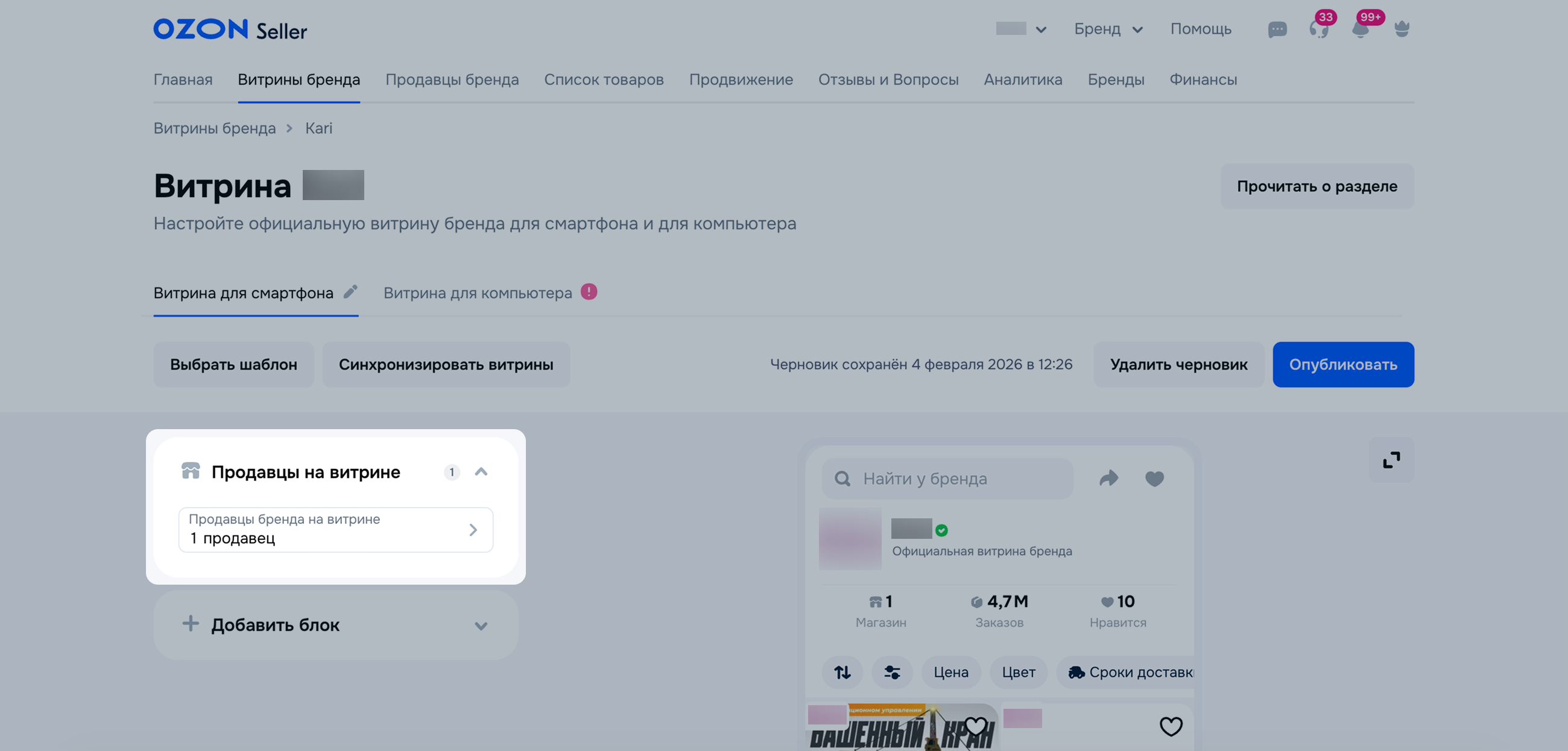
Satıcıları ekledikten sonra vitrin durumunu “Markanın resmi vitrini” olarak değiştiririz. Eğer tüm satıcılar markayı tanıtmayı bırakırsa:
Vitrininizi tasarlayın. Hızlı tasarım için bir şablon kullanın: Bir şablon seçin’e tıklayın.
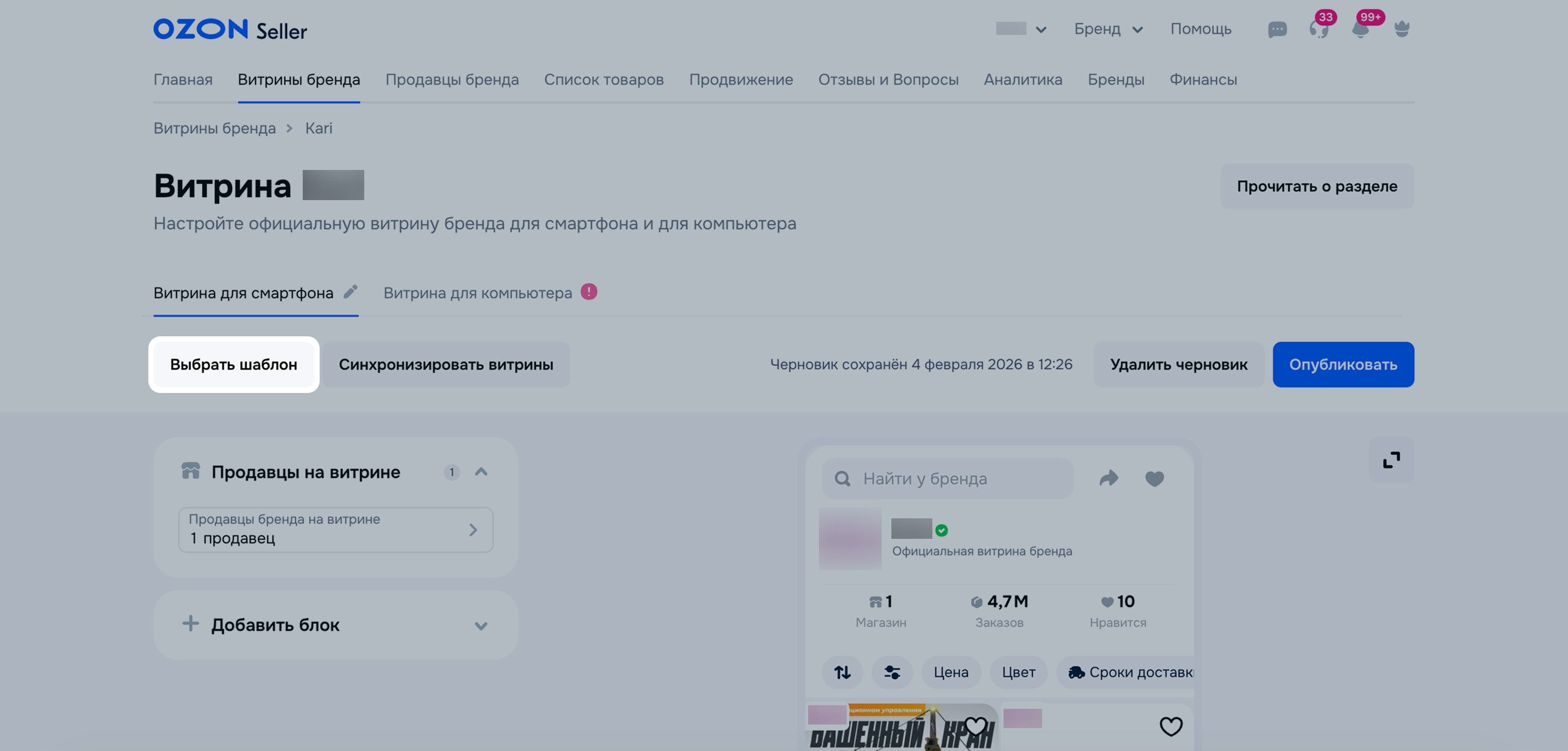
Her biri farklı etiketlere, açıklamalara ve ön izlemelere sahip üç farklı şablon seçeneği vardır:
Şablonu seçtikten sonra görselleri yükleyin ve hedef sayfaları ekleyin. Blokların sırasını değiştirebilir, onları silebilir veya başka bloklar ekleyebilirsiniz.
Blokları ayarlayın. Alanları doldururken taslağı kaydederiz.
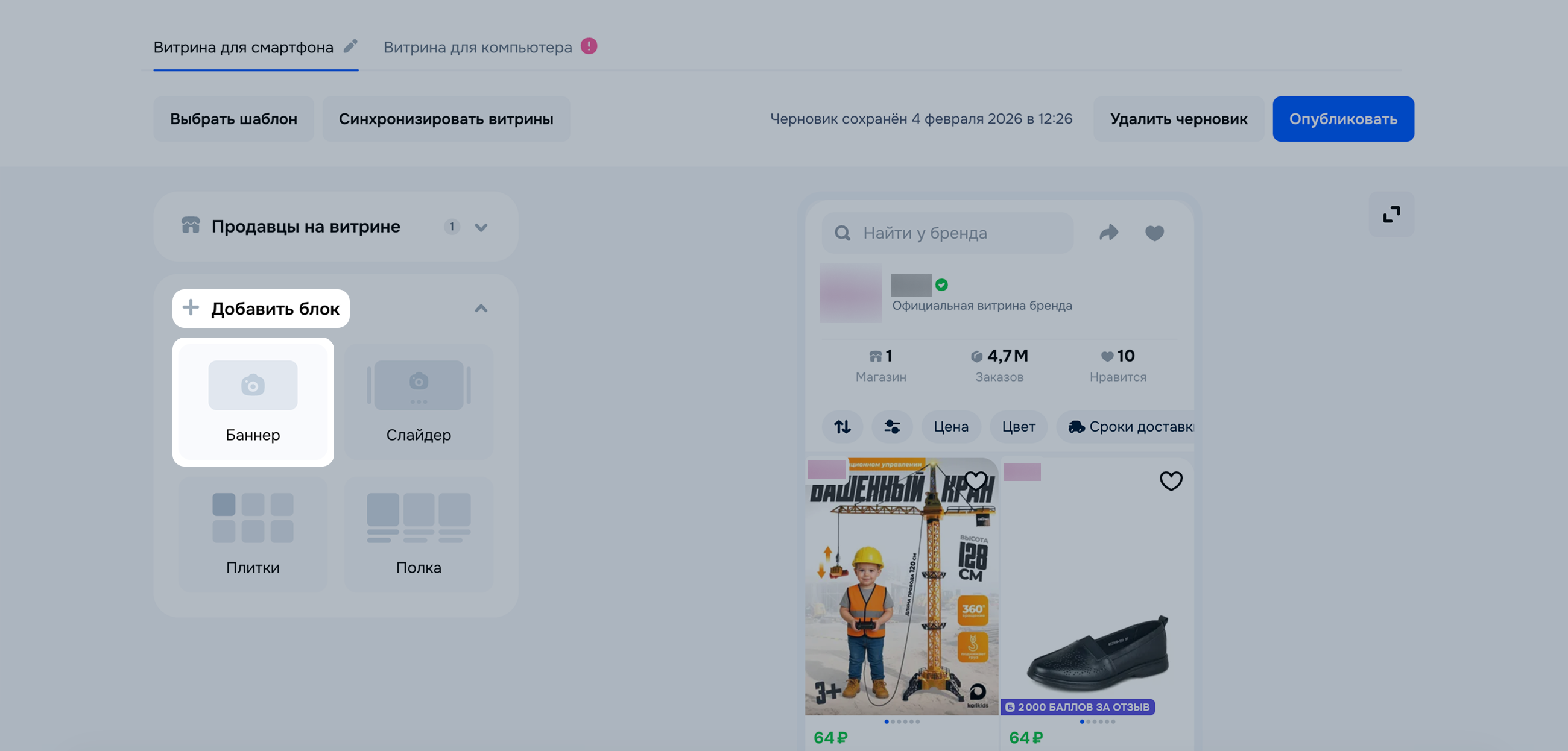
Hangi blokla çalışmak istediğinizi seçin:
Hedef sayfada en az bir ürün satıştaysa banner vitrine yerleştirilir. Ürün yoksa blok gizlenir.
Banner boyutunu belirtin:
Bir görsel ekleyin. Akıllı telefonlar için görsel gereksinimleri:
Boyut:
Format: JPG veya PNG.
Dosya boyutu: en fazla 500 KB.
Bilgisayarlar için görsel gereksinimleri:
Müşterinin banner’a tıkladığında göreceği hedef sayfayı seçin:
Ön izlemeyi güncelle’ye tıklayın. Sağdaki taslakta blokun nasıl görüneceği gösterilir. Ön izlemeyi tam ekran yapmak için  simgesine tıklayın. Bloku silmek için ise
  simgesine tıklayın.
Slider, birden fazla banner’dan oluşan bir bloktur. Sadece mobil cihazlardaki vitrinlerde bulunabilir. Slider, hedef sayfada en az bir ürün satıştaysa vitrinde görünecektir. Eğer satışta hiç ürün yoksa bu bloku gizleriz.
Blok ekle’ye tıklayın ve Slider seçeneğini seçin.
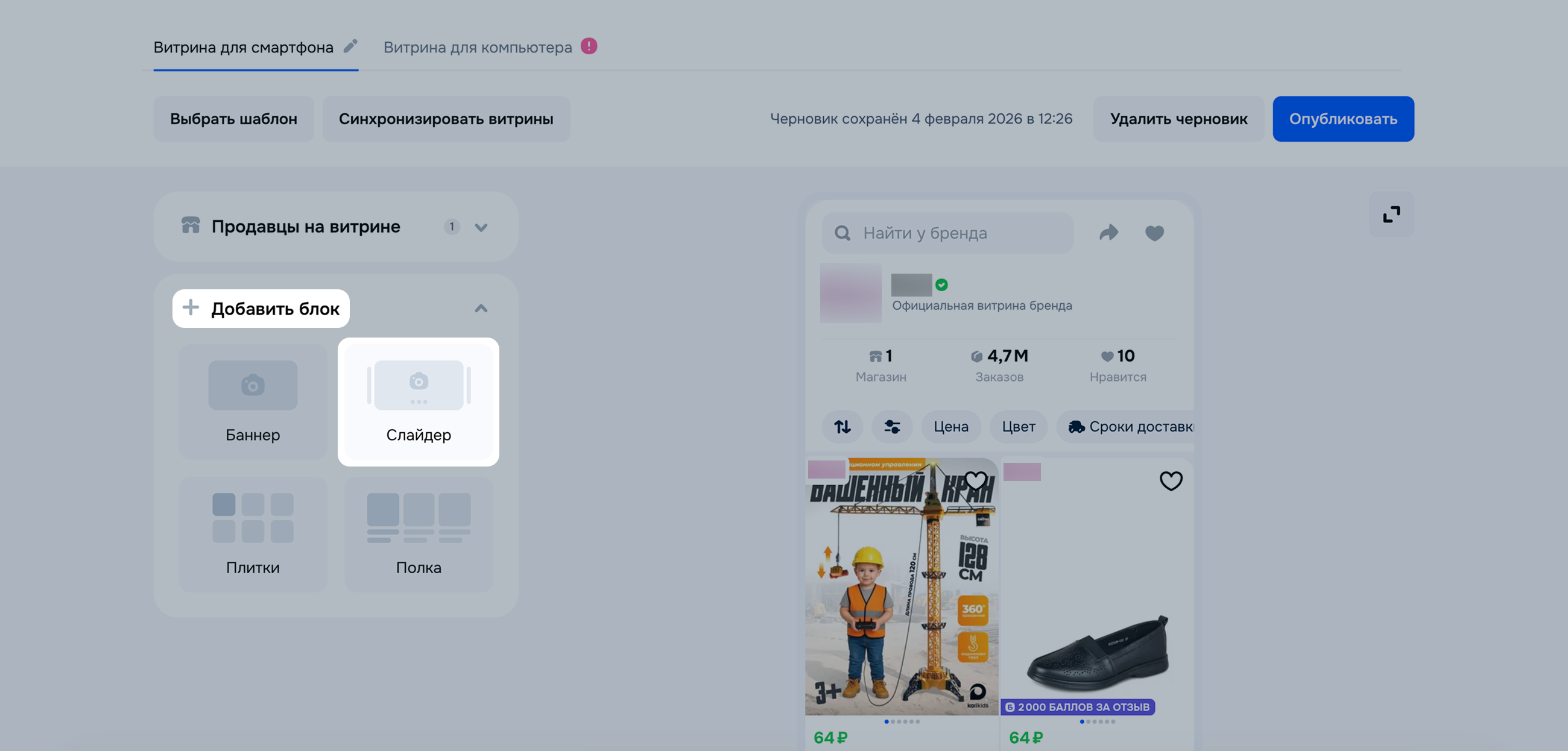
Şunları belirtin:
Slider boyutu:
Slider’daki banner sayısı: 2-5 arası.
Her bir banner için:
Bir görsel ekleyin. Görsel gereksinimleri:
Boyut:
Format: JPG veya PNG.
Dosya boyutu: en fazla 500 KB.
Müşterinin slider’a tıkladığında göreceği hedef sayfayı seçin:
Ön izlemeyi güncelle’ye tıklayın. Sağdaki taslakta blokun nasıl görüneceği gösterilir. Ön izlemeyi tam ekran yapmak için simgesine tıklayın. Bloku silmek için ise simgesine tıklayın.
Kutucuklar; kategorileri, markaları, koleksiyonları veya belirli ürünleri gösterir. Tüm hedef sayfalarda en az bir ürün satışta ise kutucuklar vitrinde gösterilecektir. Kutucuklardan birinde ürün yoksa o kutucuğun bulunduğu tüm sırayı gizleriz.
Blok ekle’ye tıklayın ve Kutucuklar seçeneğini seçin.
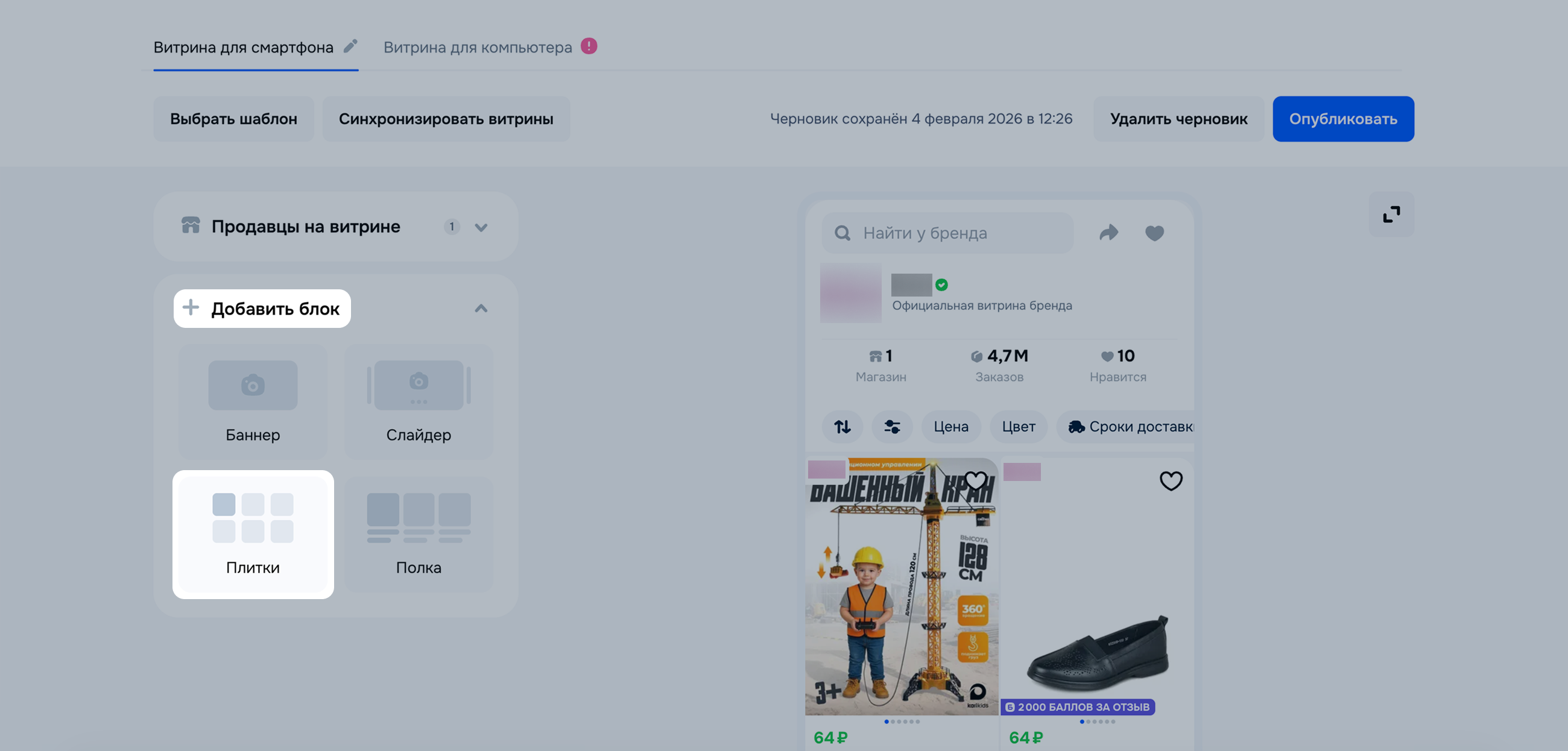
Kutucuk sayısını belirtin: 2, 4 veya 6.
Her bir kutucuk için:
Bir görsel ekleyin. Akıllı telefonlar için görsel gereksinimleri:
Boyut:
Format: JPG veya PNG.
Dosya boyutu: en fazla 500 KB.
Bilgisayarlar için görsel gereksinimleri:
Boyut:
Format: JPG veya PNG.
Dosya boyutu: en fazla 500 KB.
Müşterinin kutucuğa tıkladığında göreceği açılış hedef sayfayı seçin:
Ön izlemeyi güncelle’ye tıklayın. Sağdaki taslakta blokun nasıl görüneceği gösterilir. Ön izlemeyi tam ekran yapmak için simgesine tıklayın. Bloku silmek için ise simgesine tıklayın.
Rafa koleksiyondaki ürünler yerleştirilir. Müşteriler, satışta olan en az 5 ürünün koleksiyonda bulunması durumunda rafı vitrinde görür. Eğer daha az ürün varsa bu bloku gizleriz.
Blok ekle’ye ye tıklayın ve Raf seçeneğini seçin.
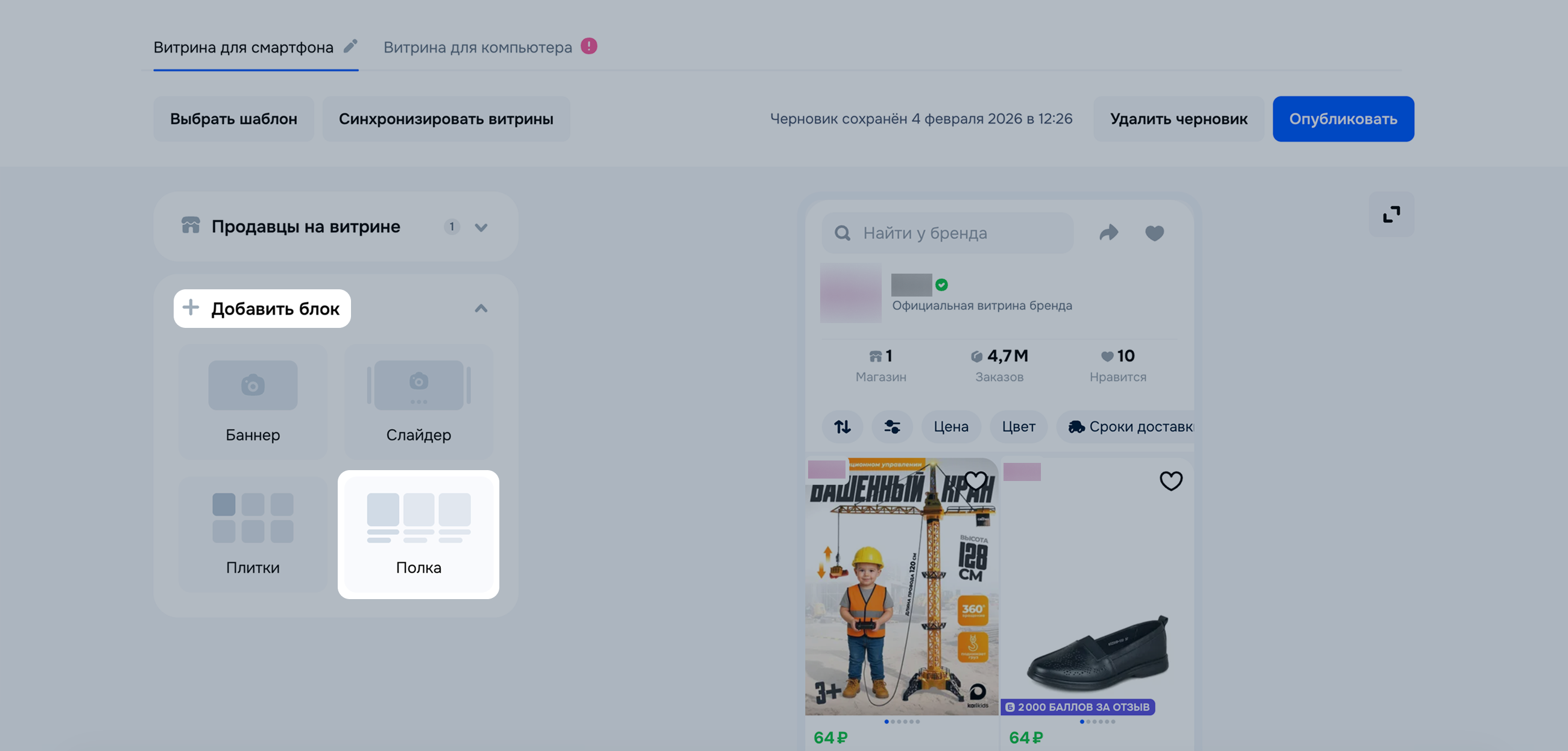
Vitrinde rahat bulunabilecek bir raf adı girin.
Vitrinini oluşturduğunuz markaya ait ürünlerin bulunduğu bir koleksiyonu seçin veya oluşturun. Örneğin derleme ürünler veya yeni ürünler koleksiyonu.
Koleksiyon oluşturma hakkında daha fazla bilgi
Ön izlemeyi güncelle’ye tıklayın. Sağdaki taslakta blokun nasıl görüneceği gösterilir. Ön izlemeyi tam ekran yapmak için simgesine tıklayın. Bloku silmek için ise simgesine tıklayın.
Blokların sırasını değiştirmek için  simgesine basılı tutarak bloku istediğiniz yere sürükleyip bırakın.
Vitrinin müşterilere nasıl görüneceğini görmek için Ön izlemeyi güncelle’ye tıklayın. Doldurulmamış alanlar olursa onları vurgularız.
Yayınla’ya tıklayın. Vitrini moderasyona göndeririz ve bir saat içinde de yayımlarız. Eğer herhangi bir hata varsa onları belirtiriz ve durumu “Moderasyonu geçemedi” olarak değiştiririz. Bu durumda müşteriler vitrini göremezler.
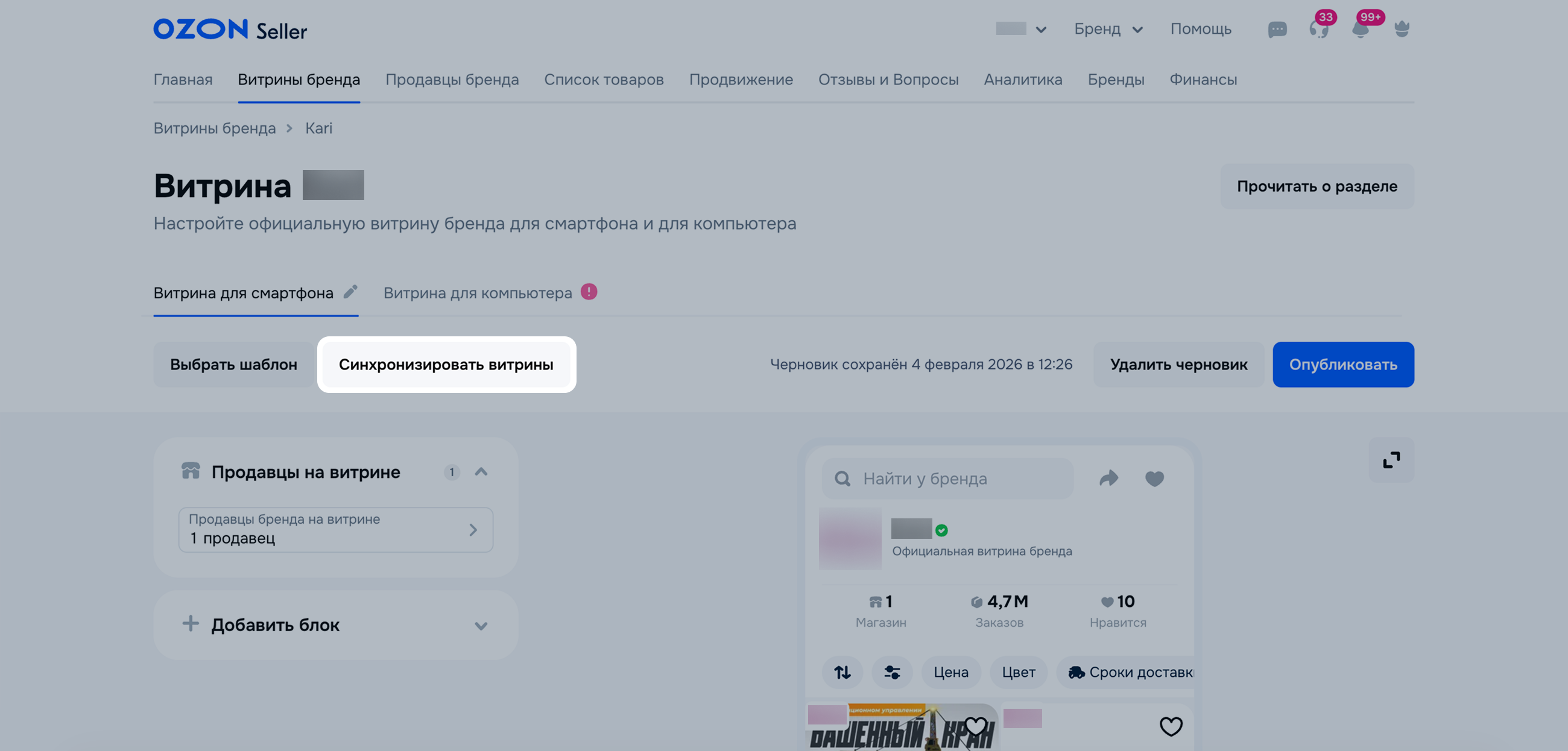
Sıfırdan ikinci bir vitrin oluşturmak yerine vitrinlerinizi senkronize edin. Bunu yapmak için şu sekmeye gidin:
Vitrinleri senkronize et’e tıklayın. Blokları aktardığınız vitrin, “Oluşturulmadı” durumunda değilse bu düğme aktif olacaktır. Slider hariç tüm blokları aynı sırayla ve aynı ayarlarla aktaracağız.
Gereksinimleri karşılayan görseller ekleyin. Gerekirse blokların sırasını veya ayarlarını değiştirin.
Navigasyonu gizle
Navigasyonu göster
Выберите договор

Это база знаний для продавцов из стран СНГ и дальнего зарубежья.
Если ваша компания зарегистрирована в России, перейдите в базу знаний для продавцов из России.
Когда вы зарегистрировались на Ozon?
Условия работы и инструкции зависят от даты заключения договора — её можно посмотреть в разделе Договоры
Определили ваш договор
Он заключён с ООО «Интернет Решения». Если есть другой договор, сможете переключиться на него в боковом меню
