
Определили ваш договор
Он заключён с ООО «Интернет Решения». Если есть другой договор, сможете переключиться на него в боковом меню
Aynı XLS dosyasına, aynı kategorideki tüm ürünler aynı anda yüklenebilir.
Eğer ürününüzün çeşitli özelliklerinin olması halinde (örneğin farklı renk, farklı boyut veya ağırlık), onların her biri ayrı bir ürün olarak bilinir. Örneğin 42 beden T şört ve 44 beden aynı T şört çeşitli ürün olarak bilinir.
Her yüklemeden önce kişisel odaya yeni bir kalıp indirilmelidir. Mümkün olduğu kadar kesin ve doğru olabilmesi için kalıpları düzenli olarak güncelliyoruz. Daha önce indirilmiş veya başkalarının size göndermiş olduğu kalıplar kullanılmamalı — yüklenmesi sırasında hata oluşabilir.
Ürünler → Ürünleri ekle → Şablon aracılığıyla sayfasına geçiniz.
Kategoriyi seçin ve Excel şablonunu indirin. Ürünün birkaç kategoriye dahil edilebilmesi halinde, öncelikli olan birini seçiniz.
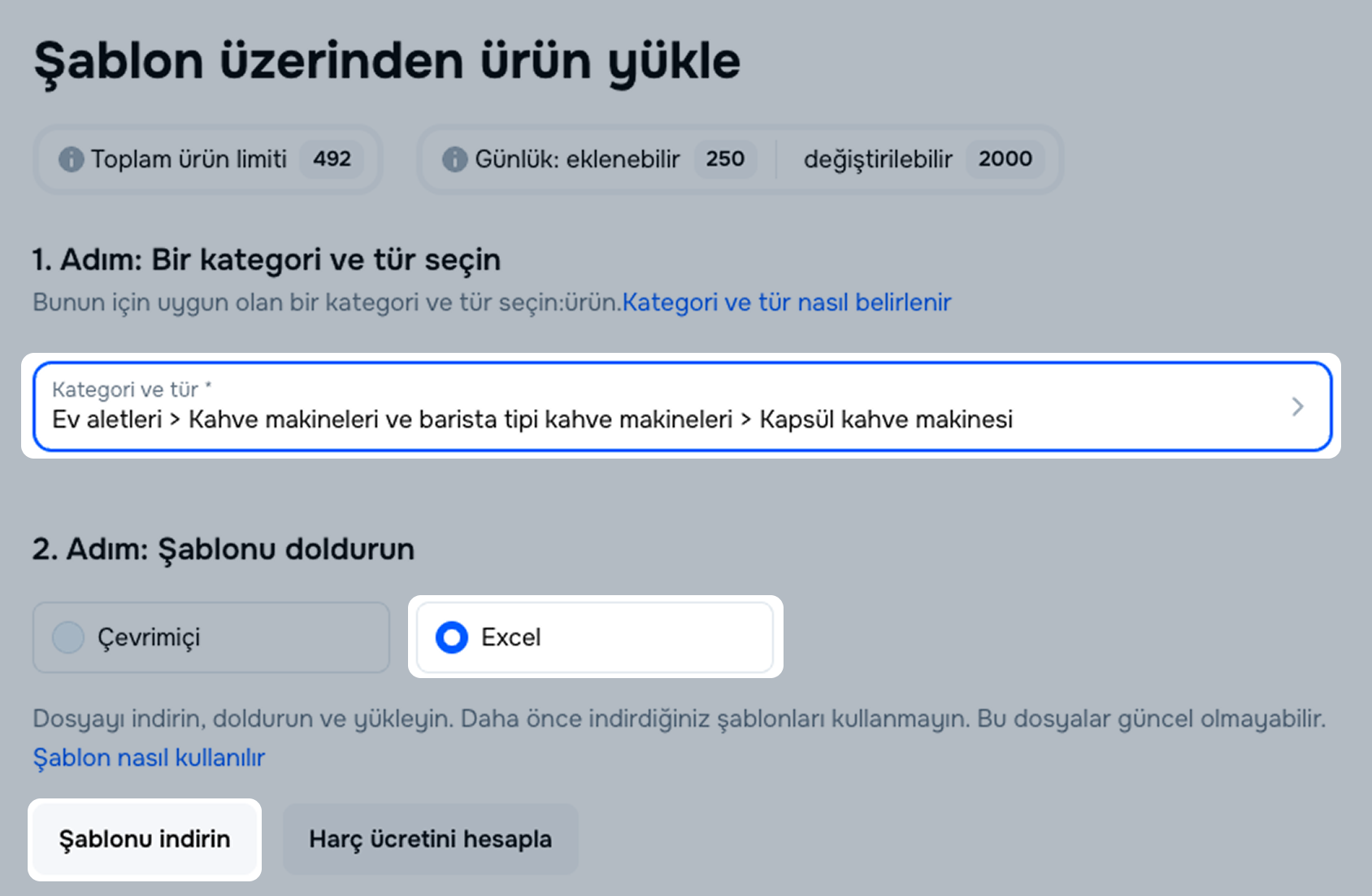
Uygun kategoriyi bulamamanız halinde, bize yazınız: referansa geçiniz veya kişisel odada ekranın altındaki simgeye basınız ve Başvuru oluştur seçeneğini seçiniz. Daha sonra İçerik / Ürün kartı ile çalışma konusu ve Yanlış ürün kategorisi alt konusu seçilmeli.
Kalıbı doldurunuz, tüm temel özellikleri gösteriniz. Açıklamalar ve görünjtüler gereksimler şartlara uymak zorundadır.
Eğer referanslar yardımıyla esas görüntüleri yüklemek istemiyorsanız, kalıptaki Ana fotografa kısayol sütnu boş bırakılabilir. Resimler daha sonra tüm ürünler için eklenebilir.
“Kürkler, Ayakkabılar, Elbiseler, Fotograf makineleri ve flaş lambaları, Lastikler ve tekerler, Hafif sanayi ürünleri, Parfum ve cilt spreyleri” kategorilerine ürünlerin yüklenmesi sırasında OKPD/TN VED hücresinde “TN VED” (Dış İktisadi Faaliyetlerdeki mal çeşitleri) kodu veya “OKPD2” (Ekonomik Faaliyetlere Göre Ürünlerin Bütün Rusya Sınıflandırılması) kodu gösterilmeli.
Ürününüzün hangi kategoriye ait olduğunu bilmiyorsanız ve yasaklılar kategorisine dahil değil ise, “TN VED 29.09.20.20-CROSBORDER ÜRÜNLERİ” veya “2812-Crossborder ürünlerini” seçiniz.
En iyisi Ürününüze uygun olan OKPD/TN VED kodlarını seçmektir.
Kişisel odanıza geri dönünüz ve Ürünler → Ürünleri ekle → Şablon aracılığıyla sayfasında doldurulmuş olan dosyayı indiriniz.
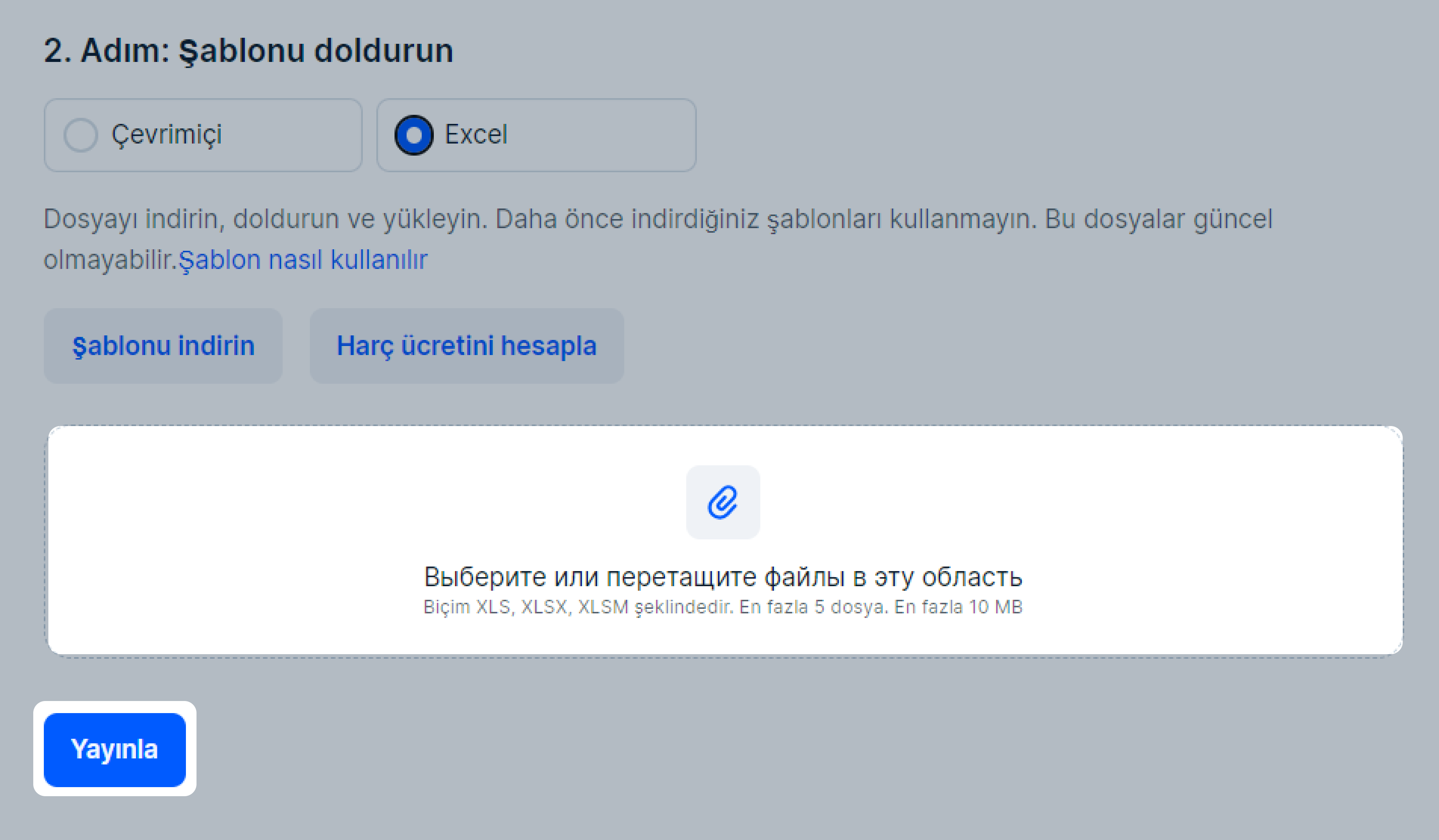
Sistem, tüm bilgileri doğru doldurduğunuzu kontrol eder. Kontrol sonuçları Ürünler → Güncelleme geçmişi sayfasından bulunabilir.
Tabloda kontrol durumu ve hatalı ürün sayıları gösterilir. Hangi sorunların meydana geldiğini öğrnemek için, Eylemler
sütununda
 basınız ve Hatalar hakkında daha fazla bilgi seçiniz.
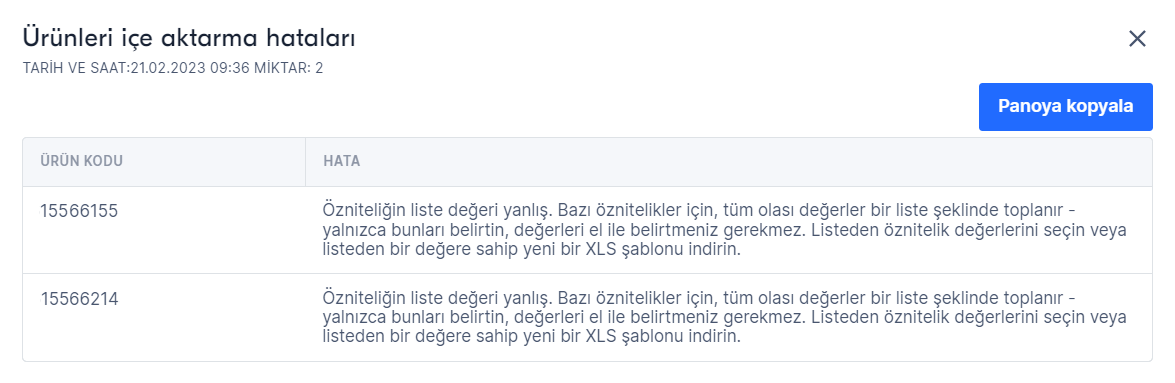
Eğer hata sayısı çok ise, onları XLS dosyasında düzeltiniz ve yeniden yükleyiniz. Belirli ürünlere ilişkin hatalar, Ürünler → Ürün listesi sayfasında elle düzeltilebilmektedir.
Güncelleme Geçmişi’ndeki dosyalar 14 gün boyunca saklanır.
Her yüklemeden önce kişisel odaya yeni bir kalıp indirilmelidir. Biz, kalıpların son derece doğru ve uygun olması için kalıpları düzenli olarak güncelliyoruz.
Eski kalıplar ve başka kaynaklardan elde edilmiş olan dosyaları kullanmayınız.
Dosyanın yapısını değiştirmeyiniz
Sayfa ve sütunları eklemeyiniz ve silmeyiniz. Sütun sıralamalarını değiştirmeyiniz ve gizlemeyiniz.
Her kalem için ayrı satır kullanınız. Örneğin:
| Artikül | Adı | Ölçüleri | |
|---|---|---|---|
| 1 | R17 | “Romantik” Halkası | 17 |
| 2 | R18 | “Romantik” Halkası | 18 |
Dosyadaki sadece birkaç blokları doldurabilirsiniz:
Başka bir satıcının ürününe ait olan Ozon ID’yi belirtin. Sistem bu Ozon ID üzerinden ürünü bularak kataloğunuza ekleyecektir. Birden fazla hesabınız olsa bile kendi kartlarınızı yineleyemezsiniz.
Ozon ID nasıl öğrenilir
Eğer ürün henüz Ozon’da değil ise, tüm blokları doldurunuz. Maksimum özellikleri gösteriniz. Bu özellikler, parametrelere göre arama ve filtreleme sırasında kullanılacaktır. Ürünler nekadar detaylı tanımlandırılmış olursa, alıcılar da ürünü o kadar sık bulabileceklerdir. Ayrıca detaylı özellikleri gösterilmiş olan ürünler, alıcıların dikkatini daha çok kendilerine çekmektedir.
Kırmızı ile belirtilmiş olan alanları doldurunuz, — söz konusu alanların doldurulması zorunludur.
Ipuçlarından yararlanınız. Her alanın üzerinde, doldurulmasına ilişkin ipuçları verilmektedir, bu ipuçlarını okuyunuz. Eğer ipuçlarının tamamı gözükmüyor ise, satırı genişletiniz.
Kalıplarda birkaç çeşitli alan bulunmaktadır, onları değiştirmeyiniz ve doğru doldurunuz:
Listeden seçmek. Bu hücreye bastığınız zamanda, hücrenin hemen yanında
 işareti ve “Değerleri listeden seçiniz” ipucu ortaya çıkar. Ok işaretine basınız ve uygun olan değeri seçiniz. Değerleri elle yazmayınız.
Hücreye ilişkin örnekler: Tip, KDV.
işareti ve “Değerleri listeden seçiniz” ipucu ortaya çıkar. Ok işaretine basınız ve uygun olan değeri seçiniz. Değerleri elle yazmayınız.
Hücreye ilişkin örnekler: Tip, KDV.
Listeden birkaç değerin seçilebilmesi çin:
Rakam. Bu hücreye bastığınız zamanda, hücrenin yanında, “0 ila 9999’ kadar değeri giriniz” ipucu meydana gelecektir. Ya da bu bilgi, hücre alanı üzerindeki ipucunda verilecektir. Bu tür hücrelere, ölçü birimi gösterilmeksizin sadece rakamlar yazılmalıdır.
Hücreye ilişkin örnekler: Ağırlık, Genişlik, Fiyat.
Metin. Bu tür hücrelere, parametreler için istenilmiş olan bilgiler yazılmalıdır. Hücreye ilişkin örnekler: Ürünün adı, Marka, Detaylı açıklama.
Kalıplarda birkaç sayfa olabilir — bu sayfalar doldurulmalıdır:
Kısayolların (harici bağlantıların) nasıl bulunabileceği ve silinebileceği konusunda Microsoft desteği sayfasına bakınız.
Aşağıdaki bloklardaki alanlar doldurulmalıdır:
Artikül. Bilgi bankanızdaki ürünün artikülü veya numarası.
Artikül her ürün için müstakil olmak zorundadır. Örneğin kırmızı renkli kapaklı kırmızı defter ve mavi renkli kapaklı aynı defter — farklı ürünler olarak bilinmektedir. Yeni artiküllü başka ürünü ayrıca ekleyiniz. Eğer bilgi bankanızda artiküllerin tekrarlanması halinde, bu artikülleri, sırasıyla müstakil hale getiriniz. Örneğin, artiküllere ürün rengini, ölçülerini veya “_1”, “_2”, “_3” ekleyiniz.
Örnek:
| № | Artikül* | Ürünün adı* |
|---|---|---|
| 1 | DSPSWW_red | HATBER Defteri “Renk” |
| 2 | DSPSWW_blue | HATBER Defteri “Renk” |
Ürünün adı. Adı, aşağıdaki yöntemlerin biriyle oluşturulur:
Fiyat ve KDV, %. Fiyatı giriniz, KDV alanında Uygulanmamaktadır seçeneğini seçiniz. Aşağıdaki ilave fiyatları gösterebilirsiniz:
Özellikleri doldurunuz — bu özellikler ürün kartında belirmektedirler. Ürünün alıcı için daha çekici olması için, mümkün oldukça daha fazla özellikleri belirtiniz. Eğer ürünleri tek bir kartta birleştirmek istiyorsanız, sarı ile işaretlenmiş olan alanları doldurunuz, — bu sayede alıcı, ürün kartındaki ürün seçenekleri arasında geçiş yapabilir.
Ürünlerin tek bir kartta birleştirilmesine ilişkin detaylar
Eğer aşağıdakileri satmayı planlıyor iseniz:
Ürünler oluşturulduktan sonra otomatik olarak “Ürünleriniz için hızlandırılmış yorum toplama” kampanyasına eklenir. Yeni ürünlerin kampanyaya otomatik olarak dâhil edilmesi özelliğini devre dışı bırakmak için Ürünler → Kartları yönetme bölümüne giderek Yeni ürünleri “Ürünleriniz için hızlandırılmış yorum toplama"ya dâhil etme seçeneğini kapatın.
Hızlandırılmış yorum toplama aracı hakkında daha fazla bilgi
Ürünlerinizin “Ürünleriniz için hızlandırılmış yorum toplama” kampanyasına dâhil edilme özelliğini yönetmek için:
Ürünler ile çalışma sırasında meydana gelen hatalara ilişkin detaylar
Navigasyonu gizle
Navigasyonu göster
Выберите договор

Это база знаний для продавцов из стран СНГ и дальнего зарубежья.
Если ваша компания зарегистрирована в России, перейдите в базу знаний для продавцов из России.
Когда вы зарегистрировались на Ozon?
Условия работы и инструкции зависят от даты заключения договора — её можно посмотреть в разделе Договоры
Определили ваш договор
Он заключён с ООО «Интернет Решения». Если есть другой договор, сможете переключиться на него в боковом меню
