
Определили ваш договор
Он заключён с ООО «Интернет Решения». Если есть другой договор, сможете переключиться на него в боковом меню
Çevrimiçi tabloların avantajları:
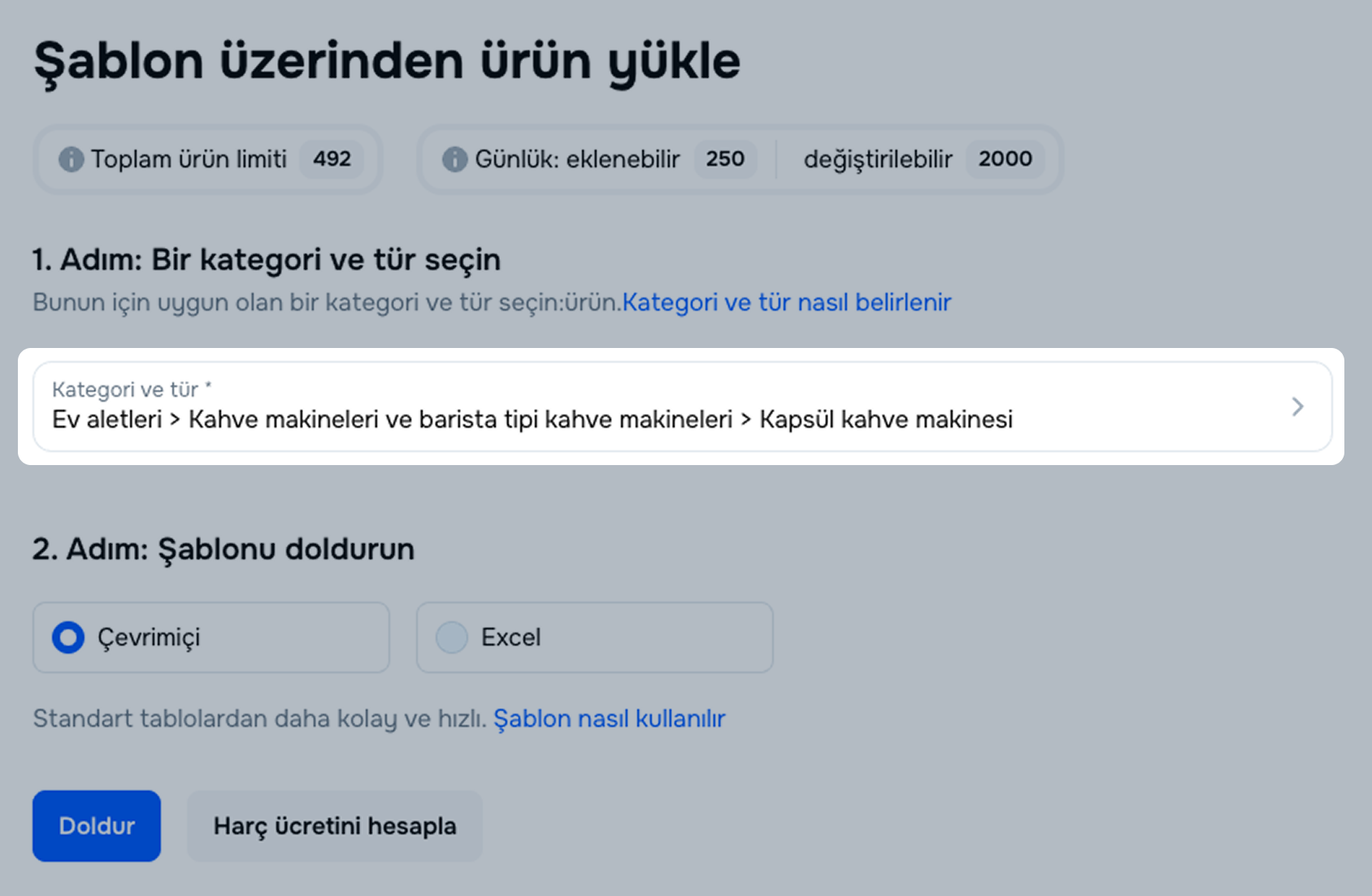
Ürünler → Ürünleri ekle → Şablon aracılığıyla bölümüne giderek bir kategori seçin.
Kategorinin ilk iki seviyesi yeterli olacaktır.
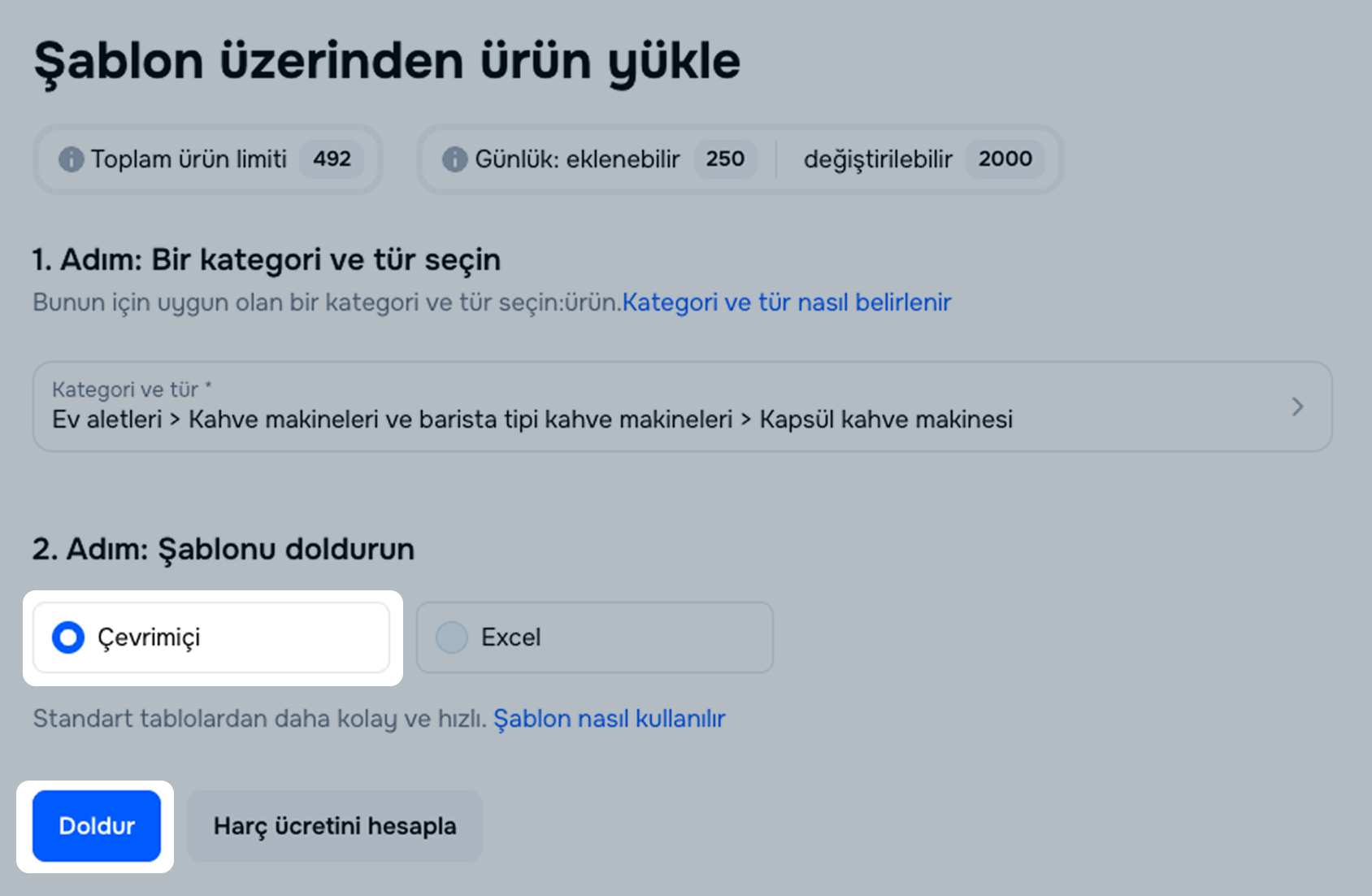
Çevrimiçi‘yi seçin ve Doldur‘a tıklayın.
Şablonu doldurun. Hücrelerde şunları yapabilirsiniz:
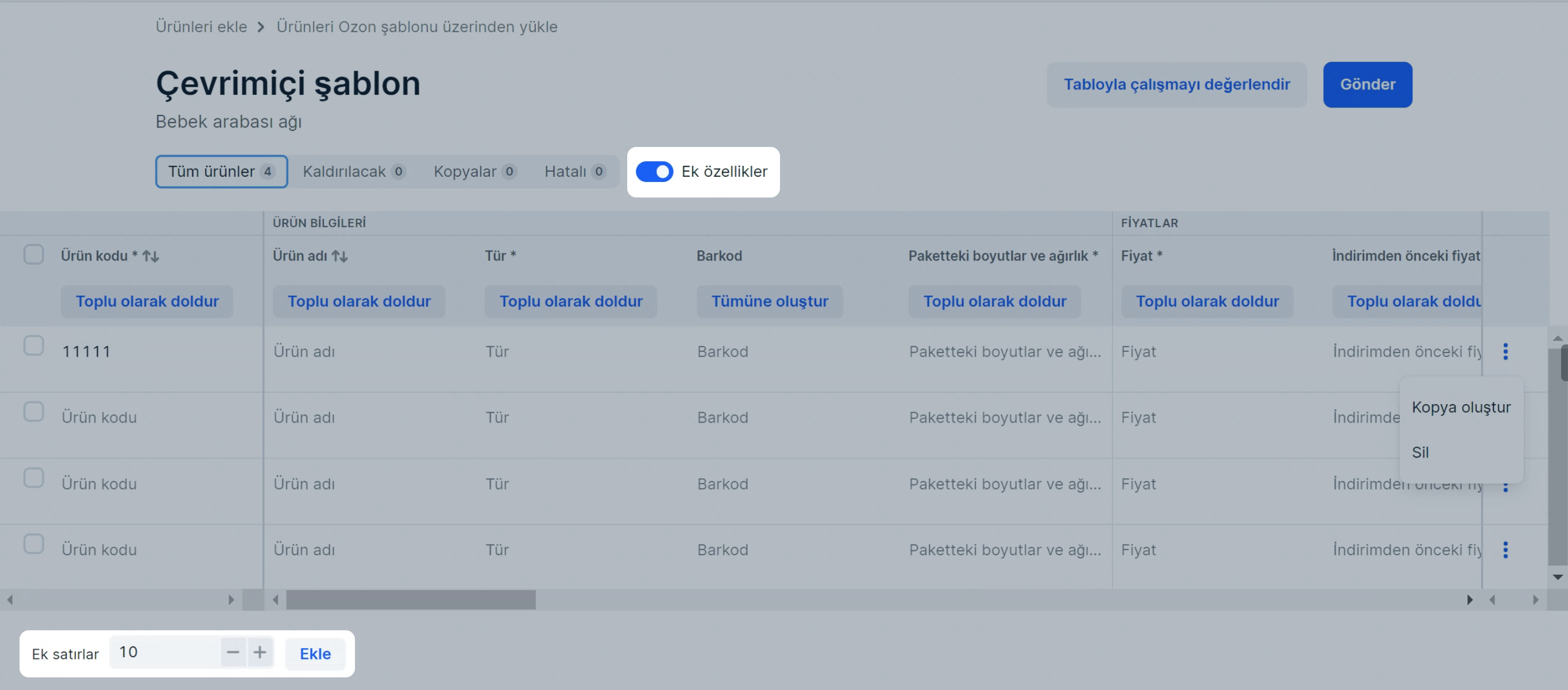
 simgesine tıklayarak Kopyasını oluştur’u veya Sil’i seçin.
Aynı anda birden fazla satırı silmek için ilgili satırları işaretleyerek Satırları sil’e tıklayın.
Onlar, Silinecekler sekmesine taşınacaktır.
simgesine tıklayarak Kopyasını oluştur’u veya Sil’i seçin.
Aynı anda birden fazla satırı silmek için ilgili satırları işaretleyerek Satırları sil’e tıklayın.
Onlar, Silinecekler sekmesine taşınacaktır.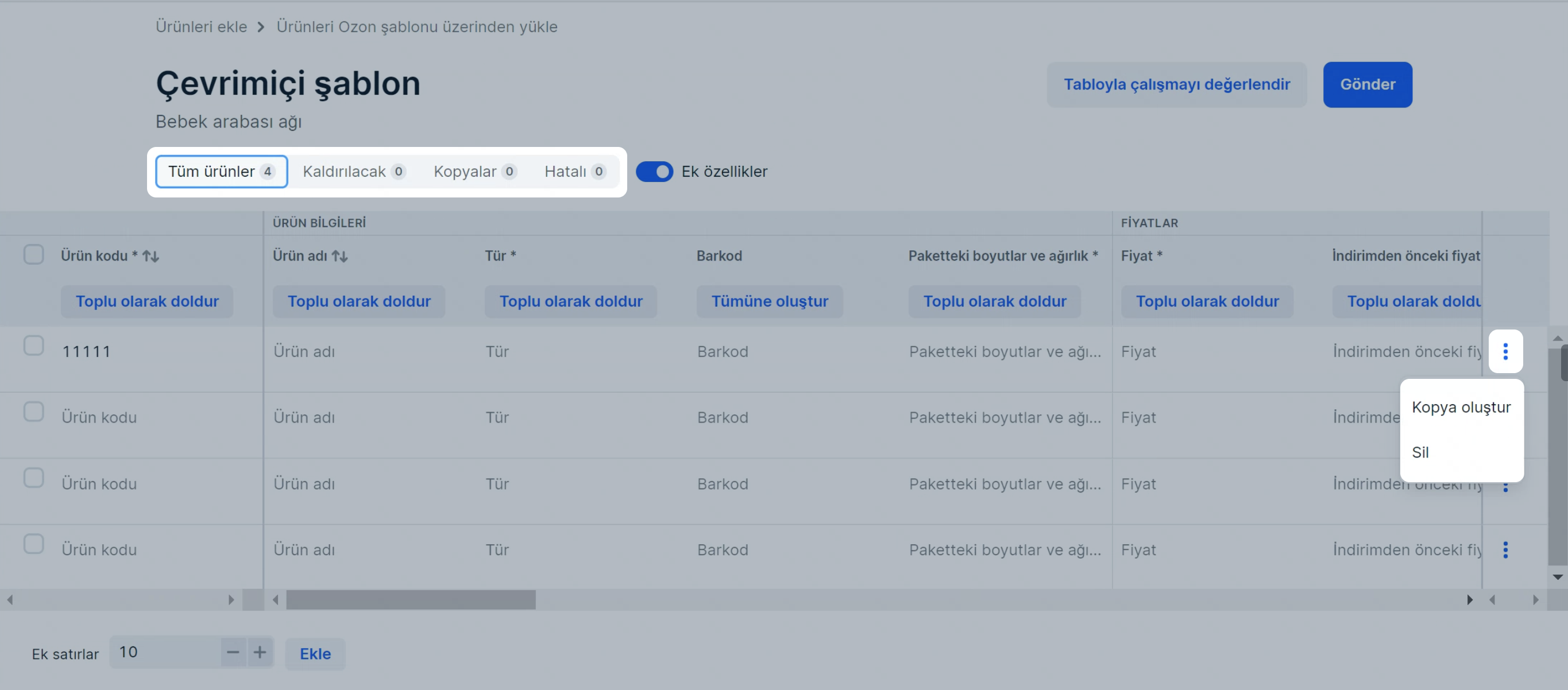
Bir marka listemizde yoksa onu belirtemezsiniz. Markayı kataloğumuza eklemek için bir talepte bulunun. Bunun için Ürünler → Marka belgeleri bölümünden markanın ismini girin ve Yeni bir marka ekleme isteğinde bulun‘a tıklayın.
Kopyalar ve Hatalı sekmelerini kontrol edin ve hataları düzeltin.
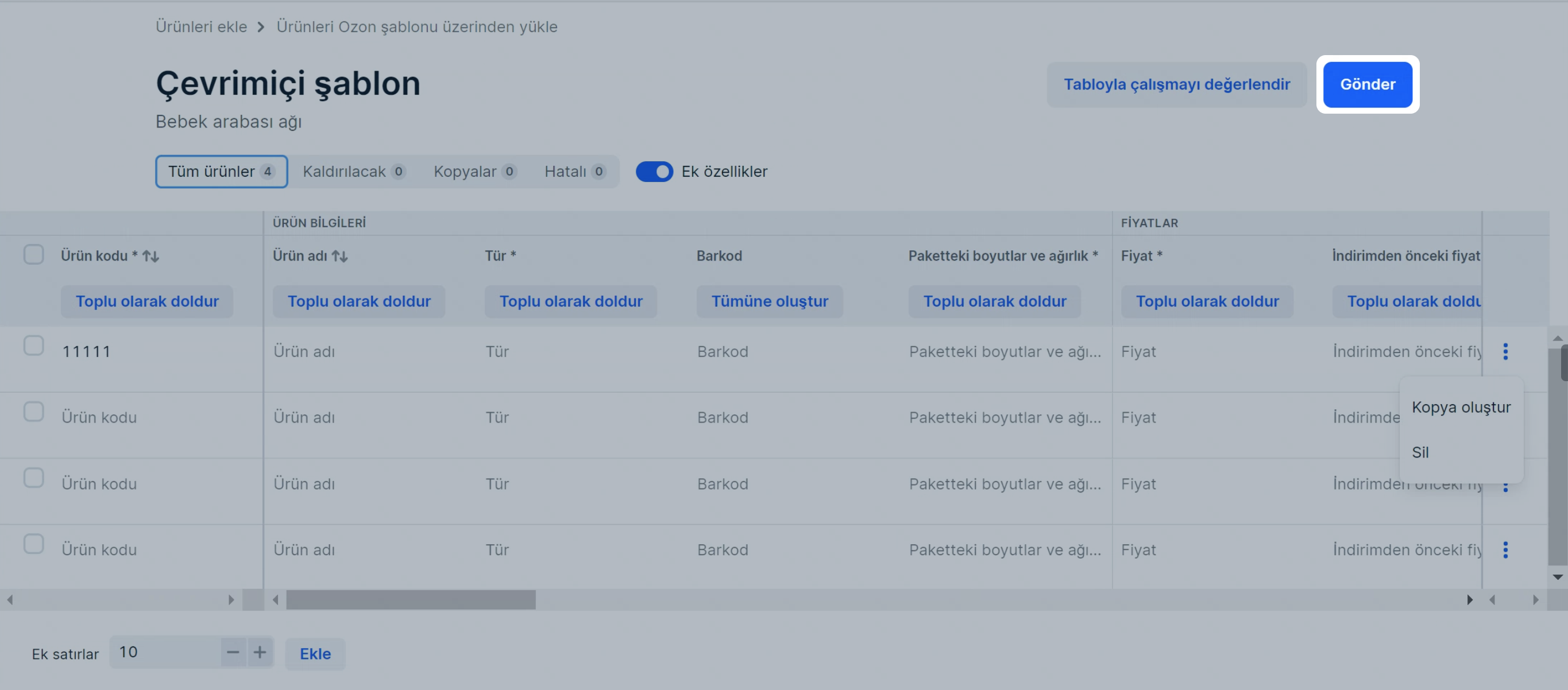
Gönder’e tıklayın. Şablonun kontrol işlemi başlayacaktır.
Yükleme durumunu nereden görebilirim
Ozon aramasında ürünün konumunu etkileyen satırlar ekleyebilir veya ek özellikler açabilirsiniz.
Ürünler oluşturulduktan sonra otomatik olarak “Ürünleriniz için hızlandırılmış yorum toplama” kampanyasına eklenir. Yeni ürünlerin kampanyaya otomatik olarak dâhil edilmesi özelliğini devre dışı bırakmak için Ürünler → Kartları yönetme bölümüne giderek Yeni ürünleri “Ürünleriniz için hızlandırılmış yorum toplama"ya dâhil etme seçeneğini kapatın.
Hızlandırılmış yorum toplama aracı hakkında daha fazla bilgi
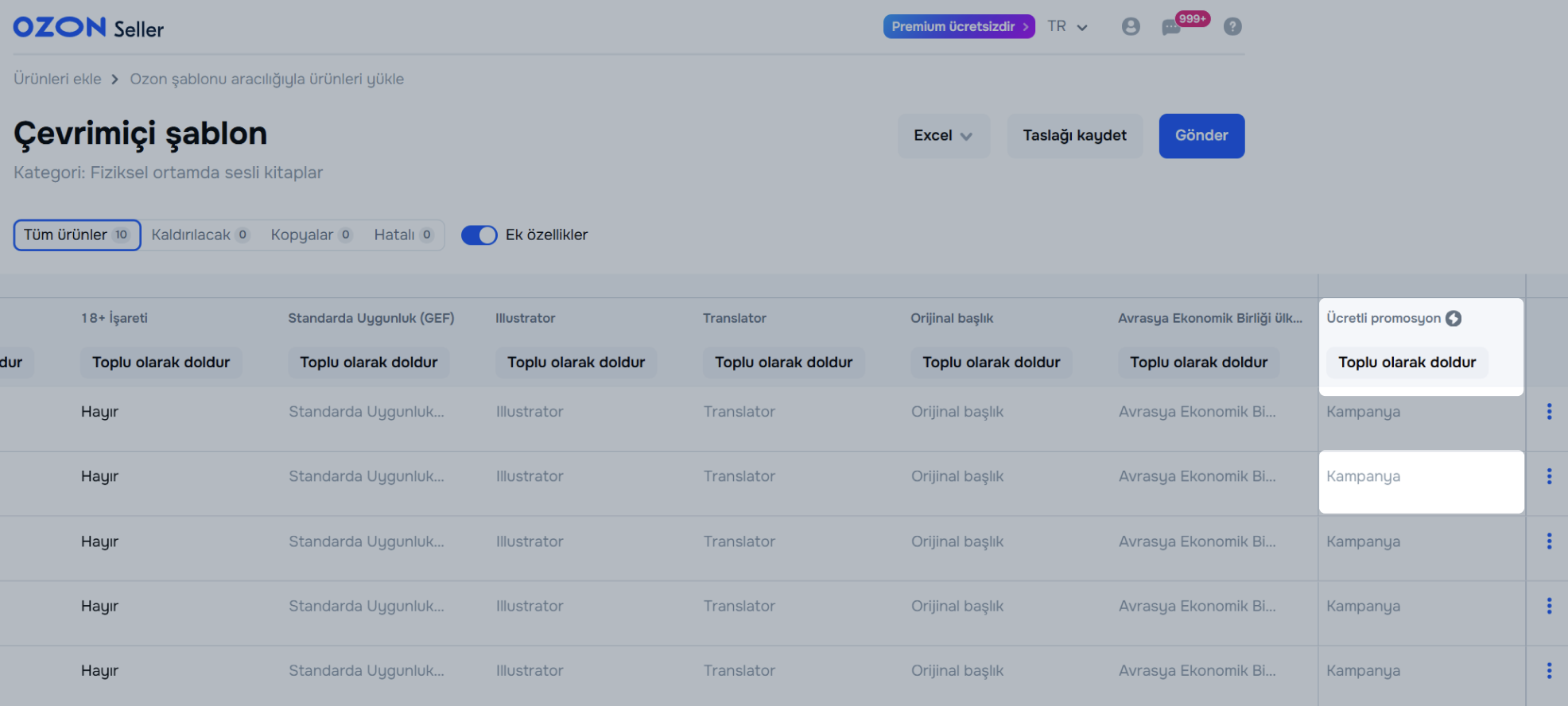
Ürün tanıtımını, çevrimiçi tablo aracılığıyla ürün kartlarını düzenlerken veya oluştururken etkinleştirmek için:
Ücretli tanıtım sütunundan aşağıdakilere tıklayın:
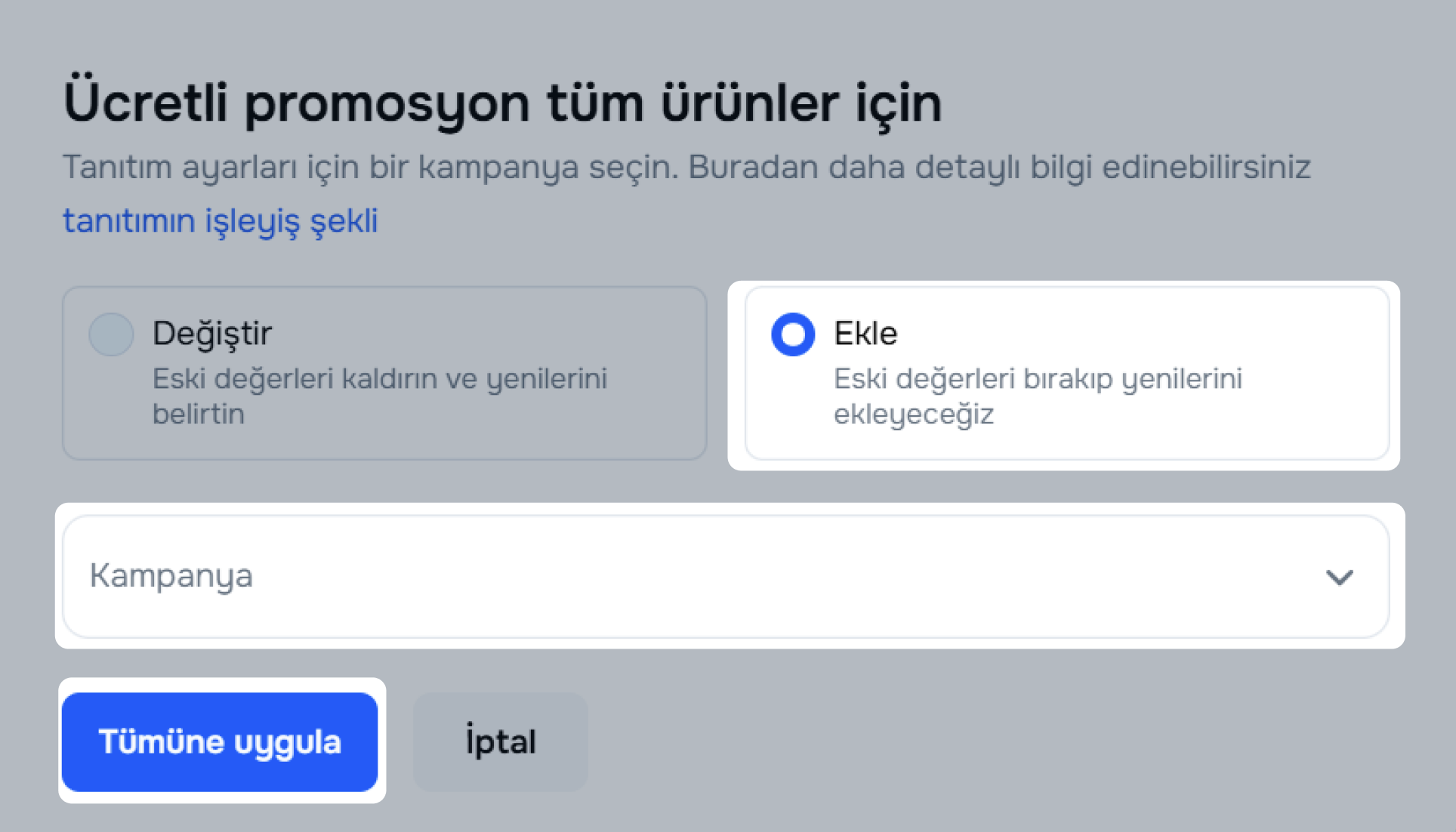
Ekle‘ye tıklayın ve kampanyayı seçin.
Tümüne uygula‘ya tıklayın.
Doldurulan değerleri değiştirmek veya tanıtımı devre dışı bırakmak için Ücretli tanıtım sütunundan ilgili ürünün hücresine tıklayın ve değerleri düzenleyin.
Hatanın açıklamasını görüntülemek için imlecinizi vurgulanan hücrenin üzerine getirin. Alan doldurulmamış olabilir veya uygun olmayan karakterler içerebilir.
Fiyat, Ağırlık, Genişlik ve Yükseklik alanlarındaki değerlerin kendisi de kontrol edilir. Eğer bu değerler aşırı büyük veya küçükse hata oluşabilir.
Kritik hata içeren satırlar kırmızı renktedir. Onları düzeltin aksi takdirde ürün siteye yüklenmeyecektir.
Çevrimiçi tablolar aracılığıyla çalıştığınız tüm şablonların listesini Ürünler → Ürünleri ekle → Şablon aracılığıyla bölümünden görüntüleyebilirsiniz. Listede çevrimiçi şablonların geçmişini ve durumunu izleyebilir, taslakların kalan saklama süresini takip edebilir, yüklenen ürünleri düzenleyebilir ve hataları düzeltebilirsiniz.
Tabloda şunlar gösterilir:
Durum bilgisine bağlı olarak şablonları gönderebilir, silebilir, düzenleyebilir veya hataları düzeltebilirsiniz. Dosyanın yanındaki
simgesine tıklayın ve uygun seçeneği seçin.
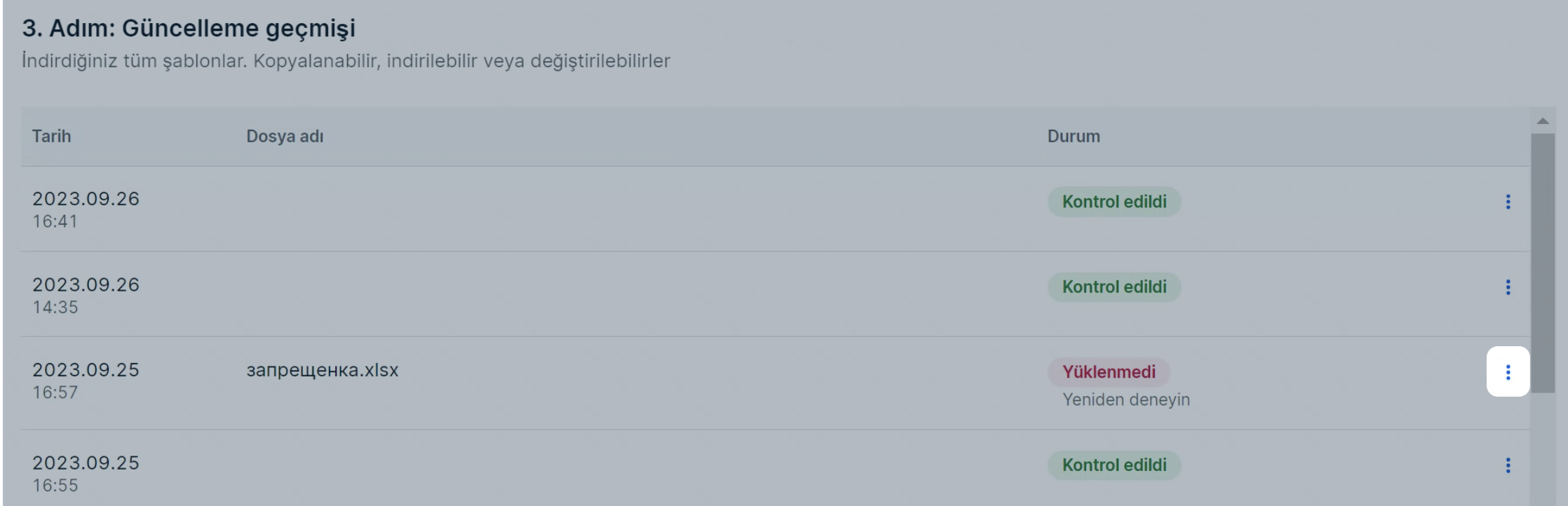
Güncelleme Geçmişi’ndeki dosyalar belirli bir süre boyunca saklanır:
Navigasyonu gizle
Navigasyonu göster
Выберите договор

Это база знаний для продавцов из стран СНГ и дальнего зарубежья.
Если ваша компания зарегистрирована в России, перейдите в базу знаний для продавцов из России.
Когда вы зарегистрировались на Ozon?
Условия работы и инструкции зависят от даты заключения договора — её можно посмотреть в разделе Договоры
Определили ваш договор
Он заключён с ООО «Интернет Решения». Если есть другой договор, сможете переключиться на него в боковом меню
