
Определили ваш договор
Он заключён с ООО «Интернет Решения». Если есть другой договор, сможете переключиться на него в боковом меню
Чтобы работать по схеме FBO, создайте заявку на поставку и привезите товары на склад Ozon.
В заявку нельзя добавить товары, если они запрещены:
Некоторые типы товаров подлежат обязательной маркировке — без неё мы не сможем принять ваш товар.
Подробнее об обязательной маркировке
Для продажи прослеживаемых товаров создайте отдельную заявку на поставку и отправьте ЭТТН через провайдера ЭДО.
Подробнее о перечне прослеживаемых товаров на сайте Альта-Софт
Товары со статусом ликвидности «Без продаж, ограничен» не получится добавить в заявку на поставку или увеличить их количество в уже созданной заявке.
В разделе FBO → Заявки на поставку нажмите Создать заявку.
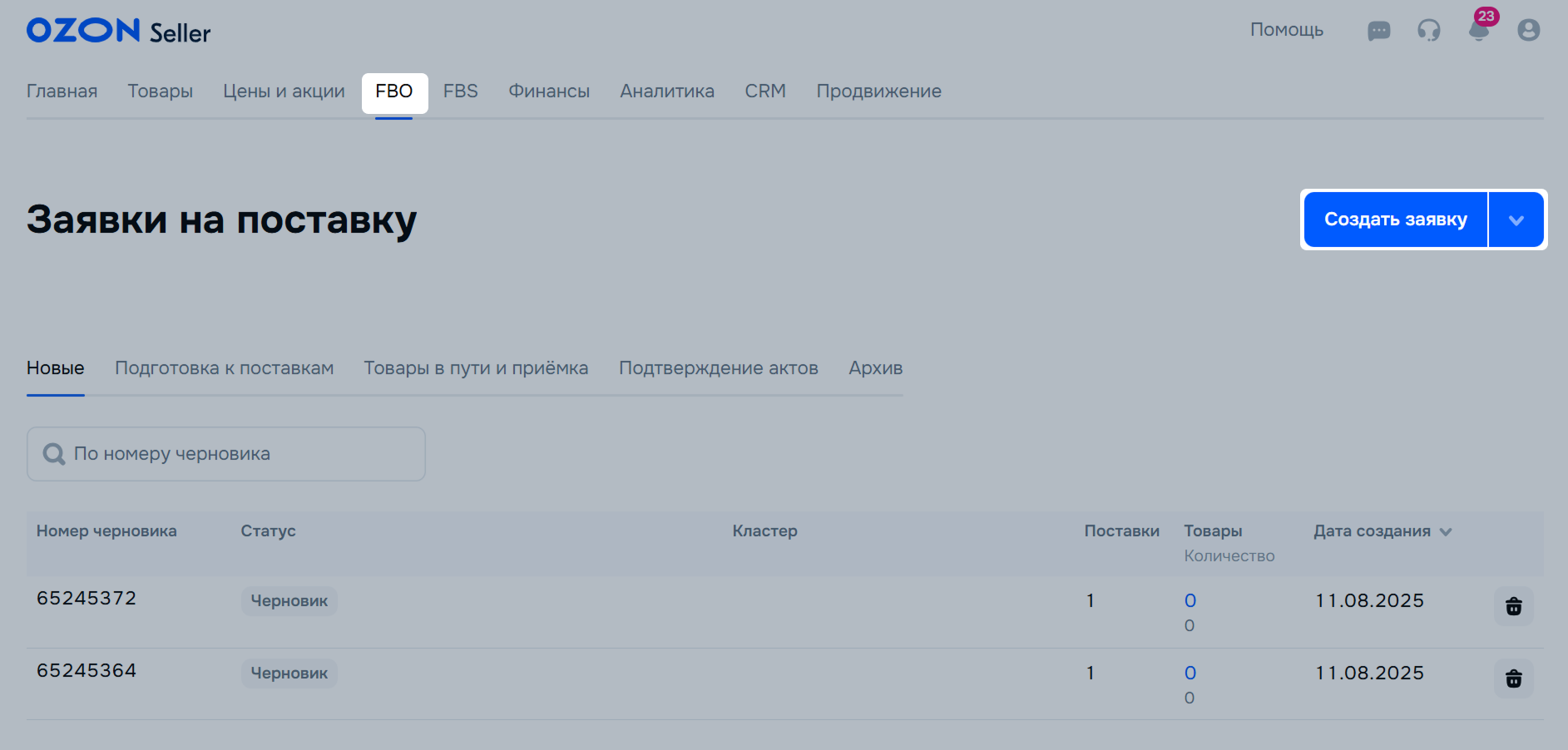
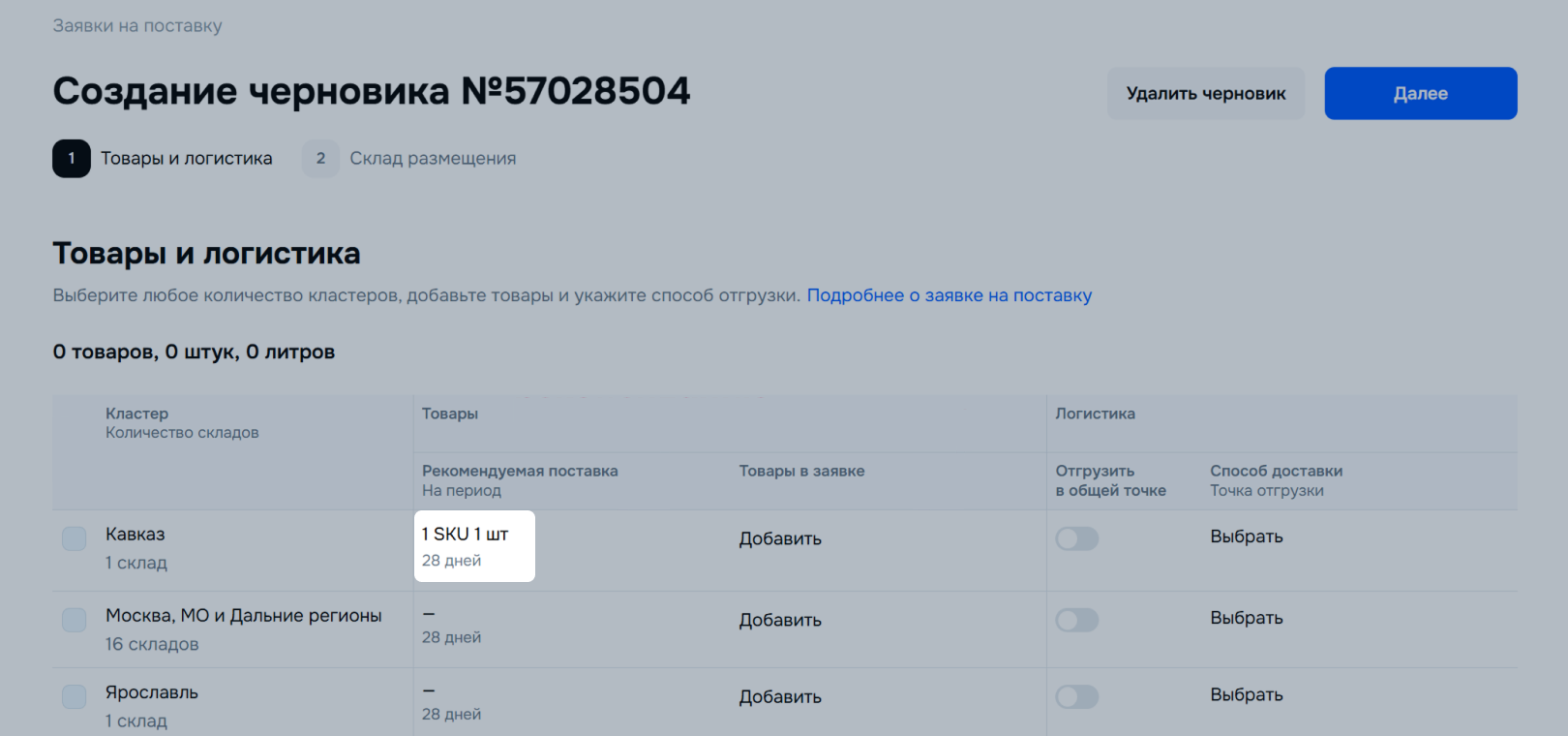
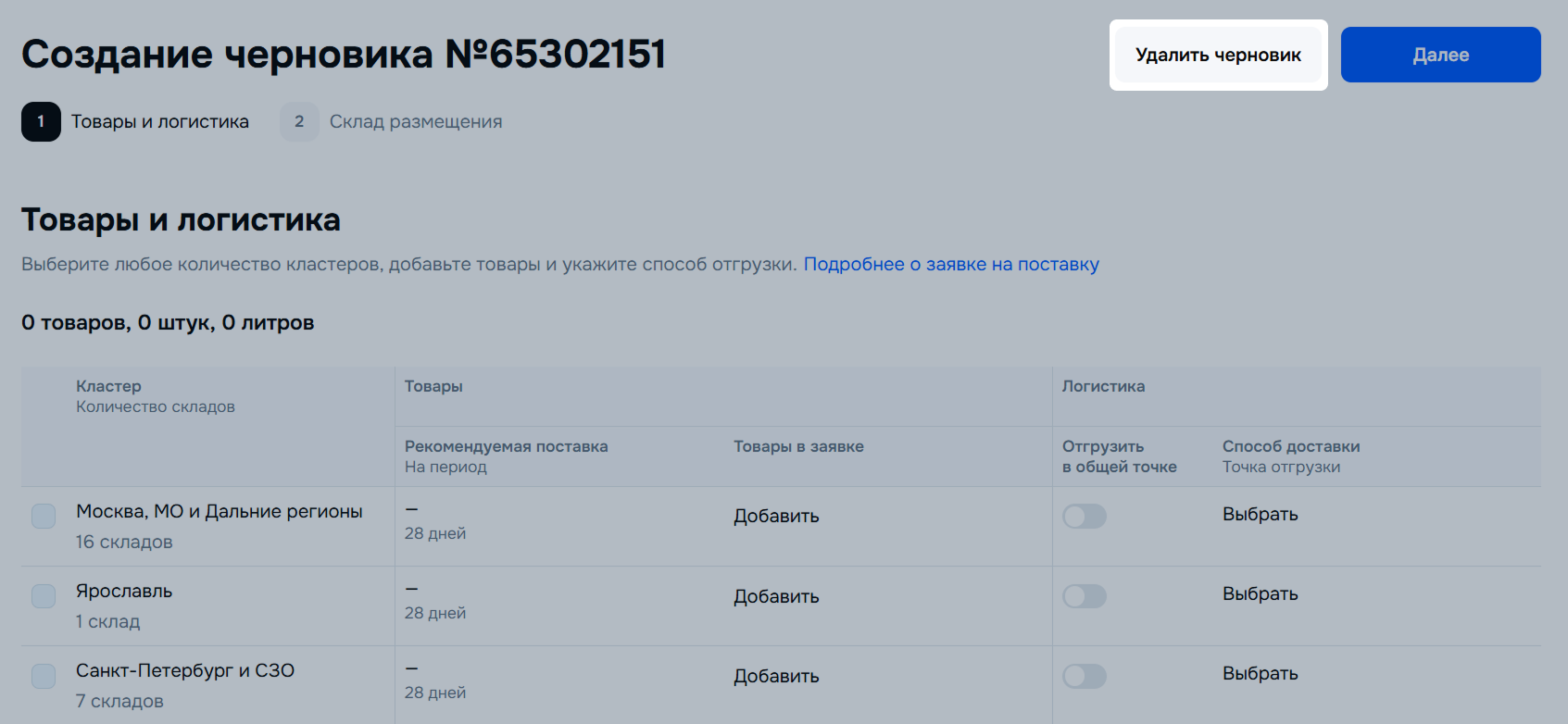
Выберите кластеры для поставки и добавьте товары.
Рекомендуем добавить товары в заявку перед выбором точки отгрузки — так мы точнее покажем доступные точки и ближайшие даты.
Для каждого кластера покажем рекомендации на 28 дней. Чтобы изменить период прогноза или посмотреть детали, в столбце Рекомендуемая поставка нажмите на рекомендуемое количество товаров к поставке.
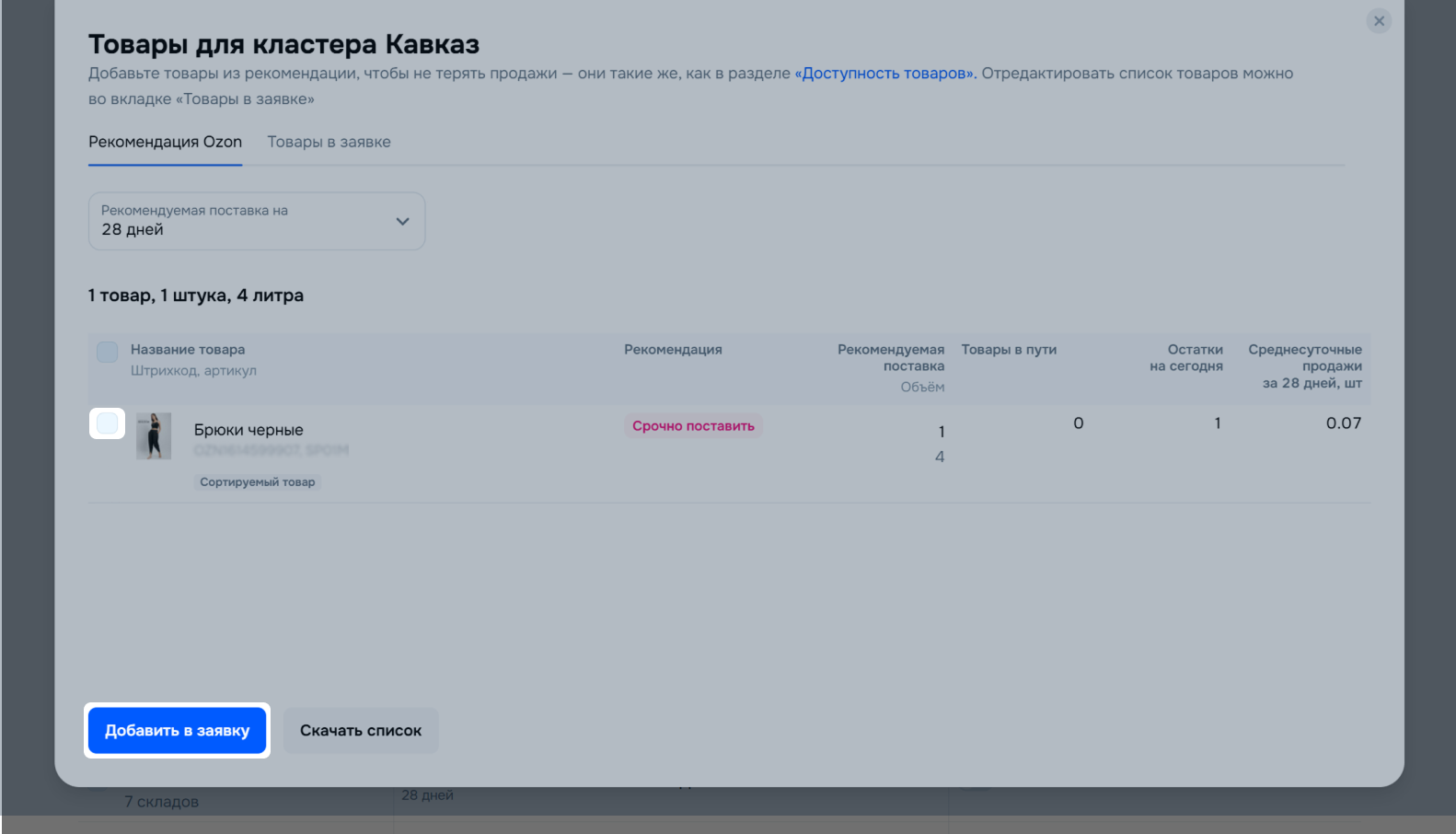
На вкладке Рекомендация Ozon покажем список и количество товаров, которые рекомендуем поставить в этот кластер — они такие же, как в разделе Планирование поставок → Доступность товаров. Можете изменить период для рекомендации на 7, 14, 28 и 56 дней. Выберите все или часть товаров и нажмите Добавить в заявку.
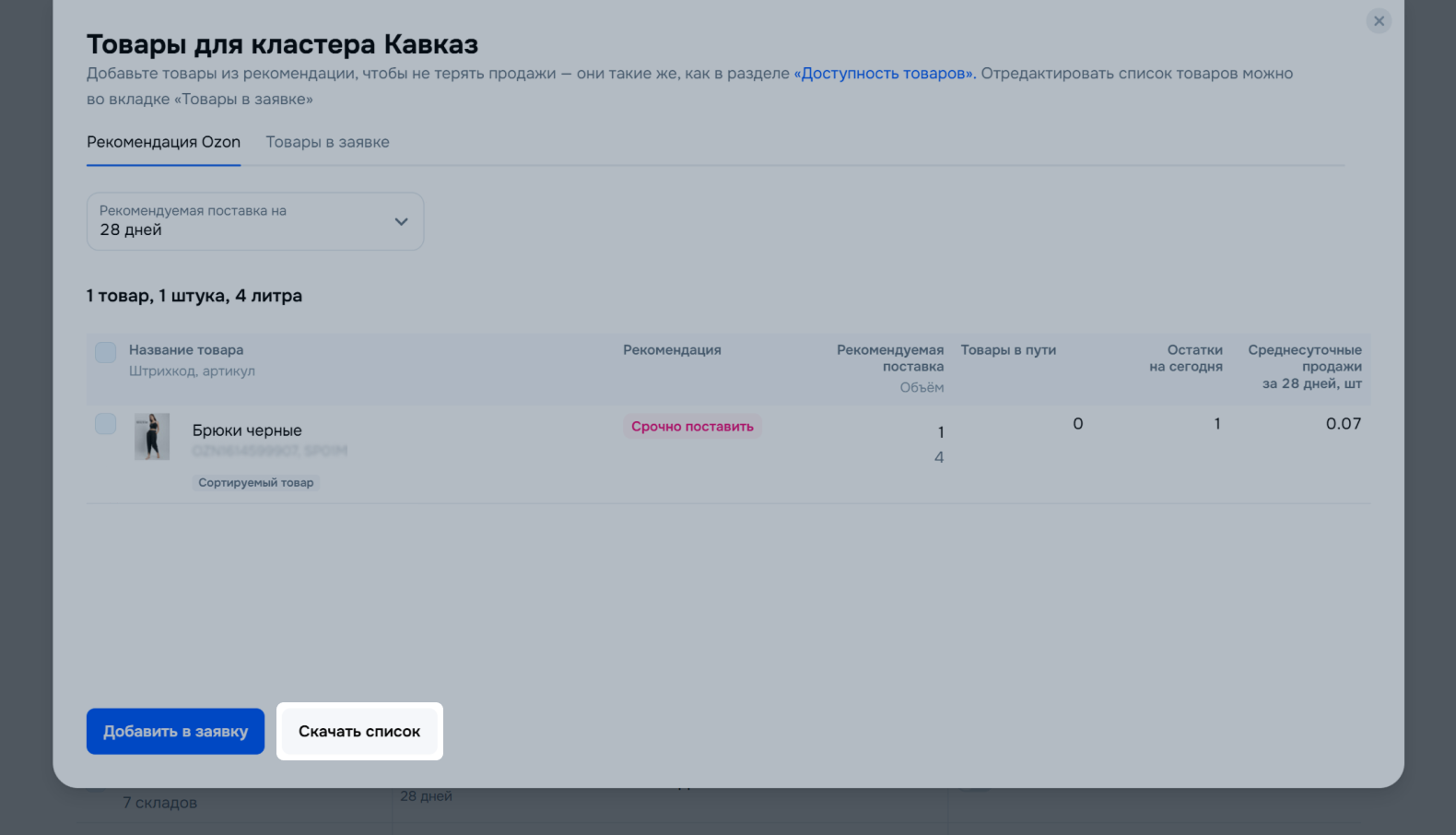
Нажмите Скачать список, чтобы отредактировать его и загрузить на вкладке Товары в заявке.
Чтобы указать товары и их количество для каждого кластера, в столбце Товары в заявке нажмите Добавить.
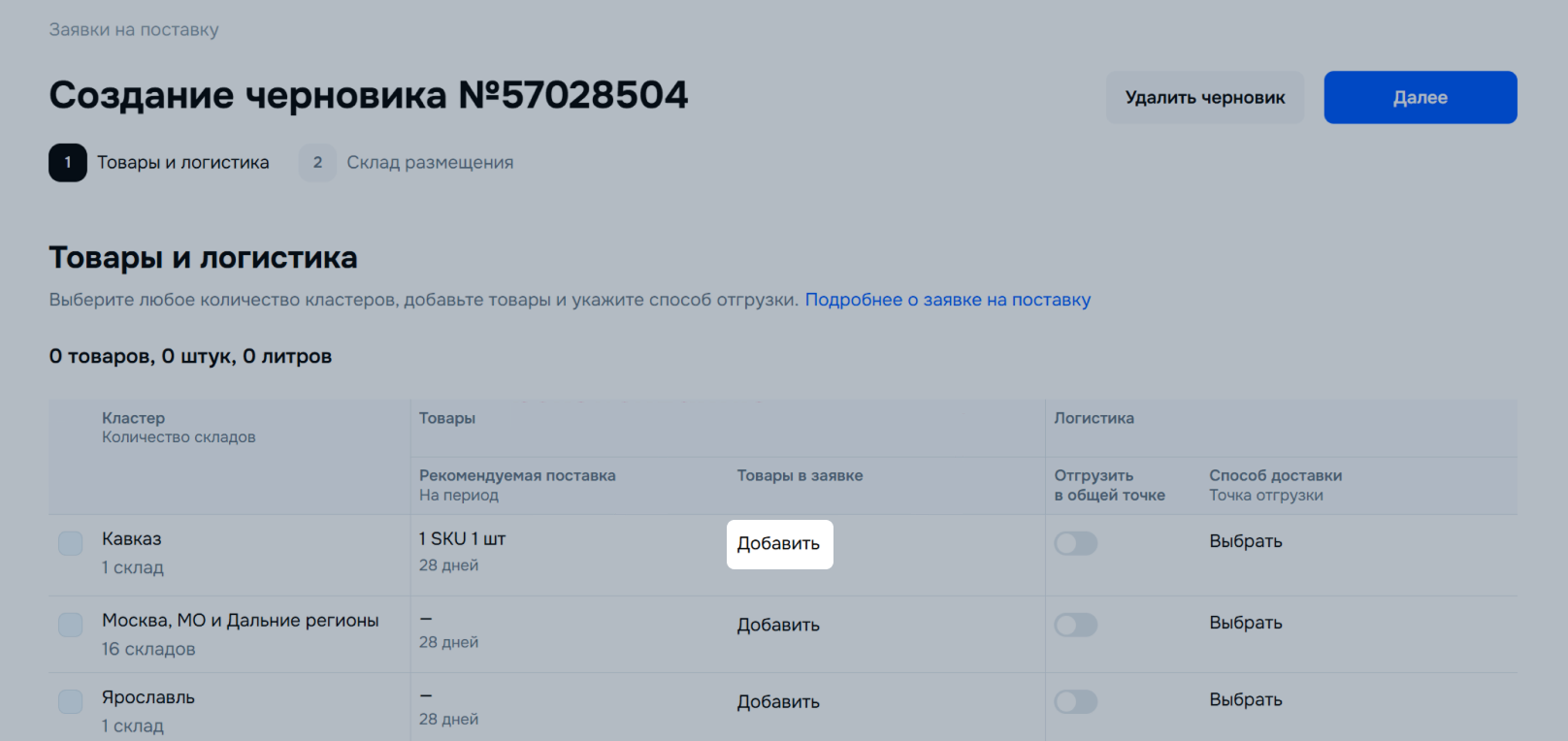
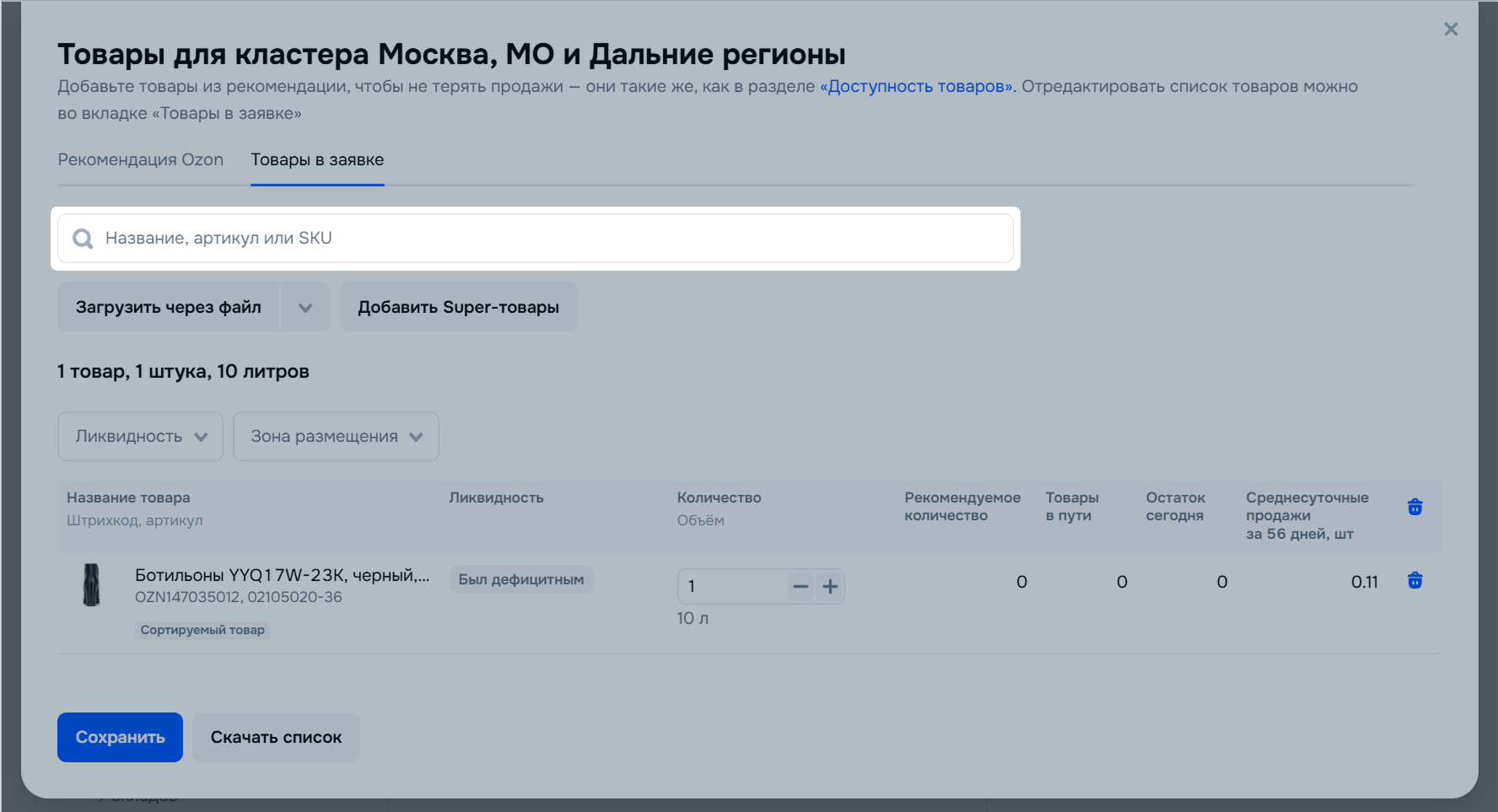
На вкладке Товары в заявке покажем, какие товары вы уже добавили в заявку. Вы можете добавить товары в заявку:
Поштучно — через поиск. В выпадающем списке покажем только часть товаров. Чтобы добавить другие, напишите название, артикул или SKU.
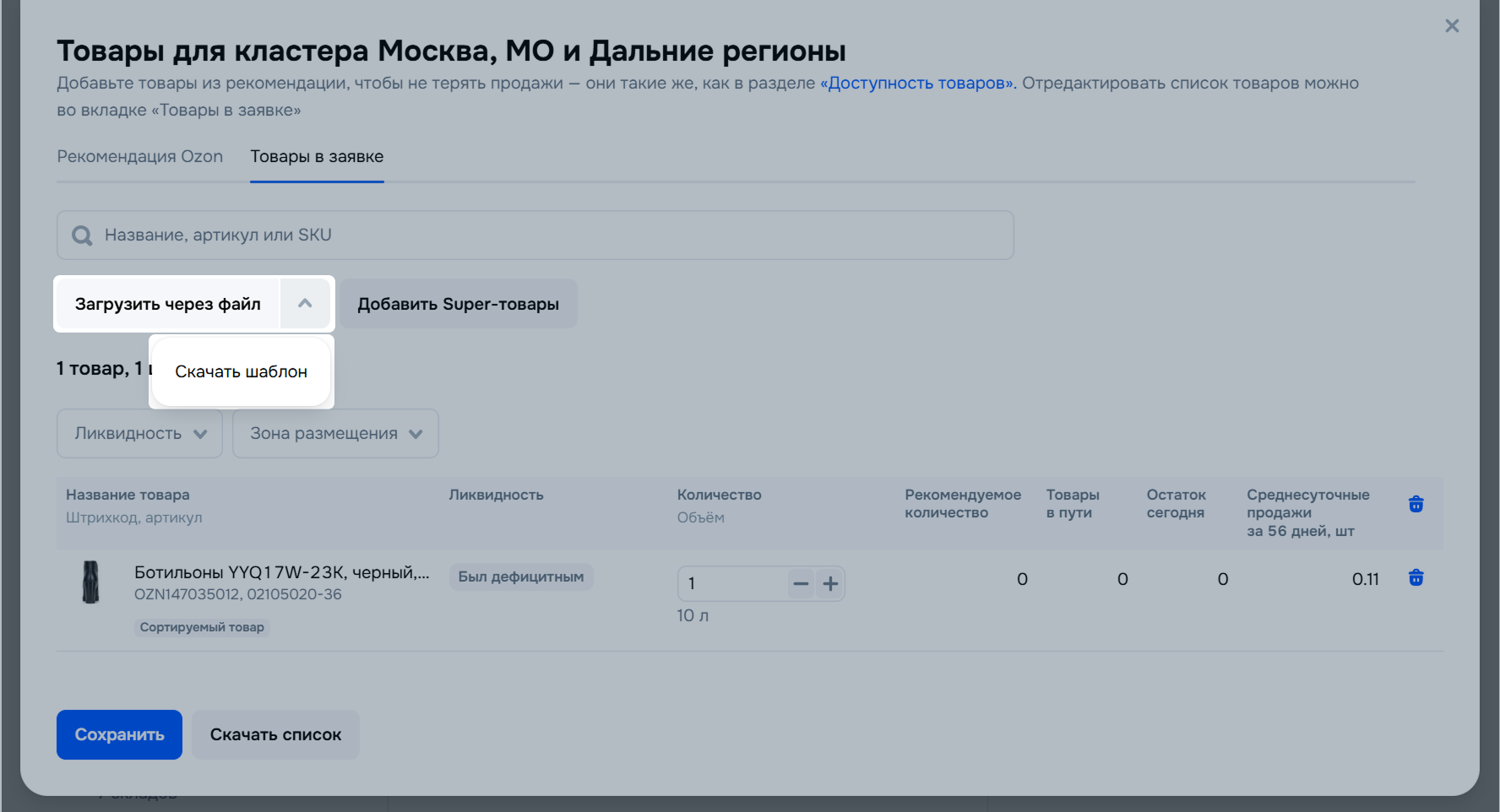
Через файл. Нажмите
 и выберите Скачать шаблон. Когда заполните его, нажмите Загрузить через файл и добавьте его в систему. Если появилась ошибка «Товар отсутствует в ассортименте», проверьте артикулы товаров в файле. После загрузки файла полностью обновим список товаров для этого кластера.
Как найти кластеры, где примут всю поставку
После добавления товаров покажем их ликвидность.
Подробнее о статусах ликвидности
Автоматически рассчитаем объём в литрах для каждого товара и для списка товаров в каждом кластере. Для единой отгрузки учитываем объём всех товаров в выбранных кластерах.
Общий объём товаров не должен превышать:
Для доставки в один кластер кросс-докингом и самостоятельно есть ограничения по объёму. Для единой отгрузки в несколько кластеров ограничения действуют на общий объём товаров.
Пример
Вы добавили в заявку 5 кластеров. Из них 2 вы объединили единой отгрузкой на склад. В этом случае для 2 кластеров единой отгрузки можно добавить не более 100 000 литров товаров суммарно, а в оставшиеся 3 кластера — до 100 000 литров по каждому направлению отдельными доставками кросс-докингом.
Если превысите допустимый объём, система не даст перейти к следующему шагу. В таком случае нужно создать несколько заявок. Привезти товары нужно одной машиной.
В столбце Способ доставки нажмите Выбрать, чтобы указать способ доставки для каждого кластера.
Выберите способ доставки:
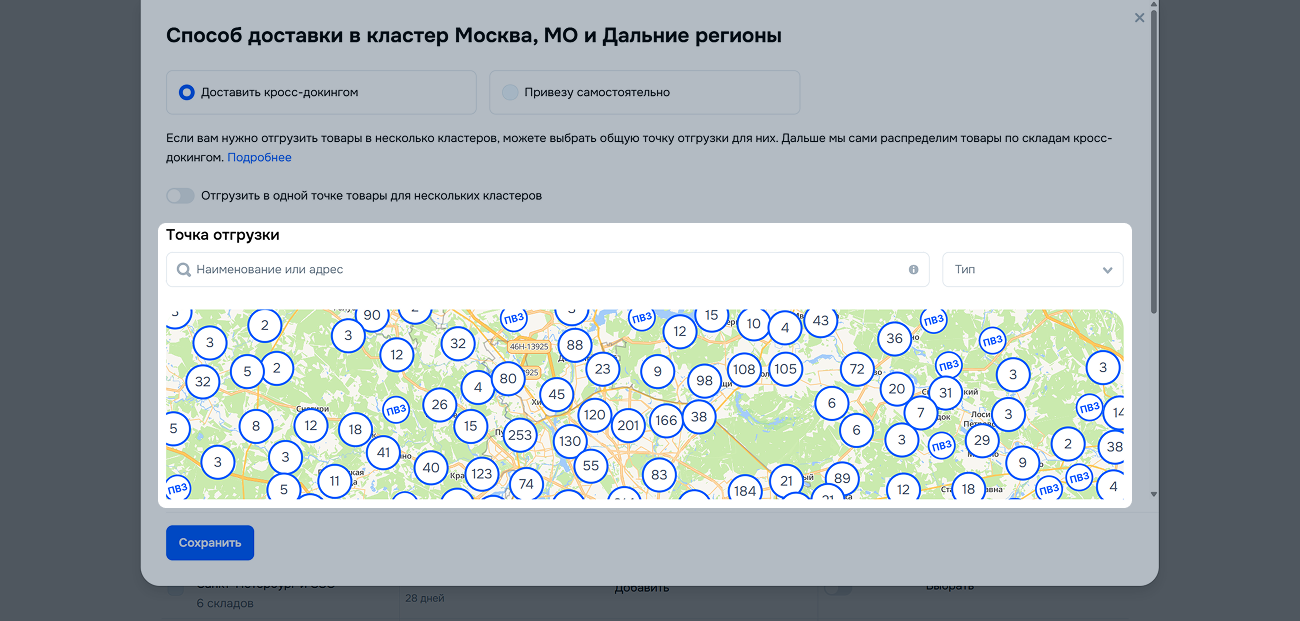
Чтобы отгрузить товары для нескольких кластеров в одной точке, в таблице с кластерами выберите Отгрузить в общей точке.
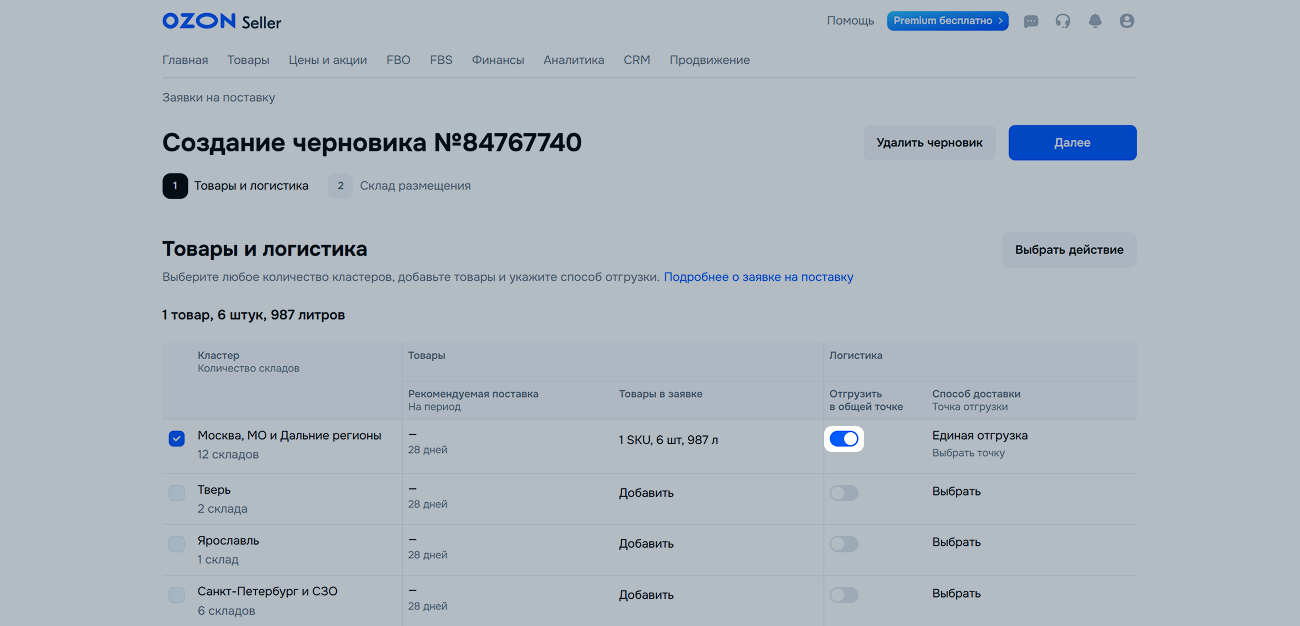
Если вы выбрали точку, но она недоступна или мы нашли рядом точки с более ранними таймслотами, покажем альтернативы в виджете Рекомендуемые точки. Чтобы проверить, какие альтернативные точки примут ваш тип грузомест, нажмите Для коробок или Для палет и коробок.
Если после того, как вы выбрали способ доставки, выбор точки отгрузки недоступен, нажмите Далее. На вкладке Точка отгрузки укажите Тип грузомест и Период отгрузки. По умолчанию выберем период 7 дней с даты создания черновика, а тип грузомест определим по товарному составу в заявке. Вкладка может быть доступна не всем продавцам.
Тип доступных точек отгрузки зависит от объёма и состава поставки. Чтобы получить рекомендации по точкам отгрузки, добавьте товары в заявку на предыдущем этапе. Если позже вы измените товарный состав, выбранная точка отгрузки может стать недоступной, мы предложим выбрать точку отгрузки заново.
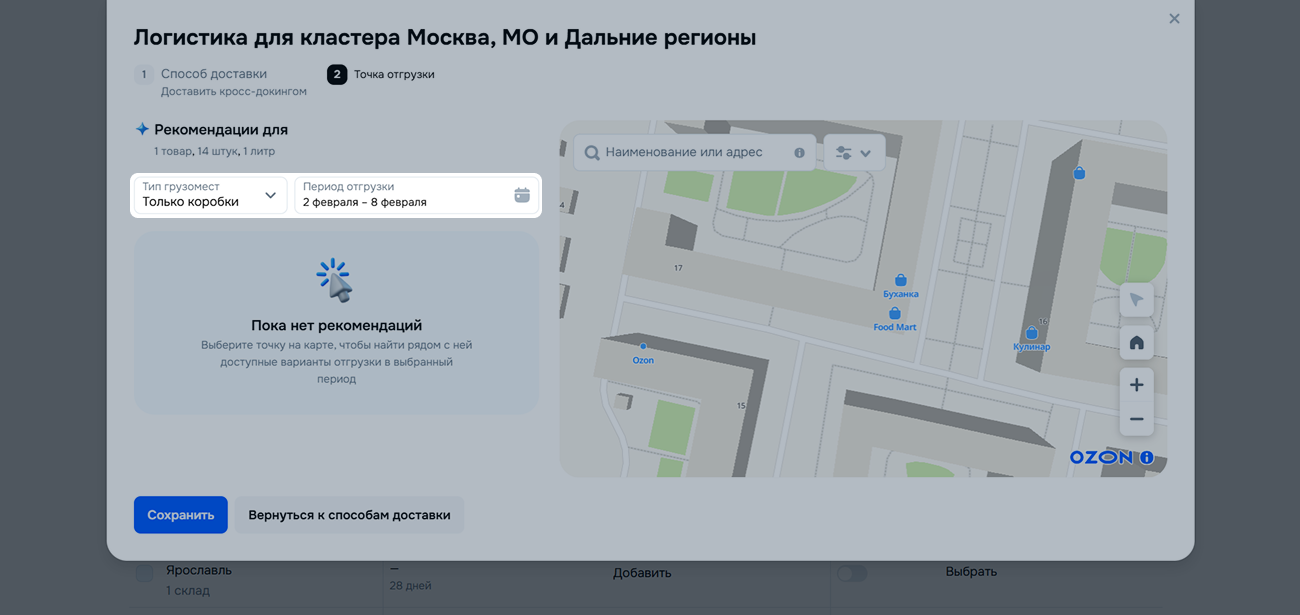
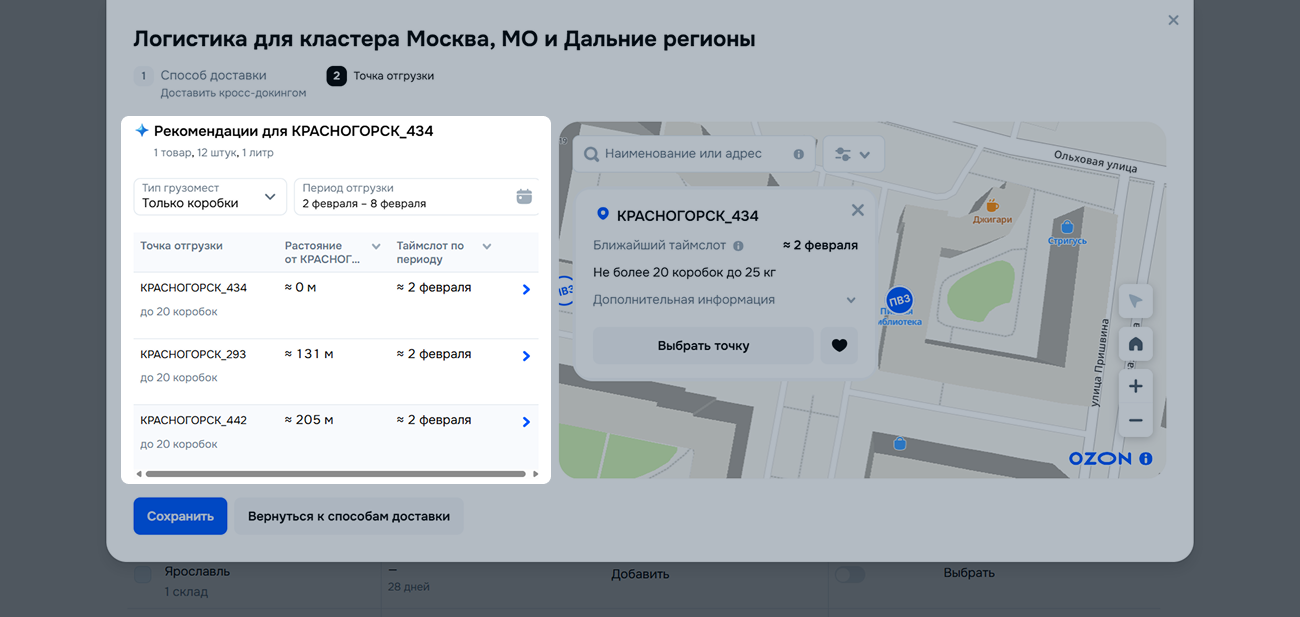
Выберите удобную точку на карте — покажем, доступна ли она для отгрузки. В блоке «Рекомендации для (точка отгрузки)» подберём ближайшие ПВЗ, СЦ или склады с ранними таймслотами. Если выберете точку из рекомендаций, мы подберём лучший вариант отгрузки при выборе склада размещения.
Можете выбрать на карте собственный склад, тогда покажем рекомендованные точки отгрузки рядом с ним. Для этого нажмите  в правом нижнем углу карты, выберите склад из списка и нажмите Обновить рекомендации для точки.
Если вы уже выбирали точку отгрузки для кластера или сохраняли любимую точку, в рекомендациях покажем ближайшие к ним точки отгрузки.
Чтобы получить рекомендации для новой открытой точки на карте, нажмите Обновить рекомендации для точки.
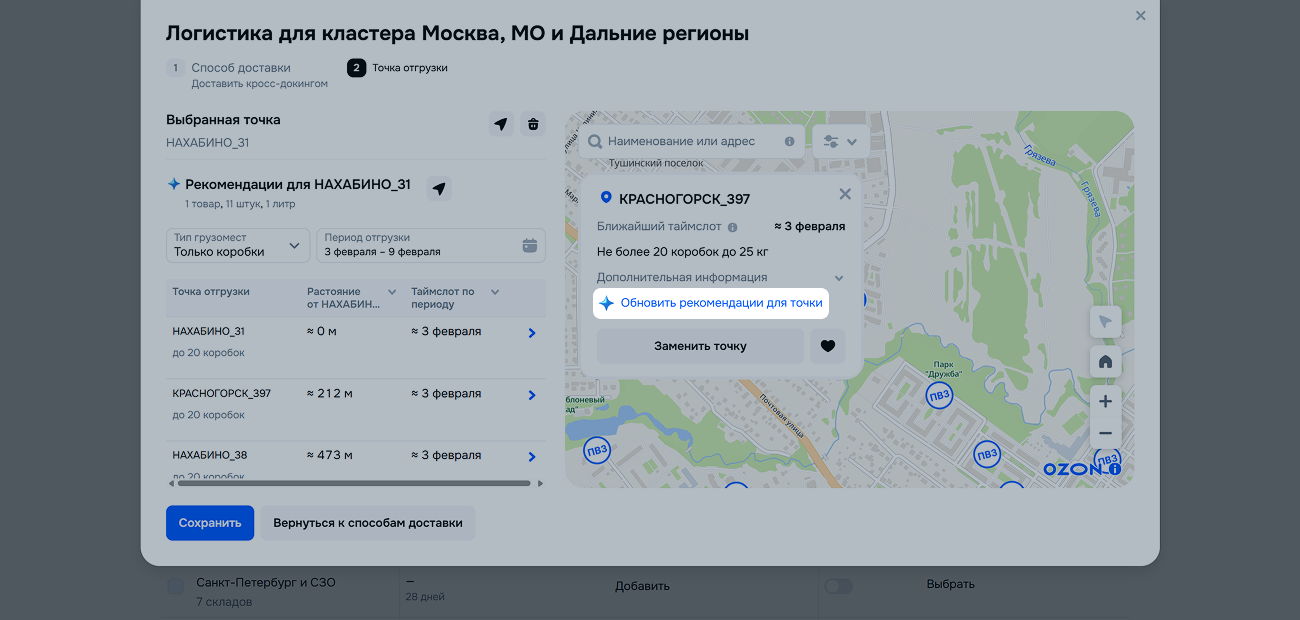
Нажмите Выбрать точку и Сохранить.
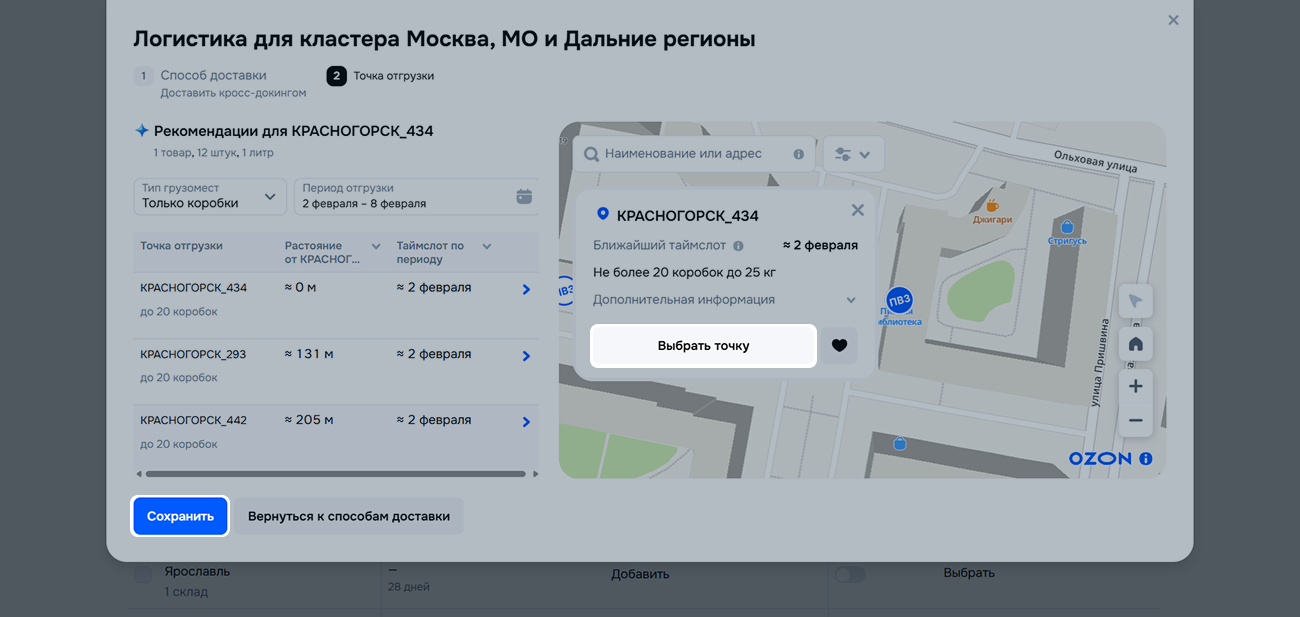
После выбора кластеров, товаров и способа доставки нажмите Далее.
Система подберёт подходящий склад размещения в каждом кластере. Чтобы развернуть список складов, нажмите  напротив кластера.
Если вы передумали поставлять товары в кластер, удалите его из заявки, нажав  .
.
Выбор склада при доставке кросс-докингом недоступен. Система автоматически распределит грузоместа по складам внутри кластера. Чтобы узнать, на каких складах разместили товары, проверьте раздел FBO → Управление остатками после приёмки.
Когда выбор складов недоступен, на этикетке грузомест укажем название кластера вместо названия склада.
Подробнее об этикетках
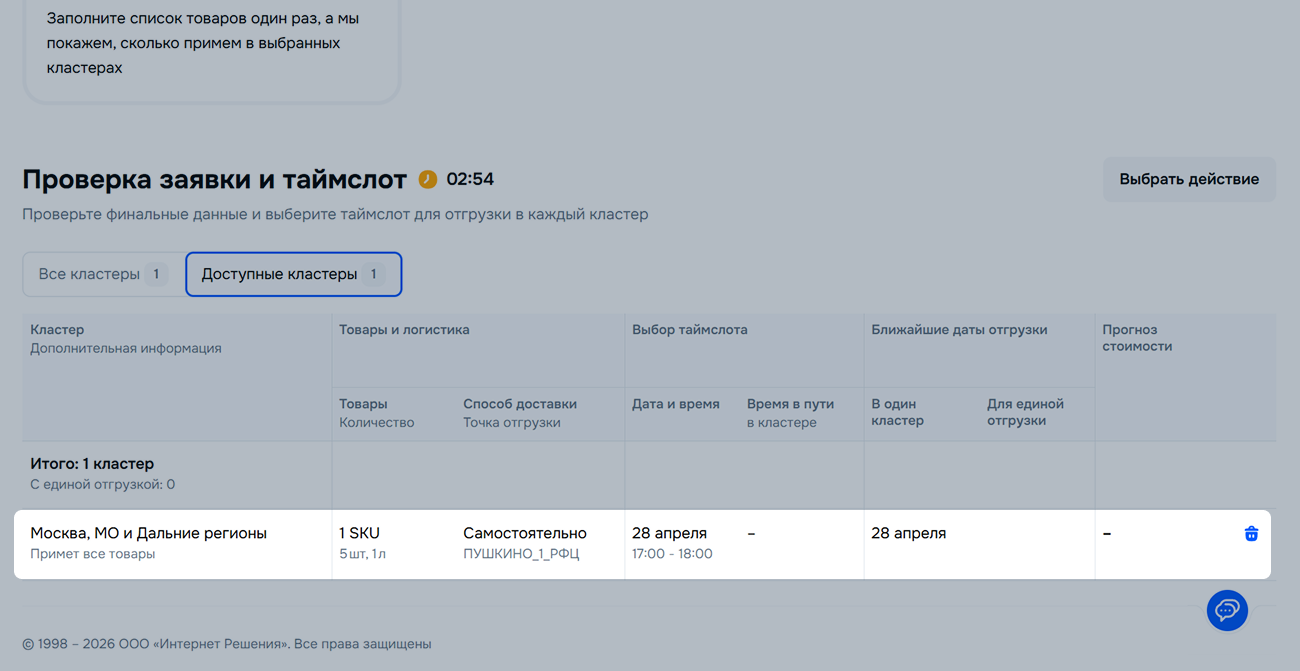
Выберите дату и время отгрузки товаров во время или после создания заявки. Покажем ближайшие доступные даты для отгрузки в столбце «Ближайшие даты отгрузки»:
Если в черновике заявки есть единая отгрузка, покажем дату для всех кластеров в черновике — даже для тех, которые не добавили в единую отгрузку. Можете ориентироваться на эту дату, если решите добавить в единую отгрузку ещё один кластер. На дату влияют склады, которые выбрали для каждого кластера в единой отгрузке.
Вы хотите привезти товары на общую точку отгрузки для кластеров Казань, Тюмень и Ярославль. Ближайшая общая дата в столбце В несколько кластеров — 30 июля.
Чтобы понять, какой кластер и склад сдвигает эту дату, проверьте столбец В один кластер для складов, которые вы объединили общей точкой отгрузки.
Допустим, для единственных складов в кластерах Ярославль и Тюмень будет указана дата 5 июля, а для склада, который выбрали в кластере Казань — 30 июля. Получается, что склад в кластере Казань негативно влияет на общую дату единой отгрузки. Чтобы изменить дату единой отгрузки, проверьте даты в столбце В один кластер для складов, которые ещё не выбрали.
В кластере Казань доступен другой склад — Нижний Новгород РФЦ с датой отгрузки 15 июля. Если вы выберете его, общая дата единой отгрузки изменится на 15 июля.
Если вы хотите отгрузить товары в общую точку отгрузки ещё раньше, можно удалить кластер Казань из заявки или выбрать для него другой способ доставки. В единой отгрузке останутся кластеры Ярославль и Тюмень с более ранней общей датой отгрузки.
Нажмите Выбрать в столбце «Дата и время» и укажите удобный день и время для каждого кластера или единой отгрузки в несколько кластеров.
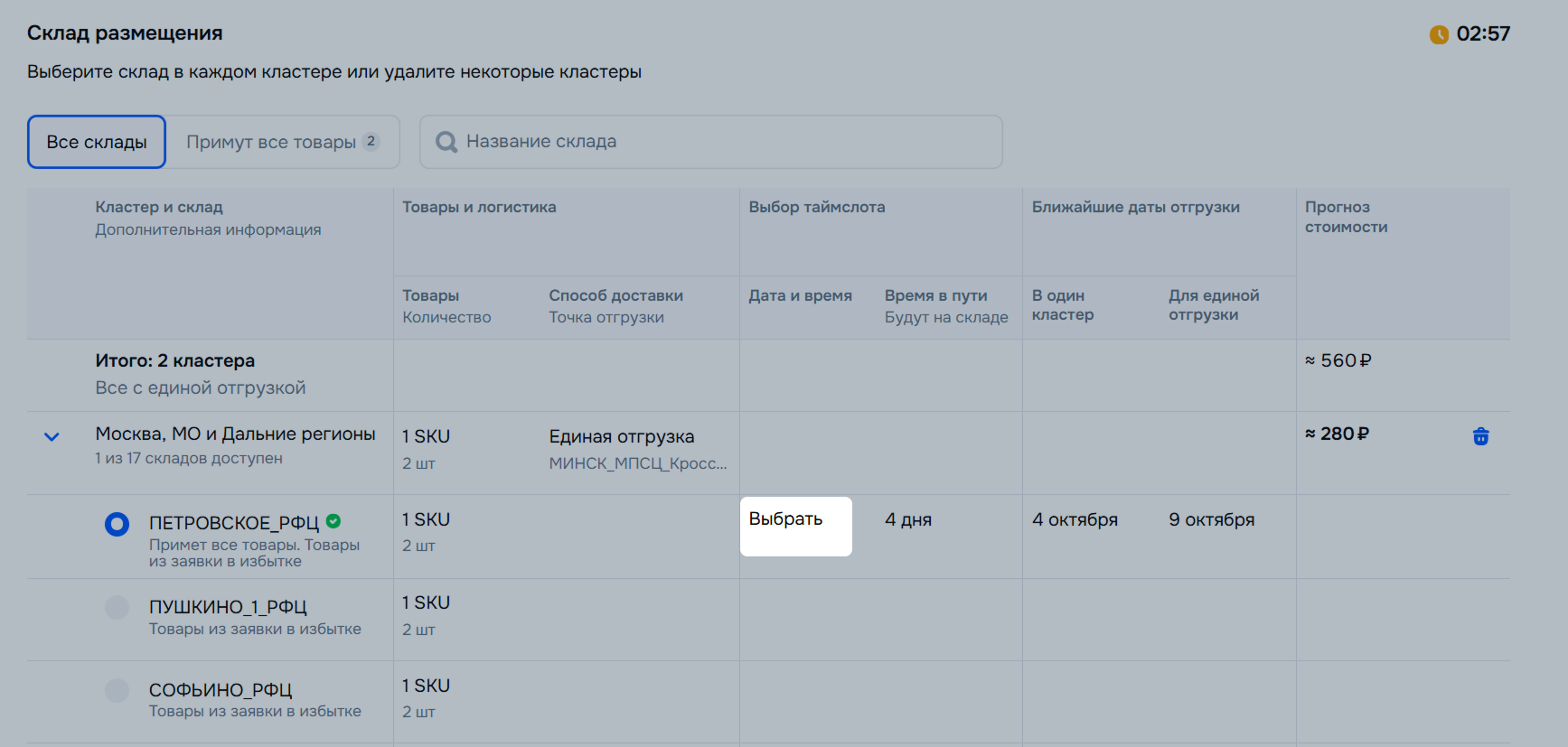
Если вы передумали поставлять товары в кластер, удалите его из заявки — нажмите
 .
.
В столбце Прогноз стоимости после выбора склада покажем ориентировочную стоимость услуг доставки и приёмки, а также стоимость услуг при расхождениях с заявкой.
Нажмите Продолжить, чтобы черновик перешёл в статус «Заполнение данных».
Чтобы система правильно распознала файл, в каждой его строке должны быть:
Название товара можно не заполнять — автоматически подтянем его по артикулу.
Шаблон для загрузки товаров (XLSX)
Функционал работает в тестовом режиме, поэтому может быть доступен не всем продавцам.
Создайте список товаров для нескольких кластеров и проверьте, какие товары и в каком объёме готовы принять выбранные кластеры:
Нажмите на виджет Добавьте товары одним списком.
Выберите кластеры для сравнения.
Добавьте товары и укажите количество — через поиск или файл.
Выберите способ доставки. Если выбрали кросс-докинг, укажите точку отгрузки.
Нажмите Рассчитать.
Выберите подходящий кластер, который лучше других подходит для поставки, остальные удалите. Затем продолжите оформление заявки как обычно.
Система удаляет черновики через 30 дней с даты их создания. Вы можете продолжить работу с заявкой или удалить черновик двумя способами:
в разделе Заявки на поставку в строке с черновиком нажмите
 ;
;
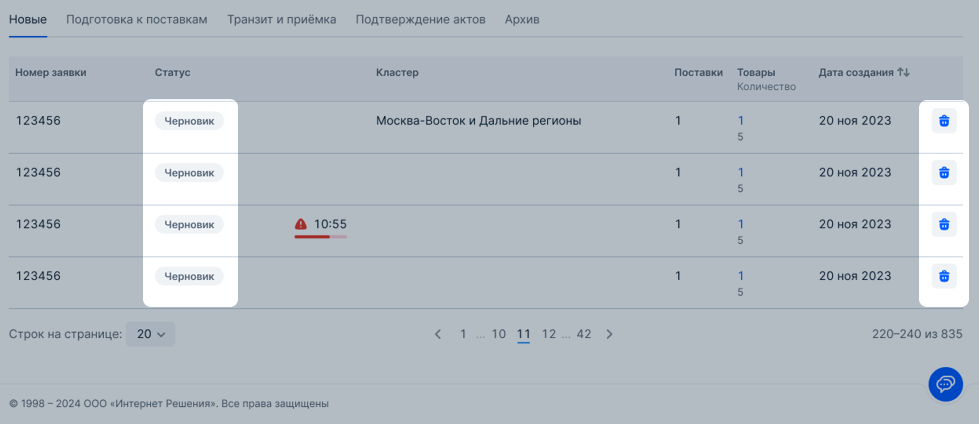
во время создания заявки нажмите Удалить черновик.
Вы можете посмотреть статусы в разделе FBO → Заявки на поставку на сайте или в разделе Меню → Поставки FBO приложения. По каждой заявке можно посмотреть:
номер и статус заявки;
время и точку отгрузки — если вы их уже выбрали;
количество товаров и общее число единиц в поставке;
дату создания,
конечный склад размещения, если передаёте товары кросс-докингом.
Чтобы настроить показ столбцов по виду и порядку в таблице на всех вкладках, кроме Новые:
Нажмите  в правом верхнем углу таблицы.
Включите или выключите параметры.
Зажмите строку и переместите её, чтобы поменять порядок столбцов в таблице.
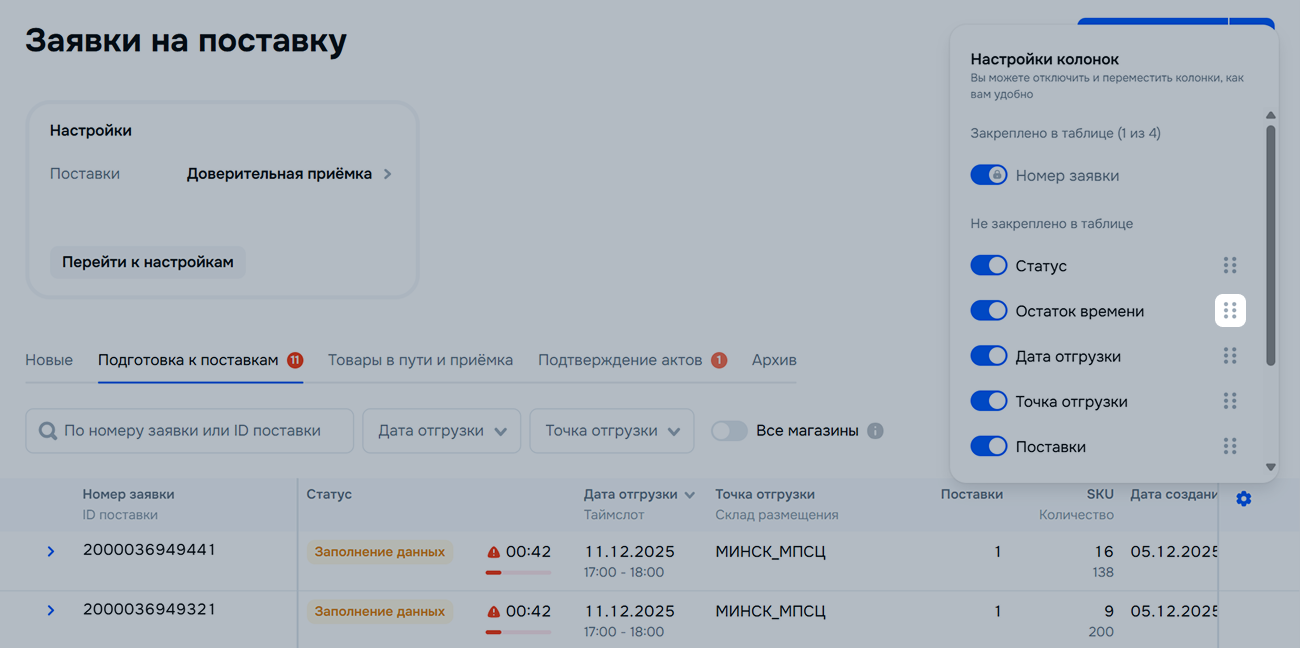
Переместите нужные столбцы под заголовок Закреплено в таблице. Они будут отображаться первыми в таблице.
Чтобы сбросить настройки, нажмите Вернуть по умолчанию.
| Статус | Описание |
|---|---|
| Черновик | Вы начали заполнять заявку на поставку, но не завершили её. Черновик находится на вкладке Подготовка к поставке. Если вы отмените заявку, она попадёт на вкладку Архив. Как отменить заявку |
| Заполнение данных | Укажите дату и таймслот, в которые привезёте товары, а также дополнительные данные о поставке: количество грузомест, информацию о водителе и автомобиле. При необходимости загрузите документы на товары. Позже можно будет изменить только таймслот. |
| Готово к отгрузке | Заявка оформлена, привезите товары в выбранную дату и время. |
| Принято на точке отгрузки | Товары приняты и ждут отправку на конечный склад. |
| В пути | Товары везут на конечные склады. Обычно это занимает несколько дней. Подробнее о сроках |
| Приёмка на складе | Мы распаковываем поставки и проверяем, что количество товаров соответствует заявке и среди них нет брака. Поставки могут приезжать на конечные склады с разной скоростью. Мы переводим заявку в этот статус, если началась приёмка хотя бы одной поставки. |
| Согласование актов | Мы добавили в личный кабинет документы с результатами приёмки. Примите их в течение 5 календарных дней или пришлите нам возражения. |
| Спор | Вы не согласовали акт приёма — мы разбираемся в ситуации. |
| Завершено | Все документы подписаны, а товары из ваших поставок поступили в продажу. |
| Отказано в приёмке | Не смогли принять вашу поставку из-за нарушений регламента. |
| Отменено | Вы отменили заявку на поставку. |
| Просрочено | Вы не успели выбрать дату и точку отгрузки или не привезли товары в свой таймслот. Создайте новую заявку на поставку, старая попадёт в архив. |
Вы можете отредактировать заявку на поставку после её создания — удалить кластеры, изменить список и количество товаров, грузовые места или выбрать другую дату и время для отгрузки.
Подробнее о редактировании или отмене заявки
Скрыть навигацию
Показать навигацию
Выберите договор

Это база знаний для продавцов из стран СНГ и дальнего зарубежья.
Если ваша компания зарегистрирована в России, перейдите в базу знаний для продавцов из России.
Когда вы зарегистрировались на Ozon?
Условия работы и инструкции зависят от даты заключения договора — её можно посмотреть в разделе Договоры
Определили ваш договор
Он заключён с ООО «Интернет Решения». Если есть другой договор, сможете переключиться на него в боковом меню
