
Определили ваш договор
Он заключён с ООО «Интернет Решения». Если есть другой договор, сможете переключиться на него в боковом меню
Статья актуальна для схем продаж FBS и realFBS.
Остатки на складе можно обновить, если в настройках склада добавлен как минимум один метод доставки.
Подробнее о добавлении методов доставки
Вы можете обновить остатки вручную в личном кабинете, через шаблон Excel или API.
Система каждый день рассчитывает средний оборот товара за 2 недели на складе FBS и следит, сколько единиц товара осталось на складе.
Если осталось меньше 15% от среднего оборота, вы получите уведомление в личный кабинет и на электронную почту.
Остатки на витрине обновляются около 20 минут. Если вы загрузите больше 500 единиц товара, процесс обновления может занять больше времени.
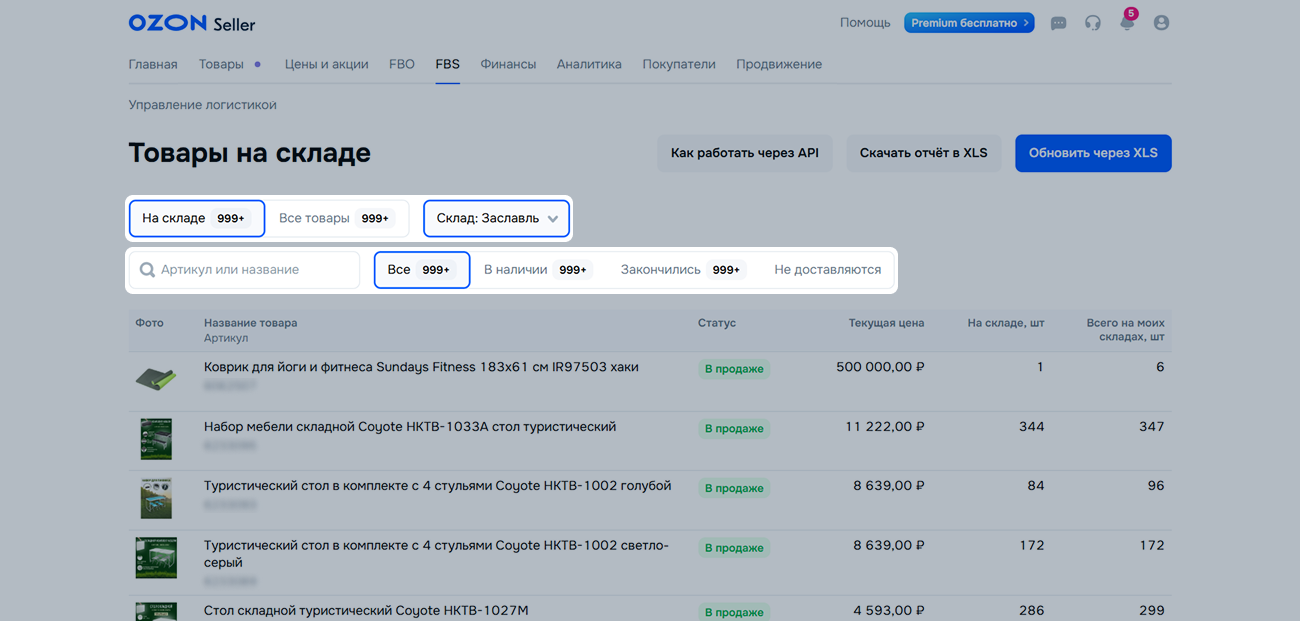
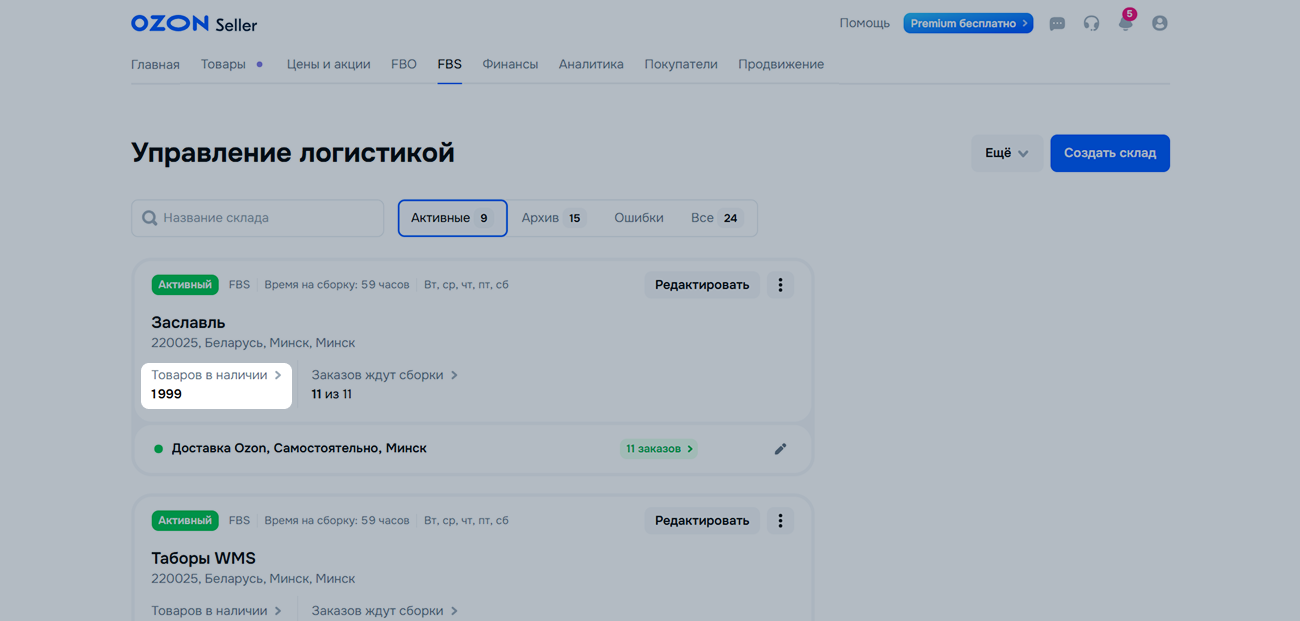
Перейдите в раздел FBS → Управление логистикой. На карточке склада:
Нажмите на количество товаров или поле Нет товаров, чтобы попасть на страницу остатков на выбранном складе.
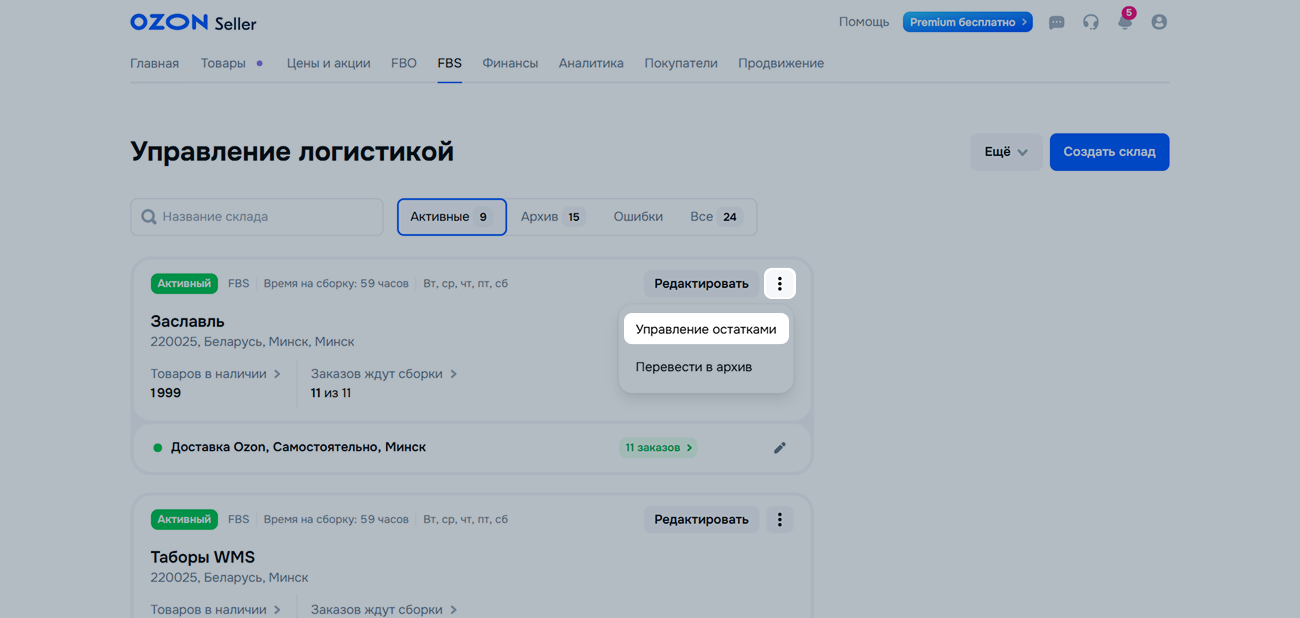
Рядом с названием склада нажмите  и выберите Управление остатками.
На странице Товары на складе вы можете:
- отфильтровать товары в наличии или те, которые закончились на выбранном складе;
- посмотреть все товары в продаже — нажмите Все товары;
- найти товары по артикулу или названию.
В столбце На складе, шт укажите количество доступных товаров и нажмите Сохранить.
Чтобы указать количество остатков на других складах, в поле Склад выберите склад и укажите количество позиций.
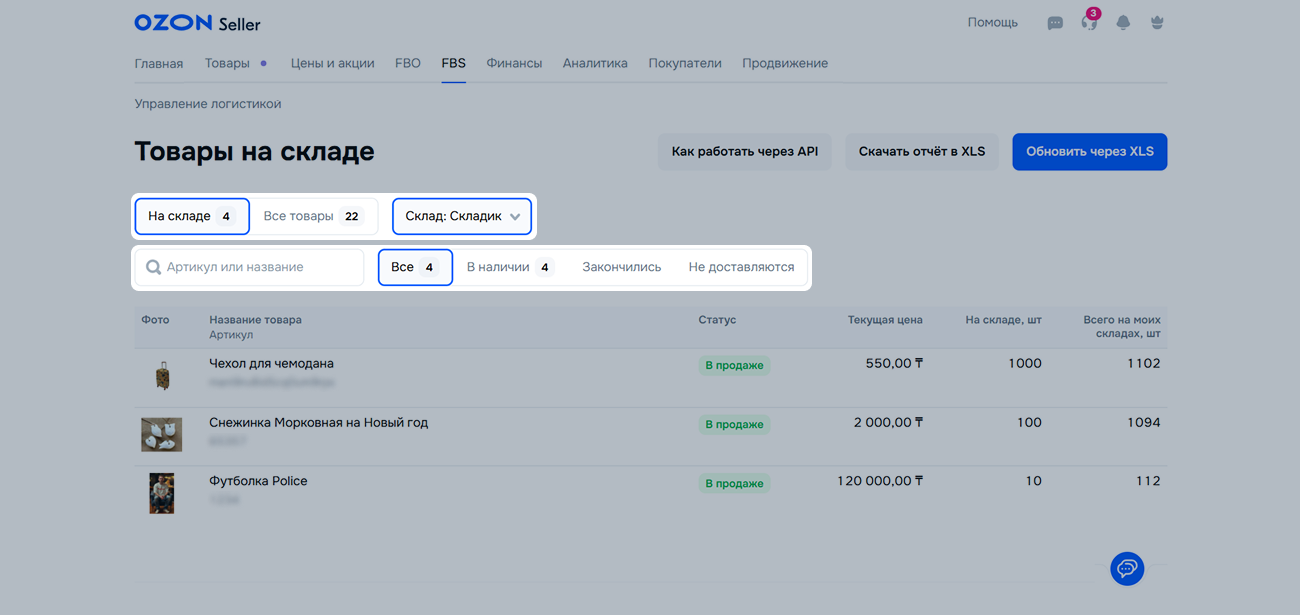
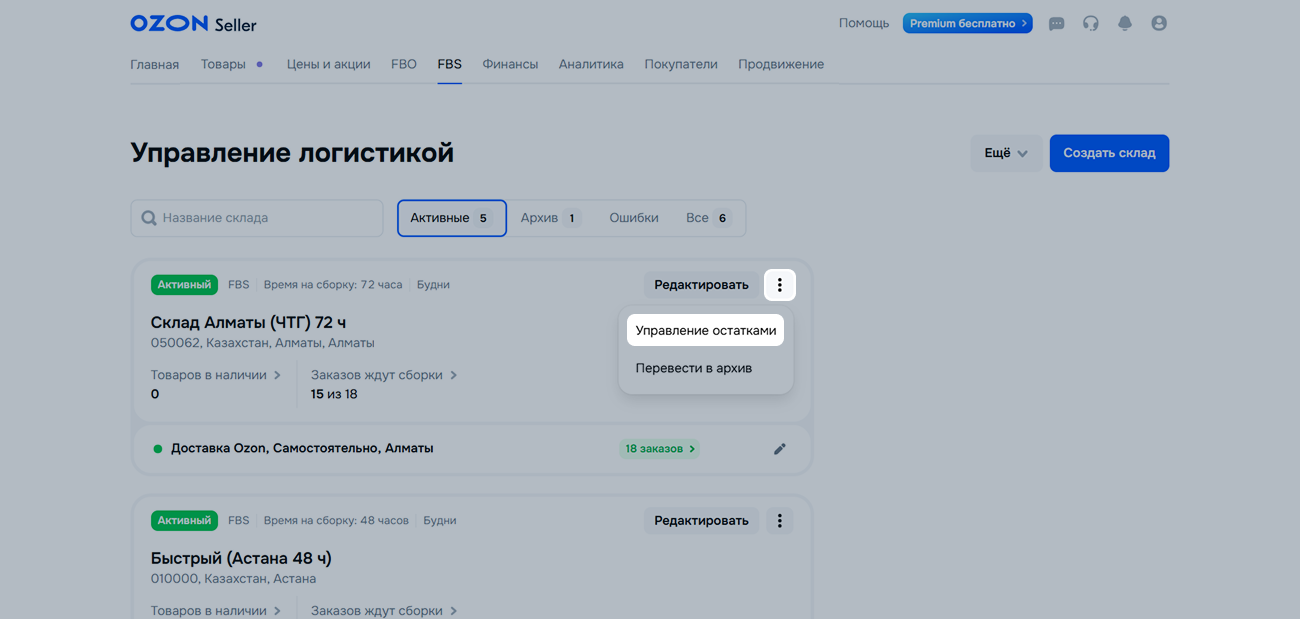
Перейдите в раздел FBS → Управление логистикой. На карточке склада:
Нажмите на количество товаров или поле Нет товаров, чтобы попасть на страницу остатков на выбранном складе.
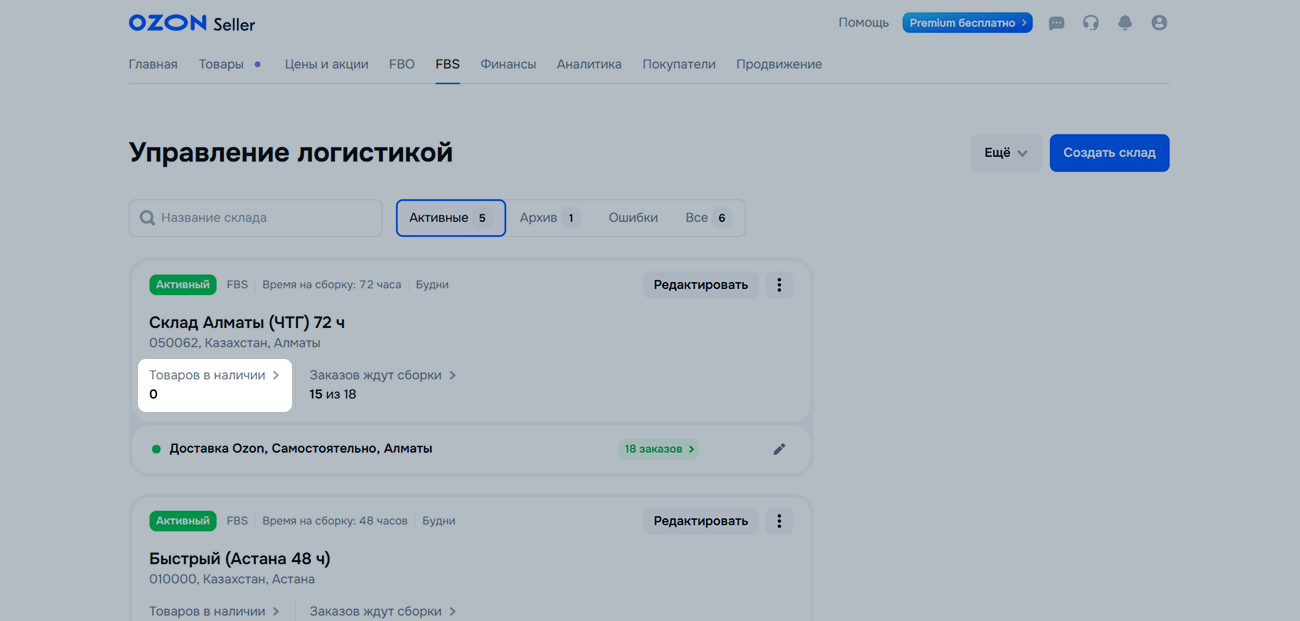
Рядом с названием склада нажмите и выберите Управление остатками.
На странице Товары на складе вы можете:
- отфильтровать товары в наличии или те, которые закончились на выбранном складе;
- посмотреть все товары в продаже — нажмите Все товары;
- найти товары по артикулу или названию.
В столбце На складе, шт укажите количество доступных товаров и нажмите Сохранить.
Чтобы указать количество остатков на других складах, в поле Склад выберите склад и укажите количество позиций.
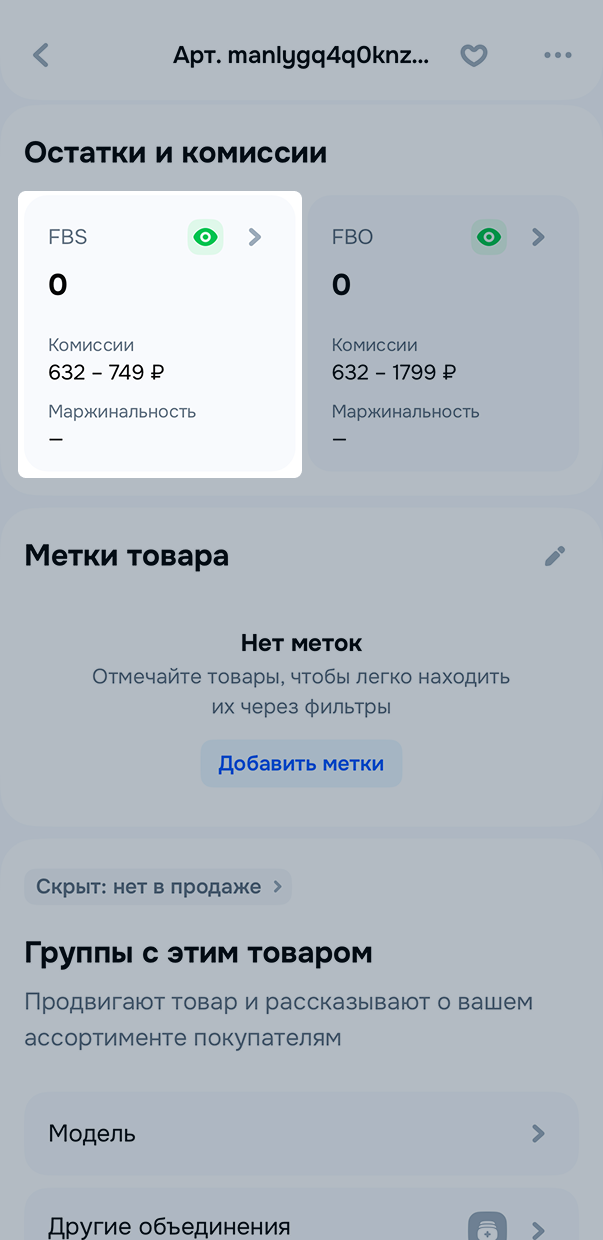
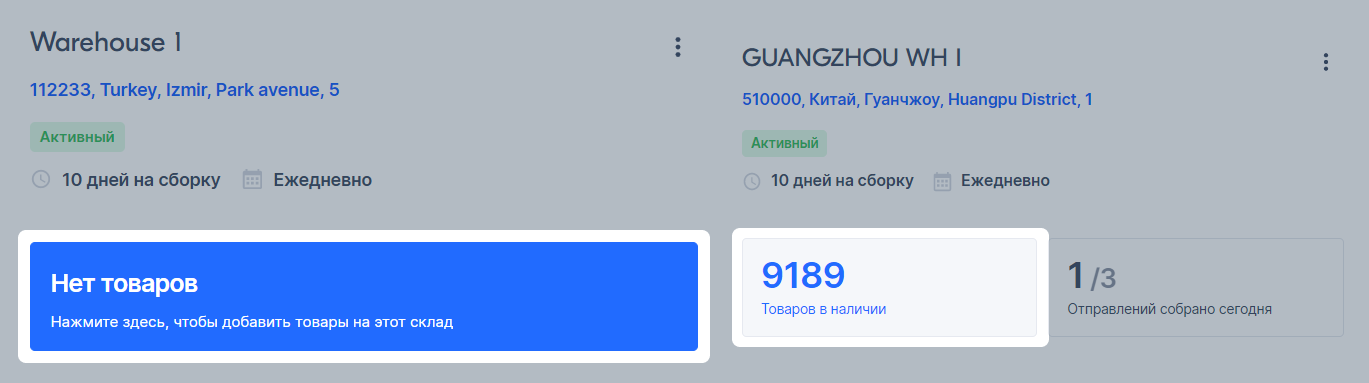
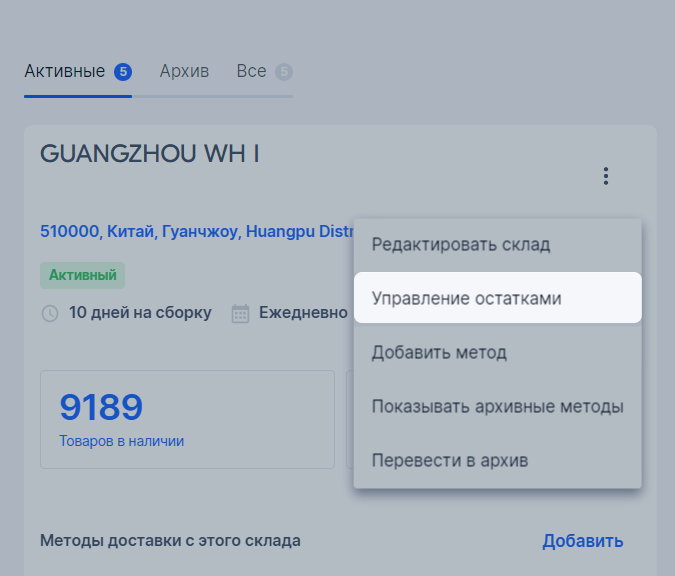
В личном кабинете перейдите на страницу Логистика → Управление логистикой, на карточке склада:
нажмите на количество товаров или поле Нет товаров, чтобы попасть на страницу остатков на данном складе;
перейдите в Настройки склада → Управление остатками.
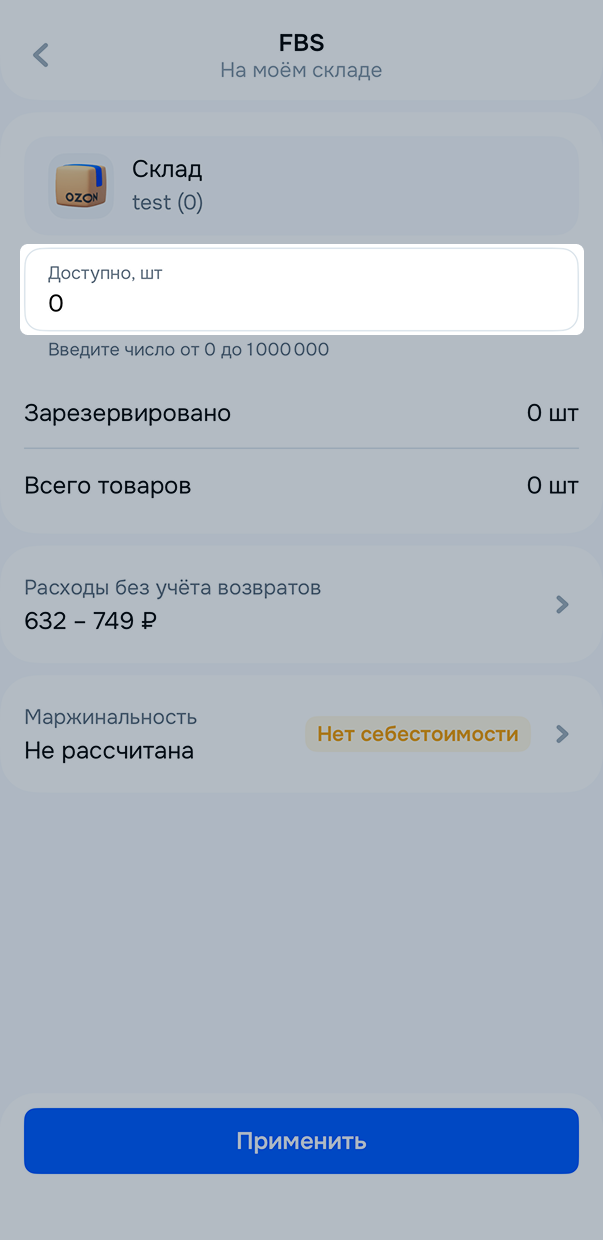
На странице Товары на складе вы можете:
отфильтровать товары в наличии или те, которые закончились на выбранном складе;
посмотреть все товары в продаже — для этого нажмите Все товары;
найти товары по артикулу или названию.

В столбце На складе, шт укажите количество доступных позиций товара и нажмите Сохранить.
Чтобы указать количество остатков на других складах, в левом верхнем углу выберите из выпадающего списка склад и укажите количество позиций.
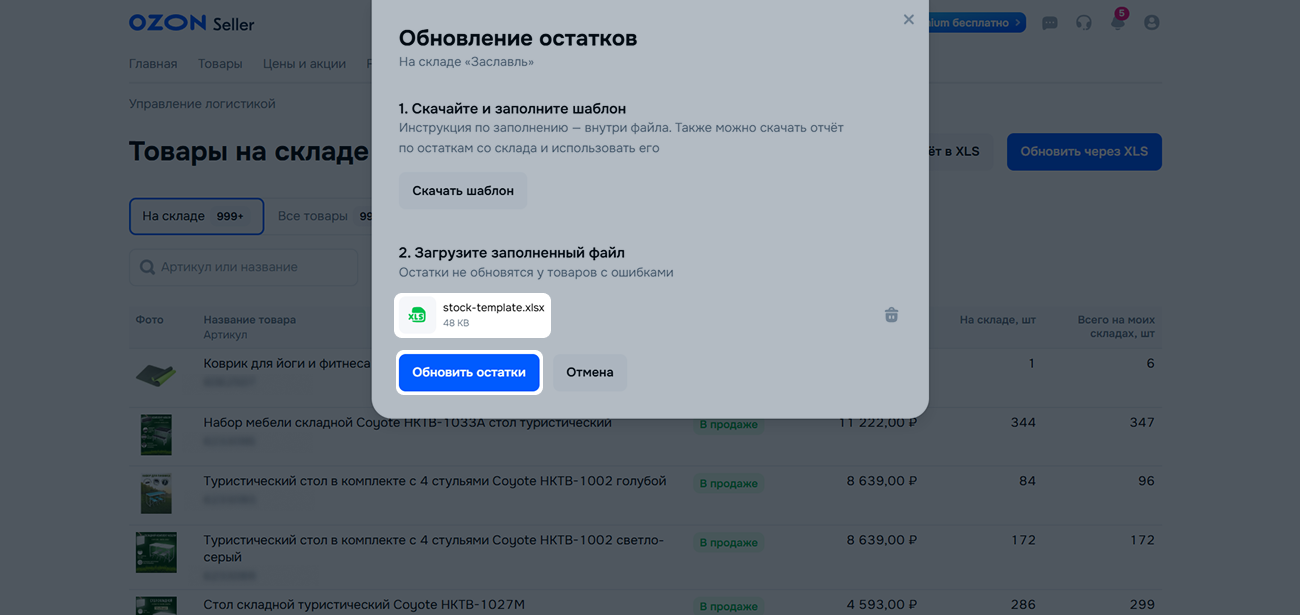
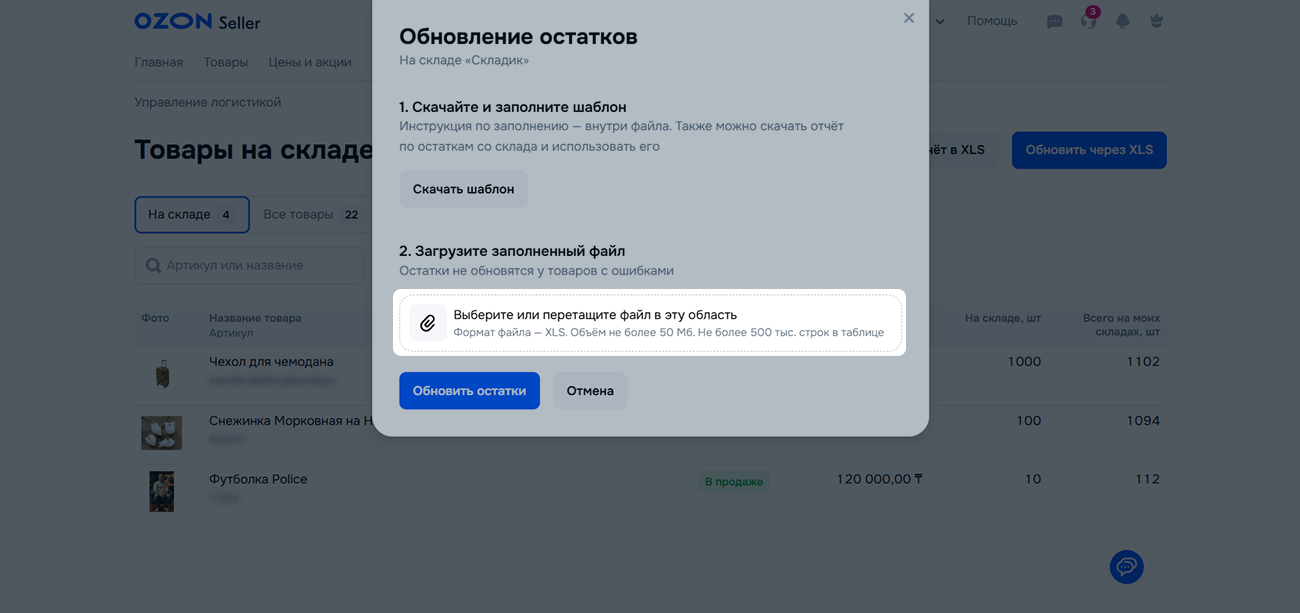
На странице Товары на складе нажмите Обновить через XLS.
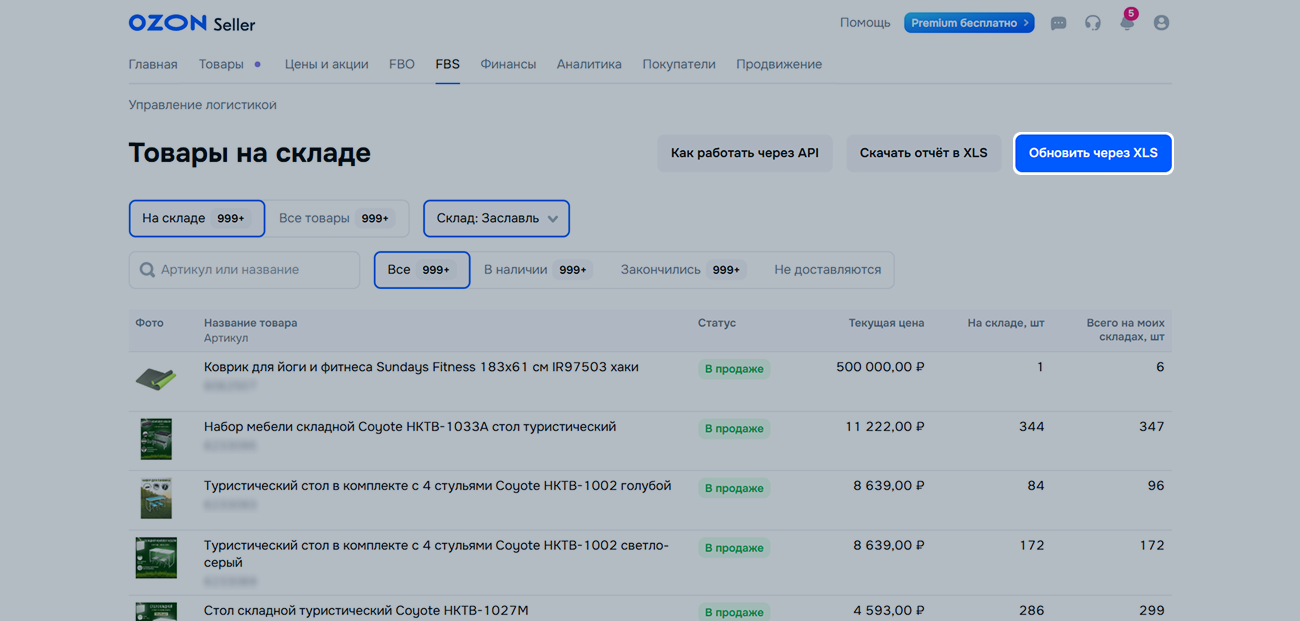
На странице Обновление остатков скачайте шаблон и заполните его.
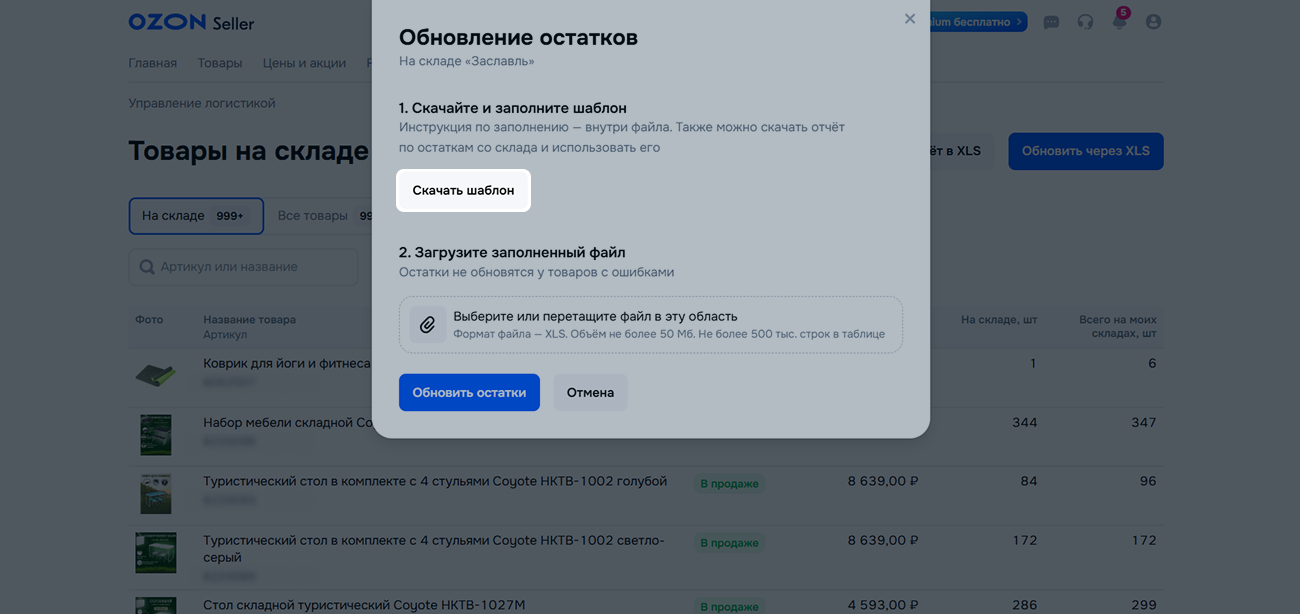
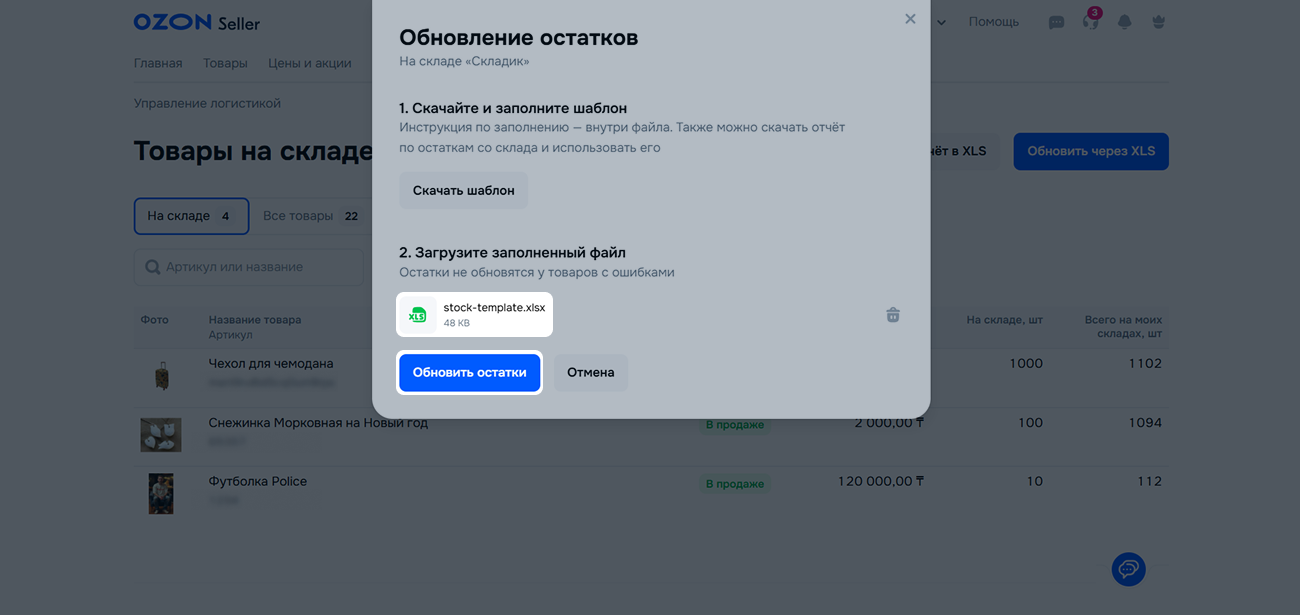
На странице Товары на складе нажмите Обновить через XLS.
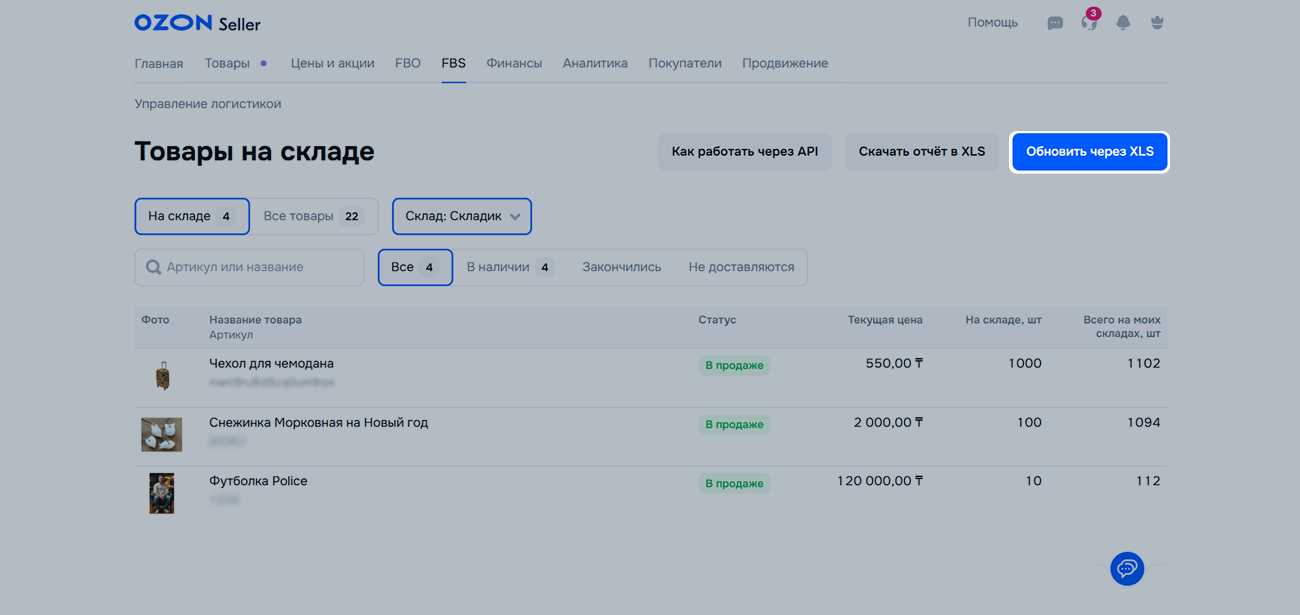
На странице Обновление остатков скачайте шаблон и заполните его.
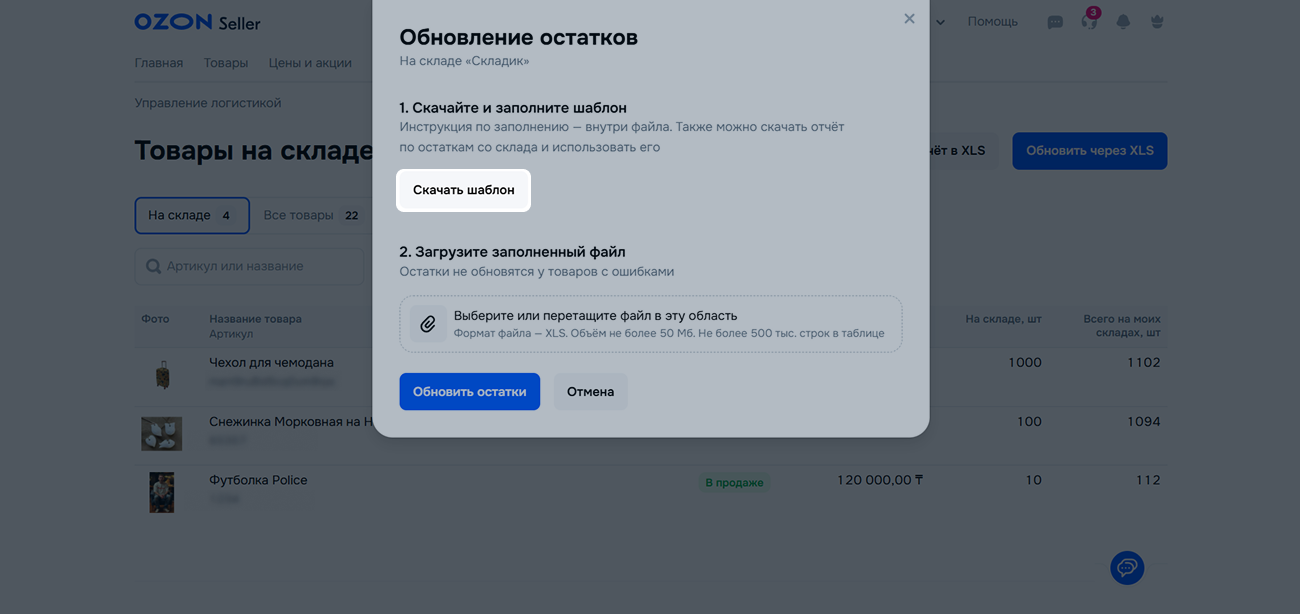
На странице Товары на складе нажмите Обновить через XLS.

На странице Обновить остатки скачайте шаблон и заполните его.
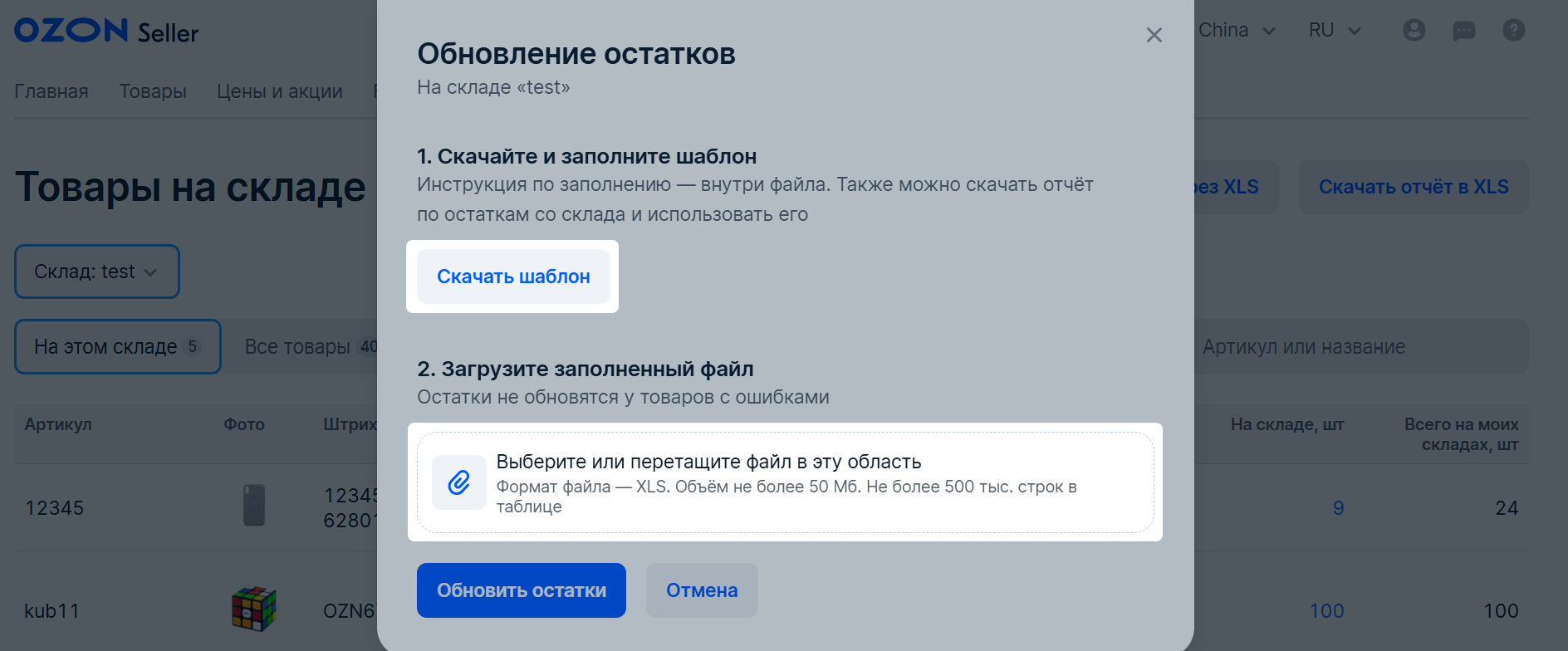
На листе Остатки на складе заполните значения в ячейках всех обязательных столбцов:
Остатки не обновляются автоматически. Чтобы избежать ошибок при загрузке, заполните данные в каждой строке.
В столбце Название склада (идентификатор склада) выберите из выпадающего списка склад, для которого хотите обновить остатки.
Выбирайте значения в столбце Название склада (идентификатор склада) только из выпадающего списка, чтобы избежать ошибки при загрузке остатков.
В столбце Артикул укажите артикул товара, остатки которого хотите обновить.
Артикулы можно посмотреть в разделе Товары → Список товаров в столбце «Артикул».
В столбце Доступно на складе, шт укажите количество товара на вашем складе. Введите только число.
Чтобы обнулить остаток товара на складе, укажите значение 0.
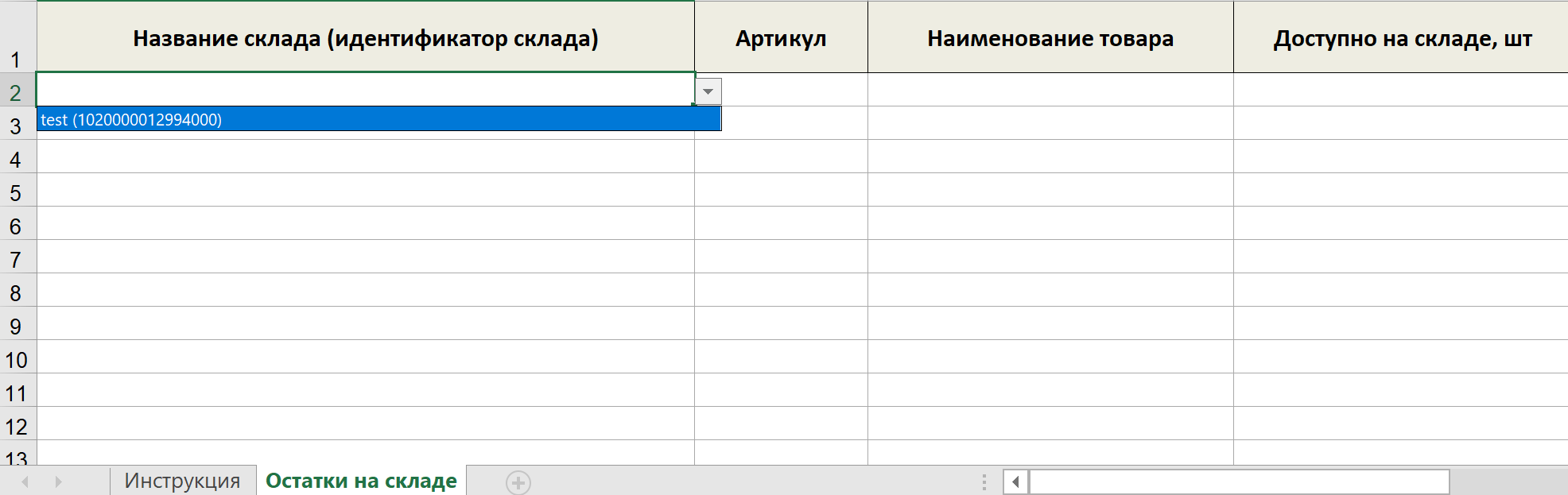
В личном кабинете перейдите на страницу FBS → Обновить остатки на складах, скачайте шаблон, заполните его и загрузите.
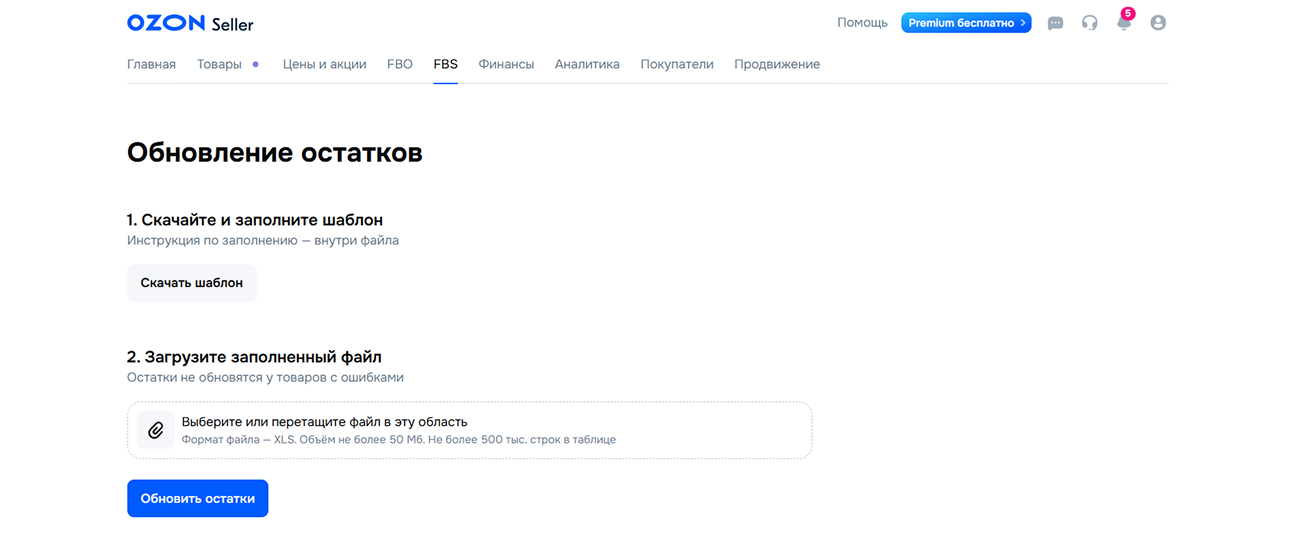
В личном кабинете перейдите на страницу Логистика → Обновить остатки на складах, скачайте шаблон, заполните его и загрузите.
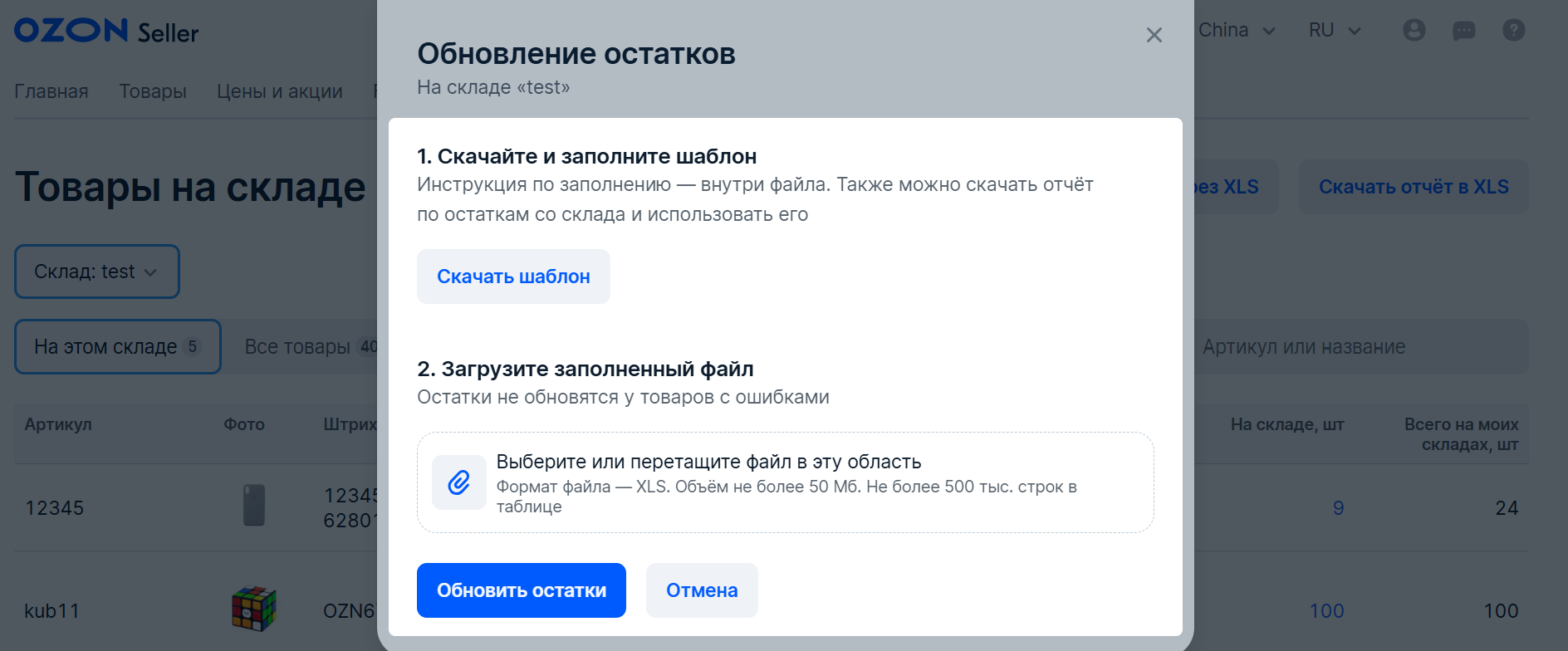
Для обновления остатков на складе через отчёт об остатках:
Откройте раздел FBS → Управление логистикой.
На карточке нужного склада нажмите и выберите Управление остатками.
Нажмите Скачать отчёт в XLS и укажите остатки.
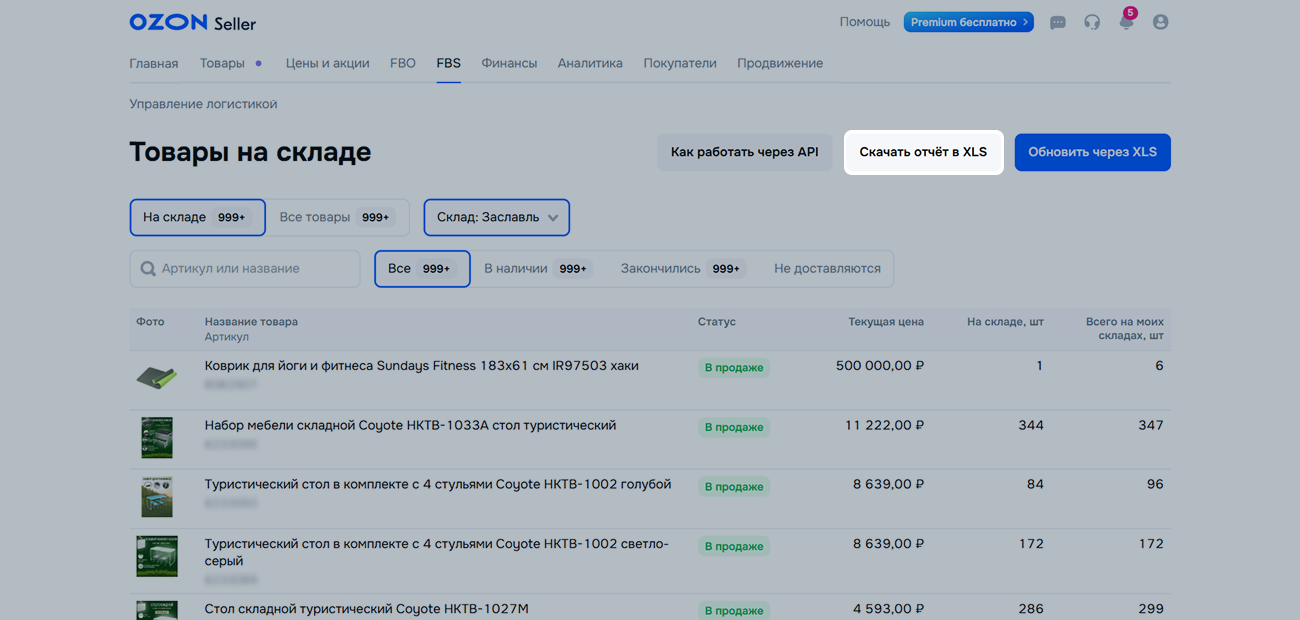
Откройте раздел FBS → Управление логистикой.
На карточке нужного склада нажмите и выберите Управление остатками.
Нажмите Скачать отчёт в XLS и укажите остатки.
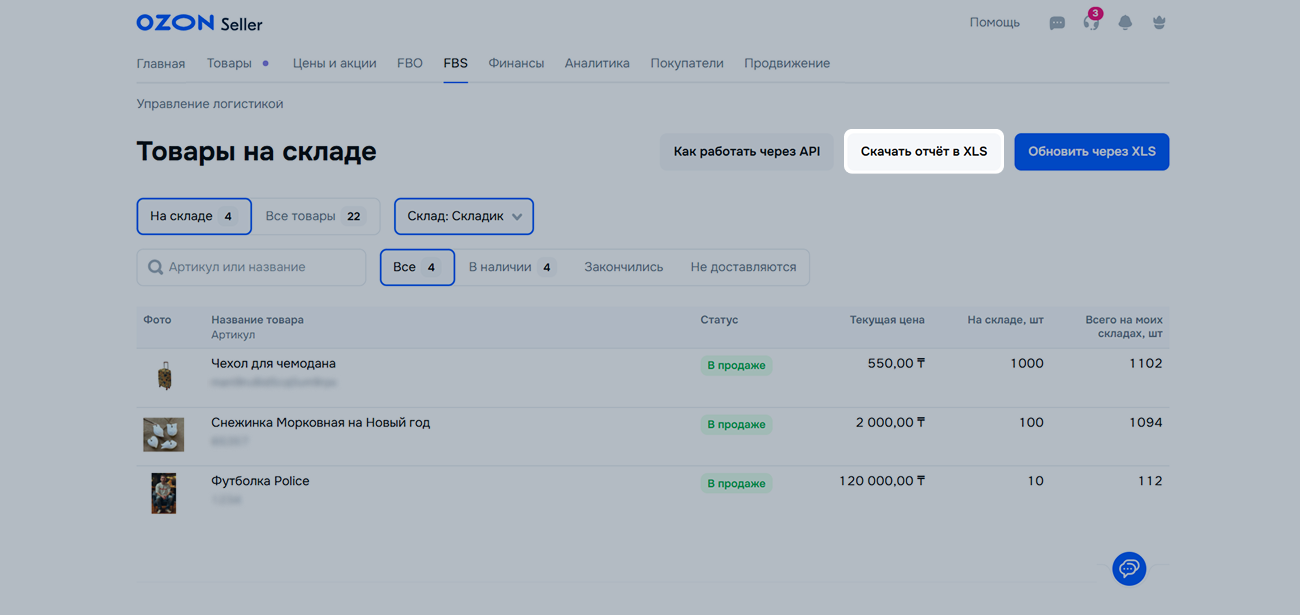
На карточке нужного склада нажмите ⋮ → Управление остатками.
Скачайте отчёт и укажите остатки.
Нажмите Обновить через XLS.
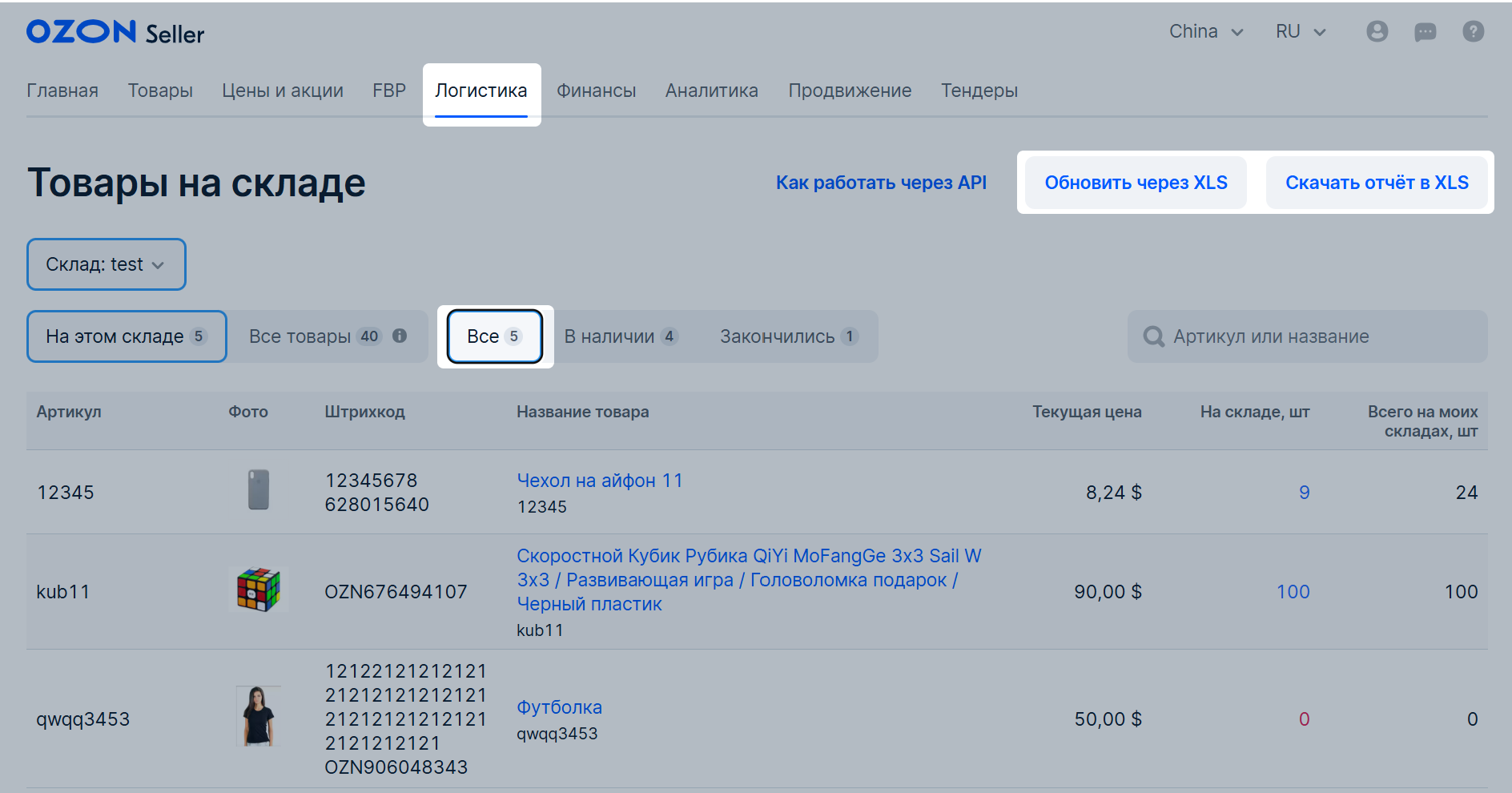
Загрузите заполненный отчёт.
Нажмите Обновить через XLS.
Загрузите заполненный отчёт.
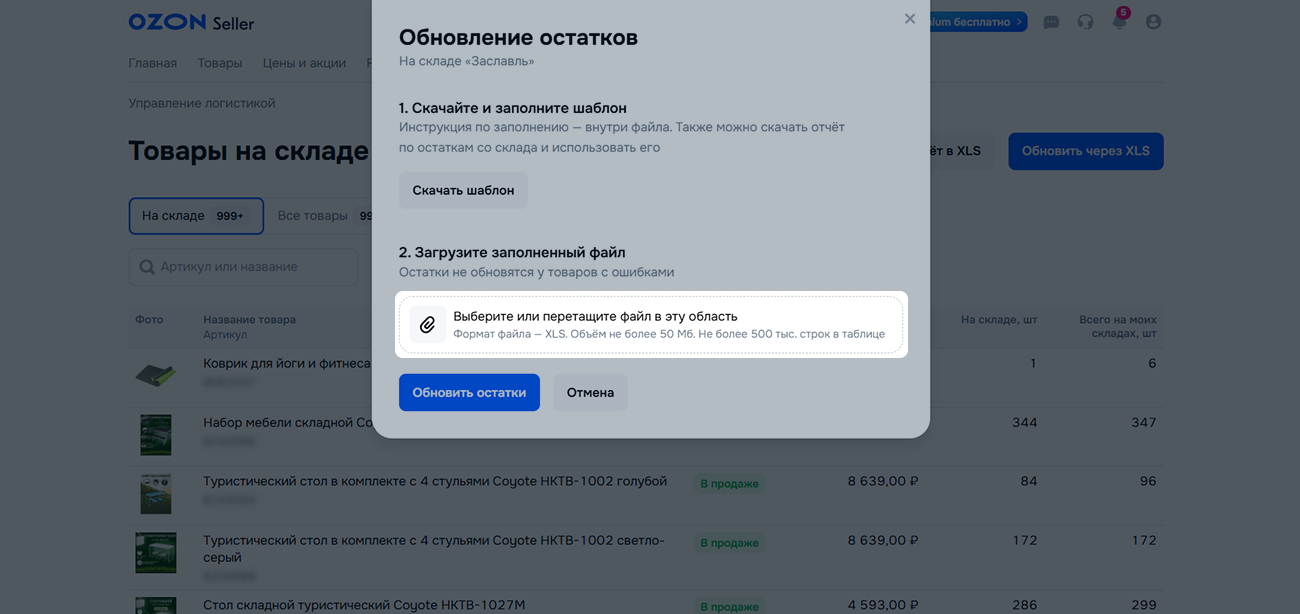
Нажмите Обновить через XLS.
Загрузите заполненный отчёт.
Используйте этот способ, если у вас много складов, больше 50 видов товаров и важна скорость обновления остатков.
Подробнее в документации Seller API
Отчёт по остаткам содержит данные о количестве доступных и зарезервированных товаров на выбранном складе.
Чтобы посмотреть отчёт по остаткам:
В личном кабинете перейдите на страницу FBS → Управление логистикой, нажмите на количество товаров на карточке склада.
На странице Товары на складе на вкладках Все, В наличии или Закончились нажмите Скачать отчёт в XLS.
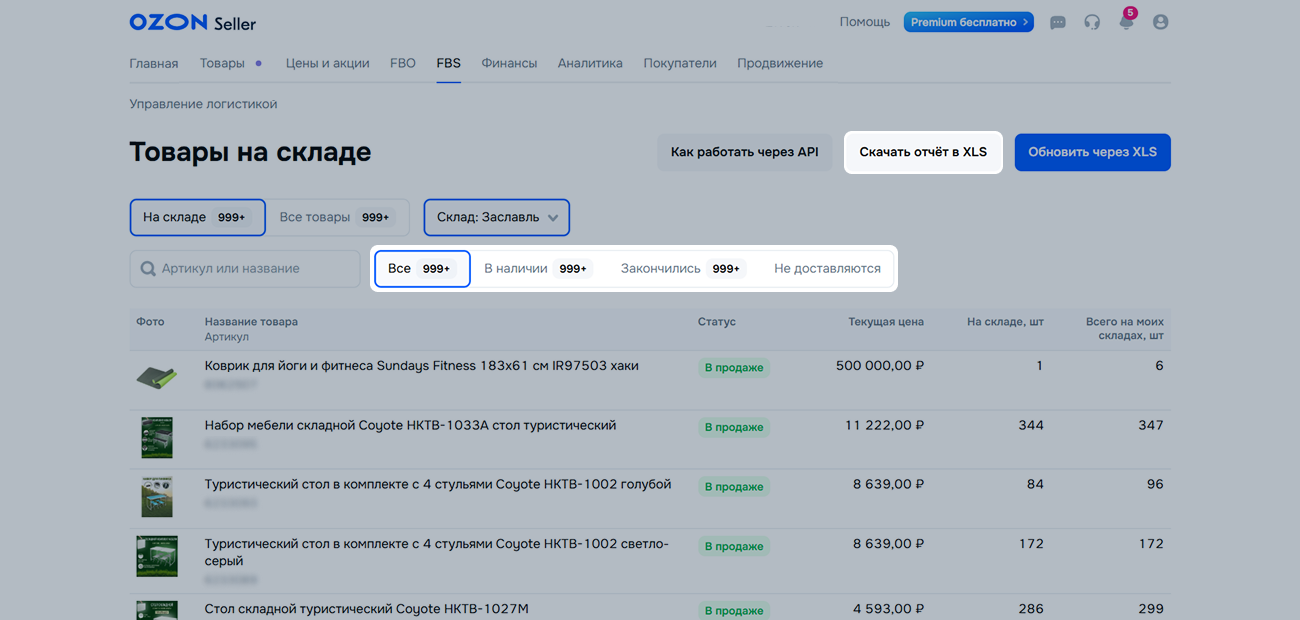
В личном кабинете перейдите на страницу FBS → Управление логистикой, нажмите на количество товаров на карточке склада.
На странице Товары на складе на вкладках Все, В наличии или Закончились нажмите Скачать отчёт в XLS.
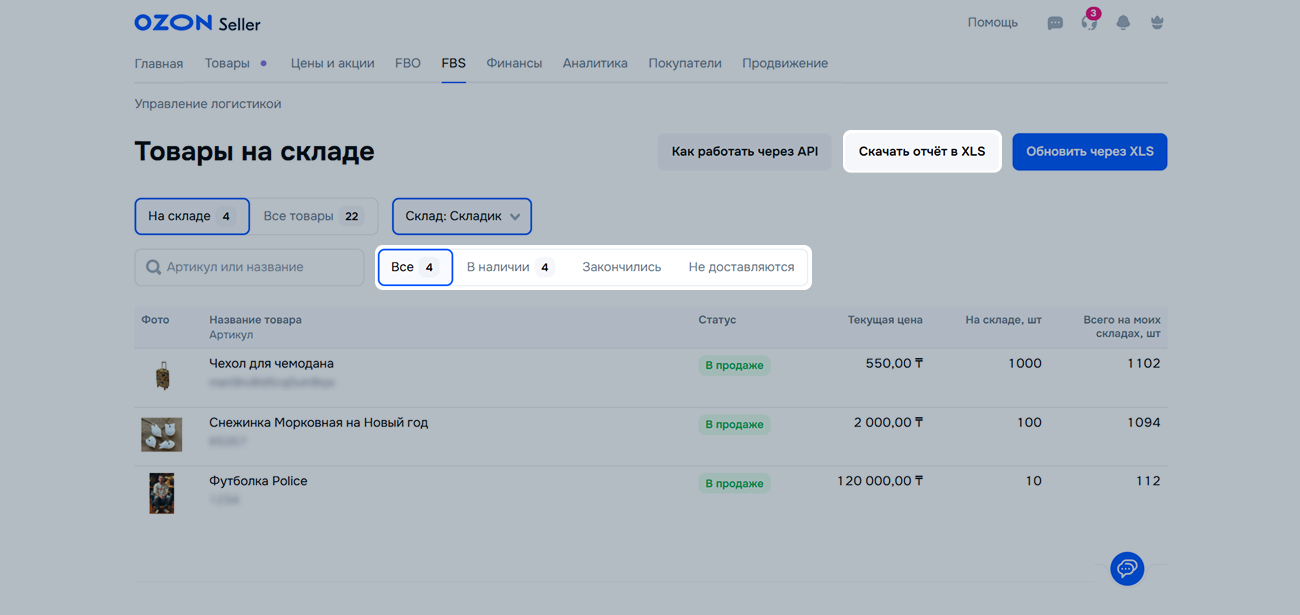
В личном кабинете перейдите на страницу Логистика → Управление логистикой, нажмите на количество товаров на карточке склада.
На странице Товар на складе на вкладках Все, В наличии или Закончились нажмите Скачать отчёт в XLS:

Чтобы проверить ошибки при загрузке остатков:
Перейдите в раздел FBS → Обновить остатки на складах. Если в загруженном файле есть ошибки, в блоке История загрузок вы увидите статус Файл обработан, есть ошибки.
Нажмите → Подробнее.
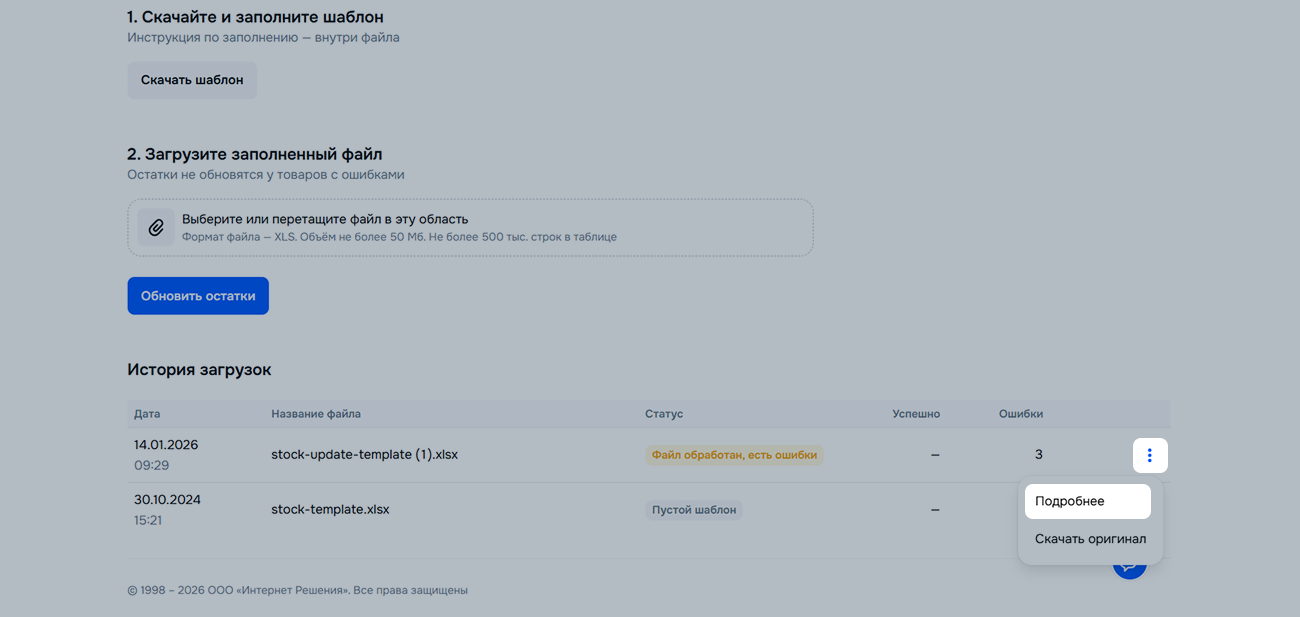
В окне Ошибки обновления остатков отобразятся ошибки.
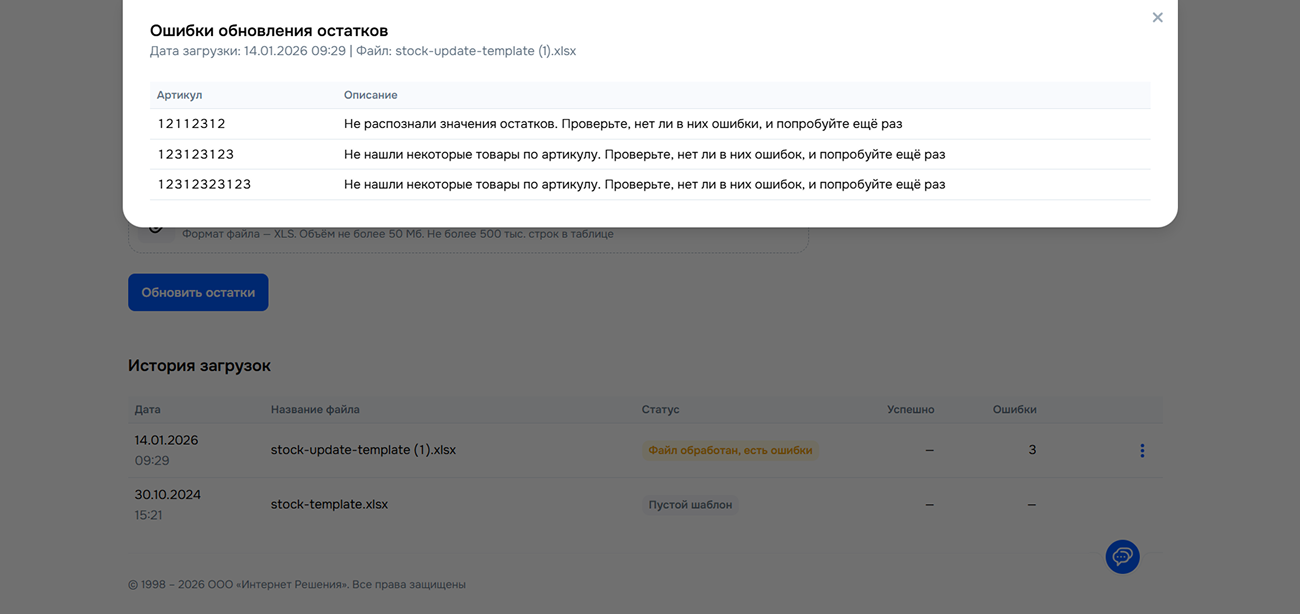
Чтобы проверить ошибки при загрузке остатков:
Перейдите в раздел Товары → История обновлений на вкладку Остатки.
В столбце Действия нажмите ︙ → Подробнее.

Когда вы пытаетесь в личном кабинете указать количество товаров на вашем складе, могут возникнуть ошибки:
Обнулим сток на складах FBS, если:
товар запрещён к продаже с этого склада;
товар относится к опасным;
товар не соответствует разрешённому температурному режиму для FBS;
крупногабаритный товар перестал соответствовать критериям КГТ из-за изменения объёмно-весовых характеристик. Переместите товар на склад для обычных товаров.
обычный товар стал соответствовать критериям КГТ из-за изменения объёмно-весовых характеристик. Переместите товар на склад для крупногабаритных товаров.
После обнуления остатков вам поступит уведомление на почту.
Обнулим сток на складах FBS, если:
товар запрещён к продаже с этого склада;
товар относится к опасным;
товар не соответствует разрешённому температурному режиму для FBS;
крупногабаритный товар перестал соответствовать критериям КГТ из-за изменения объёмно-весовых характеристик. Переместите товар на склад для обычных товаров.
обычный товар стал соответствовать критериям КГТ из-за изменения объёмно-весовых характеристик. Переместите товар на склад для крупногабаритных товаров.
После обнуления остатков вам поступит уведомление на почту.
Обнулим сток на складах FBS, если:
товар запрещён к продаже с этого склада;
товар относится к опасным;
товар не соответствует разрешённому температурному режиму для FBS;
обычный товар стал соответствовать критериям КГТ из-за изменения объёмно-весовых характеристик. Переместите товар на склад для крупногабаритных товаров.
После обнуления остатков вам поступит уведомление на почту.
Вы указали остаток на складе — 10 единиц. Когда покупатель оформил заказ, 1 единица будет зарезервирована, а 9 единиц останутся доступными. После сборки в резерве снова будет 0 товаров, а доступных для продажи — 9.
| Действие | Количество товаров, доступных для покупки на Ozon | Количество товаров, которые зарезервированы для покупки |
|---|---|---|
| Продавец указал количество товара на своем складе как «10» | 10 | 0 |
| Покупатель оформил заказ на 1 шт. товара на Ozon | 9 | 1 |
| Продавец собрал заказ | 9 | 0 |
| Покупатель получил заказ | 9 | 0 |
| Действие | Количество товаров, доступных для покупки на Ozon | Количество товаров, которые зарезервированы для покупки |
|---|---|---|
| Продавец указал количество товара на своем складе как «10». | 10 | 0 |
| Покупатель оформил заказ на 1 шт. товара на Ozon. | 9 | 1 |
| Покупатель отменил заказ. | 10 | 0 |
Вы указали остаток на складе — 10 единиц. Когда покупатель оформил заказ, 1 единиц будет зарезервирована, а 9 единиц останутся доступными. После сборки в резерве снова будет 0 товаров, а доступных для продажи — 9.
Если клиент отменит заказ, вы сможете:
| Действие | Количество товаров, доступных для покупки на Ozon | Количество товаров, которые зарезервированы для покупки |
|---|---|---|
| Продавец указал количество товара на своем складе как «10». | 10 | 0 |
| Покупатель оформил заказ на 1 шт. товара на Ozon. | 9 | 1 |
| Продавец собрал заказ | 9 | 0 |
| Покупатель отменил заказ. | 9 | 0 |
Вы указали остаток на складе — 10 единиц. Когда покупатель оформил заказ, 1 единица будет зарезервирована, а 9 единиц останутся доступными. При отмене заказа по причине «Брак» или «Товара нет в наличии», обнулим количество зарезервированных товаров.
| Действие | Количество товаров, доступных для покупки на Ozon | Количество товаров, которые зарезервированы для покупки |
|---|---|---|
| Продавец указал количество товара на своем складе как «10». | 10 | 0 |
| Покупатель оформил заказ на 1 шт. товара на Ozon. | 9 | 1 |
| Продавец отменил заказ и в причинах отмены указал «Брак». | 0 | 0 |
Вы указали остаток на складе — 10 единиц. Когда покупатель оформил заказ, 1 единица будет зарезервирована, а 9 единиц останутся доступными. После сборки в резерве снова будет 0 товаров, а доступных для продажи — 9.
| Действие | Количество товаров, доступных для покупки на Ozon | Количество товаров, которые зарезервированы для покупки |
|---|---|---|
| Продавец указал количество товара на своем складе как «10». | 10 | 0 |
| Покупатель оформил заказ на 1 шт. товара на Ozon. | 9 | 1 |
| Продавец собрал заказ. | 9 | 0 |
| Покупатель получил заказ. | 9 | 0 |
| Покупатель оформил возврат. | 9 | 0 |
| Продавец получил возврат и обновил остатки. | 10 | 0 |
Скрыть навигацию
Показать навигацию
Выберите договор

Это база знаний для продавцов из стран СНГ и дальнего зарубежья.
Если ваша компания зарегистрирована в России, перейдите в базу знаний для продавцов из России.
Когда вы зарегистрировались на Ozon?
Условия работы и инструкции зависят от даты заключения договора — её можно посмотреть в разделе Договоры
Определили ваш договор
Он заключён с ООО «Интернет Решения». Если есть другой договор, сможете переключиться на него в боковом меню
