Чтобы оценить эффективность продвижения товаров и оперативно реагировать на изменения в показателях, следите за аналитикой.
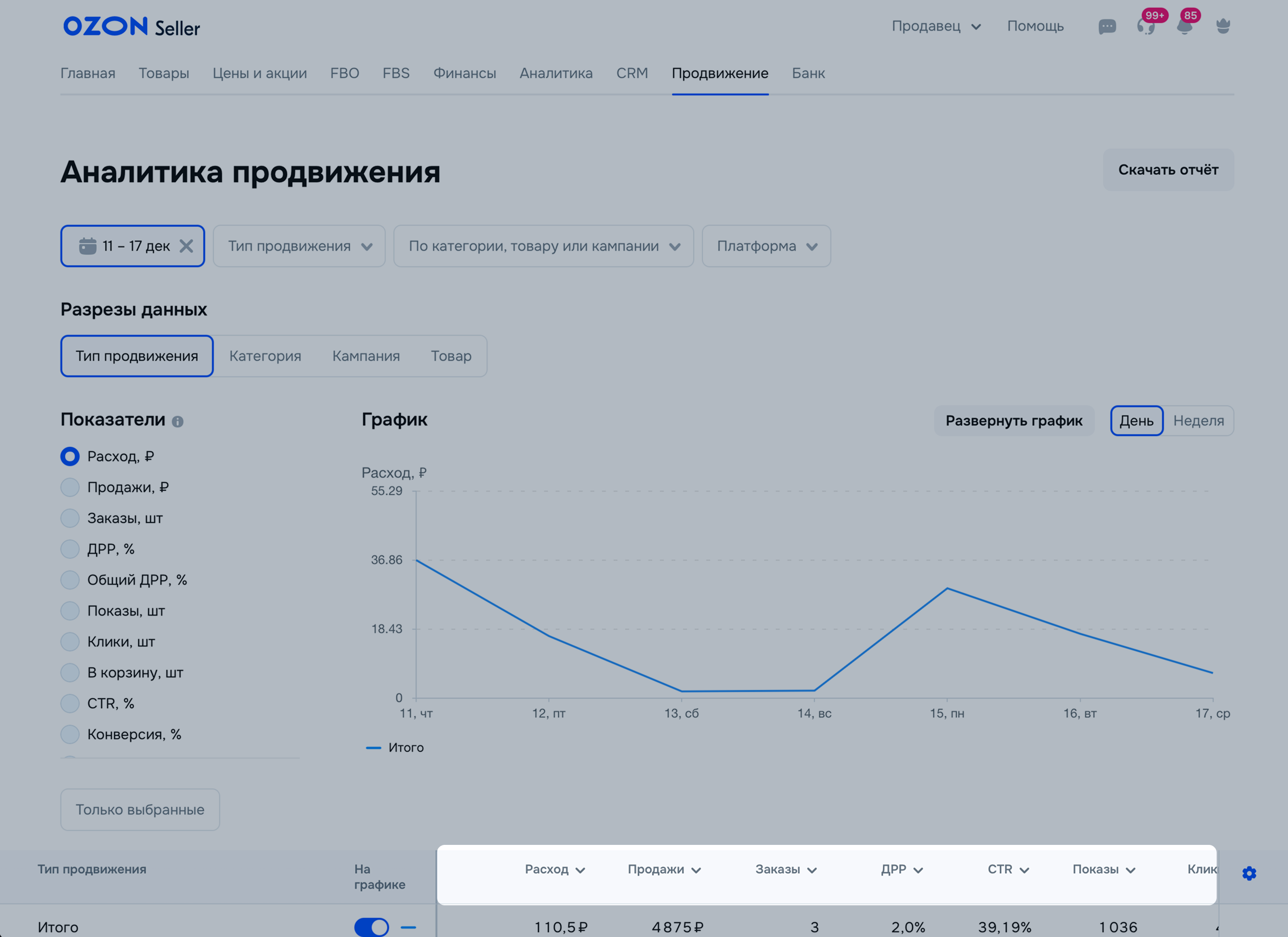
В ней отображаются данные по продвижению конкретного товара или категории за период:
- количество заказов и продаж, которые принесло продвижение;
- стоимость каждого заказа или клика;
- изменения в показателях CTR, кликов, показов и заказов;
- эффективность различных инструментов продвижения;
- расходы на продвижение и их долю в общем обороте.
Посмотреть аналитику продвижения
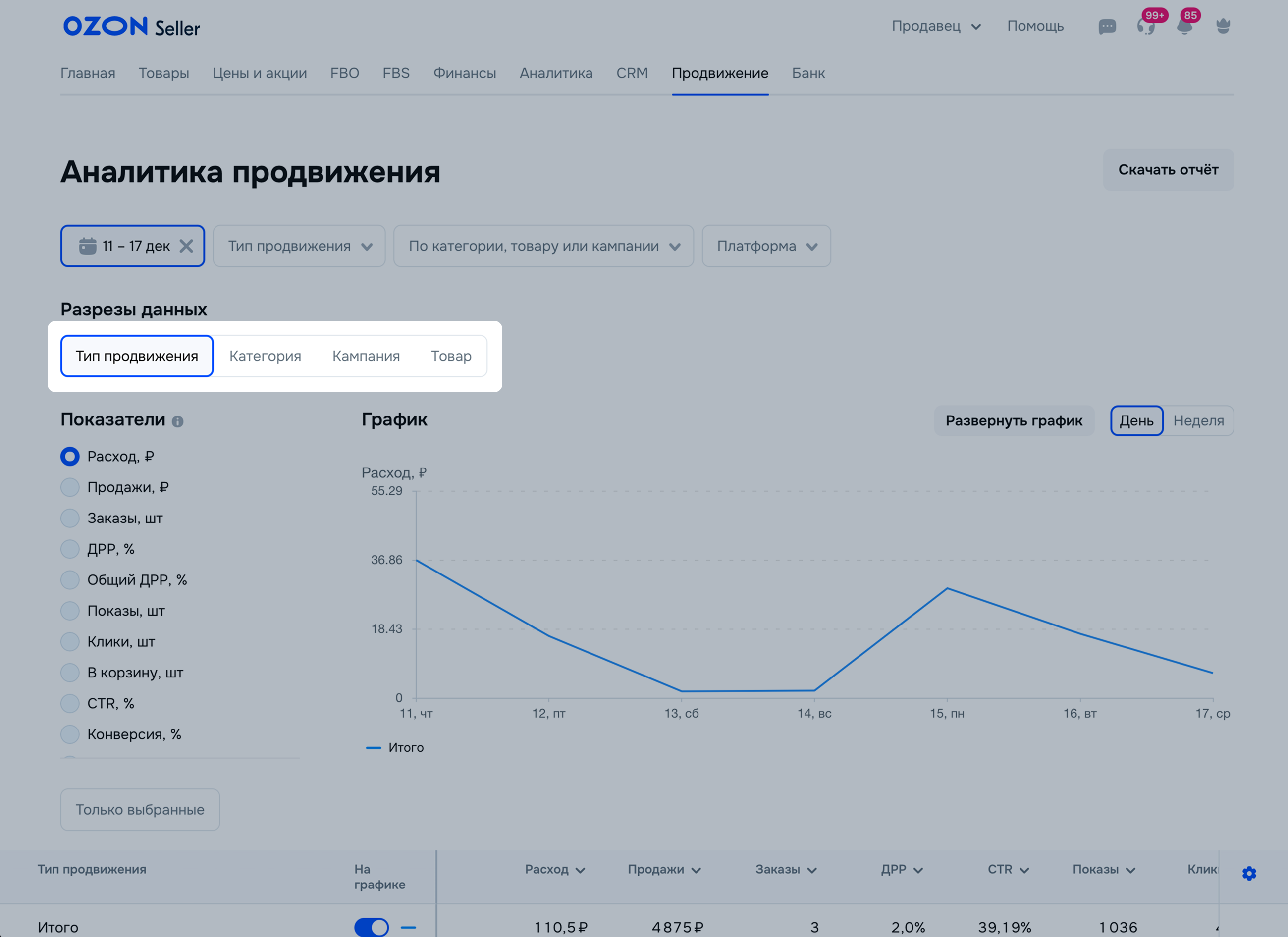
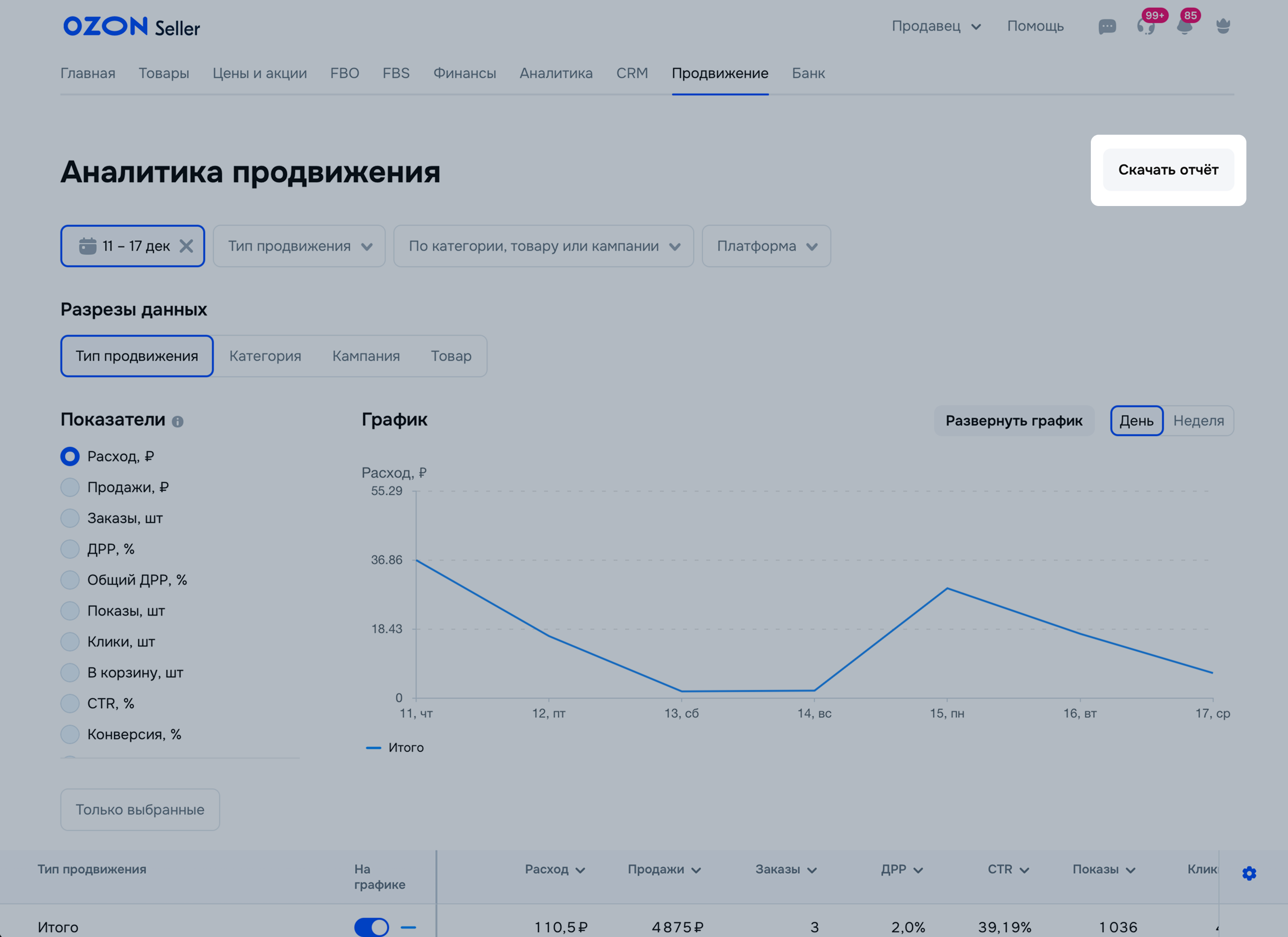
Шаг 1. Укажите период, тип продвижения и настройте фильтры
- Откройте раздел Продвижение → Аналитика продвижения.
- Укажите период, за который хотите посмотреть аналитику. Максимальный период — 90 дней.
- Выберите тип продвижения:
- оплата за заказ;
- оплата за клик: поиск;
- оплата за клик: поиск и рекомендации.
- Выберите тип продвижения:
- оплата за заказ;
- оплата за клик: поиск;
- оплата за клик: поиск и рекомендации.
Можно выбрать несколько инструментов продвижения или сразу все.
- Отфильтруйте данные по категории, товару или кампании.
- Выберите платформу продаж: Ozon или Селект.
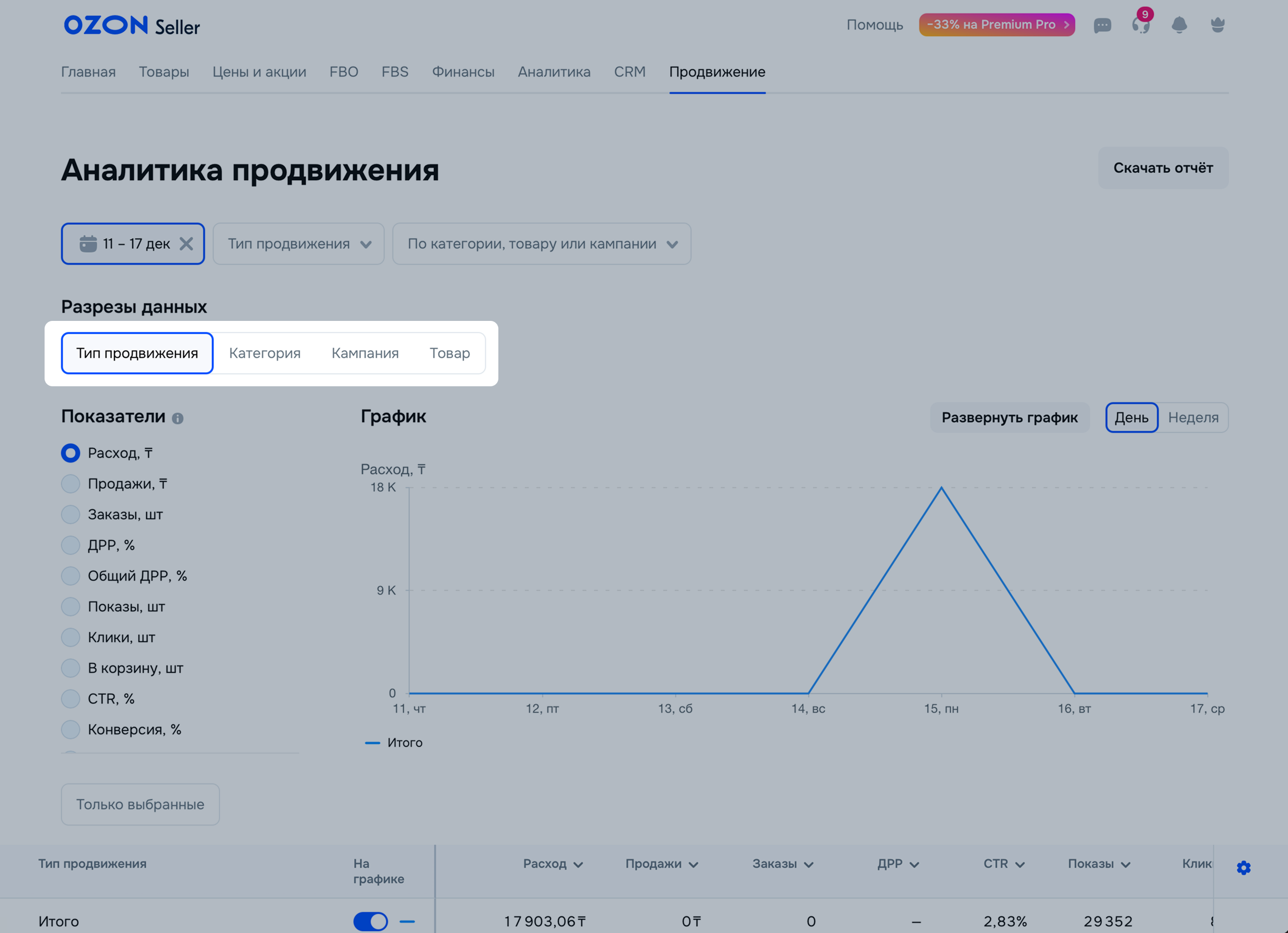
Шаг 2. Выберите разрез данных
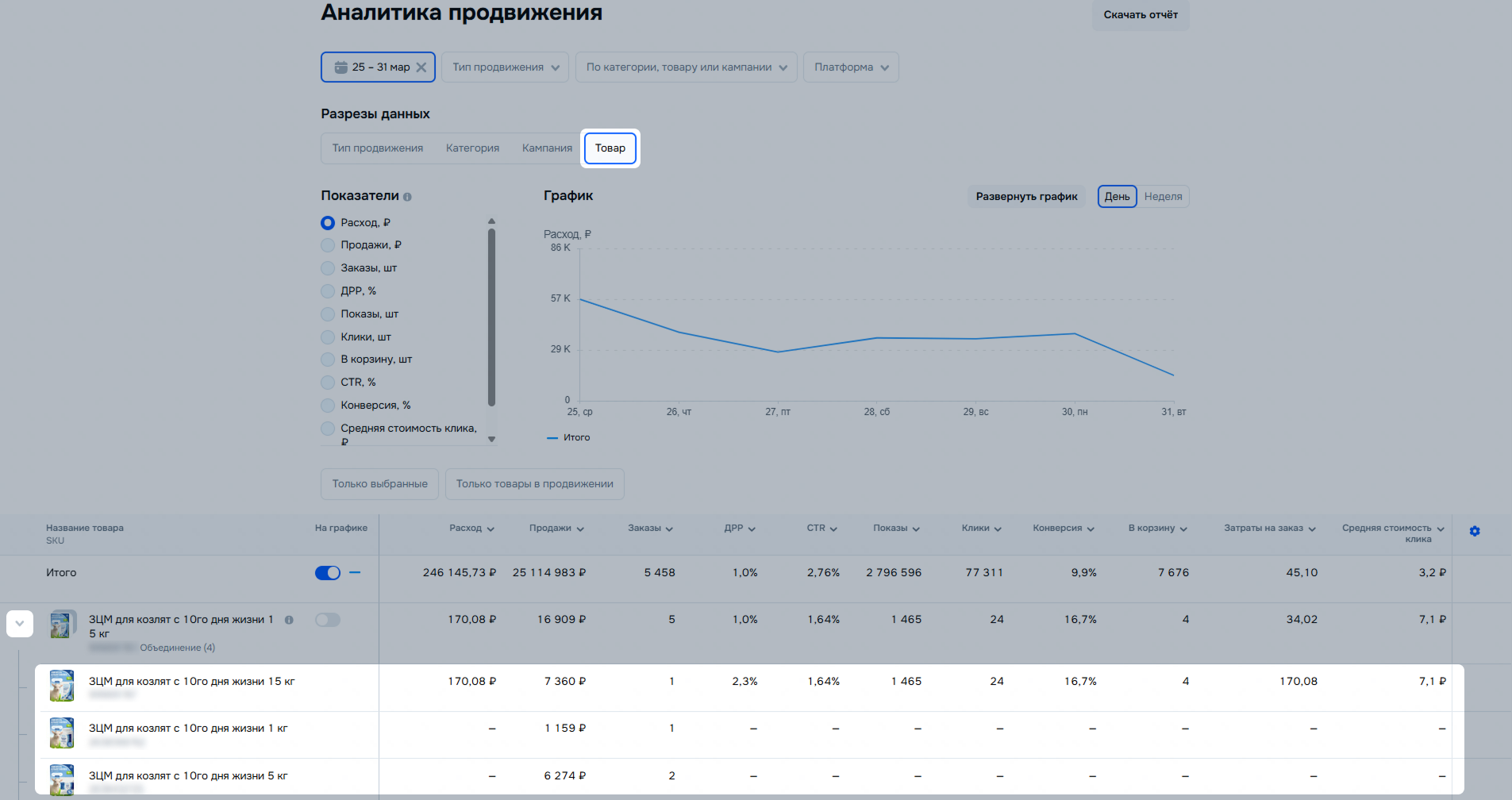
Вы можете переключаться между разрезами данных по типу продвижения, категории и подкатегории, кампании или конкретному товару. В разрезе данных по товару, кроме продвигаемых товаров, вы сможете посмотреть данные по продажам и заказам у вариантов моделей в объединённой карточке.
Шаг 3. Посмотрите показатели
Покажем данные по продвижению за выбранный период.
Чтобы увидеть данные по продажам и заказам всех моделей в объединённой карточке продвигаемого товара, нажмите в разрезе данных Товар
 у объединённого товара.
Если нужны данные только по товарам в продвижении, без объединённых моделей, выберите в фильтре Только товары в продвижении.
Чтобы посмотреть показатели на графике, переключайтесь между показателями:
- Расход, ₽ — общие затраты на продвижение.
- Продажи, ₽ — сумма продаж, которые вы получили в результате продвижения.
- Заказы, шт. — сколько заказов принесло продвижение.
- ДРР, % — доля рекламных расходов от суммы продаж в результате продвижения.
- Показы, шт. — сколько показов принесло продвижение.
- Клики, шт. — количество кликов по продвигаемому товару.
- В корзину, шт. — сколько раз добавили ваш товар в корзину за период продвижения.
- CTR, % — отношение числа кликов к числу показов.
- Конверсия, % — отношение количества добавлений в корзину к количеству кликов по товару в продвижении.
- Средняя стоимость клика, ₽ — во сколько в среднем обошёлся каждый клик по карточке товара на продвигаемой позиции.
- Затраты на заказ, ₽ — соотношение затрат на продвижение к количеству заказов, полученных в результате продвижения.
- Общий ДРР, % — доля рекламных расходов от всех продаж. Сумму продаж, от которой рассчитываем показатель, отображаем в разделе Аналитика → Продажи моих товаров в столбце «Заказано на сумму». Метрика доступна только для разреза данных по типу продвижения.
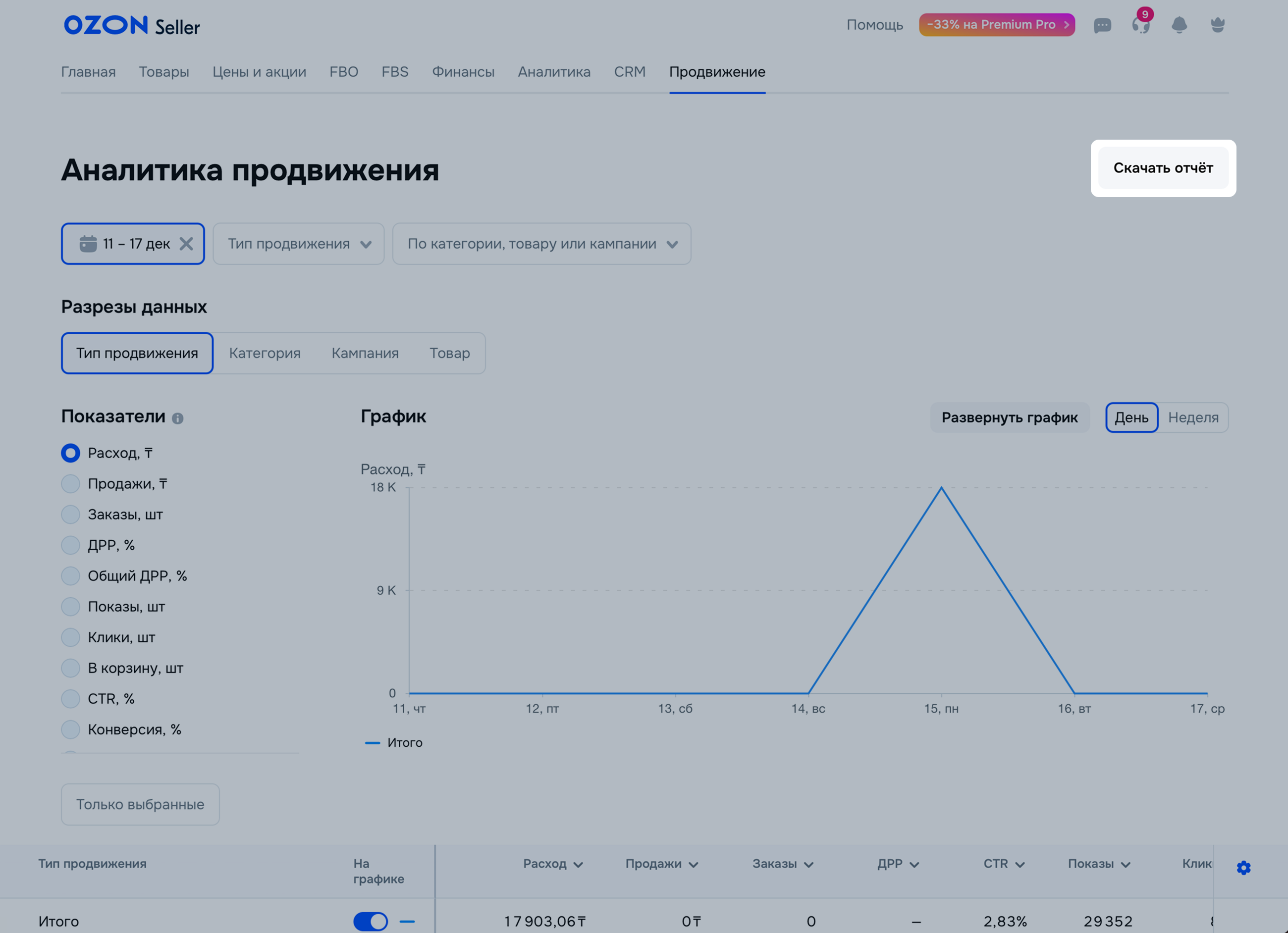
- Расход, ₸ — общие затраты на продвижение.
- Продажи, ₸ — сумма продаж, которые вы получили в результате продвижения.
- Заказы, шт. — сколько заказов принесло продвижение.
- ДРР — доля рекламных расходов от суммы продаж в результате продвижения.
- Показы, шт. — сколько показов принесло продвижение.
- Клики, шт. — количество кликов по продвигаемому товару.
- В корзину, шт. — сколько раз добавили ваш товар в корзину за период продвижения.
- CTR, % — отношение числа кликов к числу показов.
- Конверсия, % — отношение количества добавлений в корзину к количеству кликов по товару в продвижении.
- Средняя стоимость клика, ₸ — во сколько в среднем обошёлся каждый клик по карточке товара на продвигаемой позиции.
- Затраты на заказ, ₸ — соотношение затрат на продвижение к количеству заказов, полученных в результате продвижения.
- Общий ДРР, % — доля рекламных расходов от всех продаж. Сумму продаж, от которой рассчитываем показатель, отображаем в разделе Аналитика → Продажи моих товаров в столбце «Заказано на сумму». Метрика доступна только для разреза данных по типу продвижения.
Шаг 4. Настройте график
Чтобы посмотреть график на полном экране, нажмите Развернуть график.
Аналитику на графике можно отобразить по дням или неделям.
Чтобы сравнить данные на графике между собой, в столбце На графике включите нужные объекты. Вы можете выбрать не больше 10 объектов для сравнения.
Отображение показателей по инструменту «Оплата за заказ»
Если за выбранный период вы одновременно продвигали товар в оплате за заказ и в кампаниях с оплатой за клики, покажем:
-
Расход (Оплата за заказ) — затраты на продвижение товаров только в оплате за заказ. Они составляют конкретный процент от цены проданных товаров.
-
Расход (Кампании за клик) — затраты на продвижение товаров только в кампаниях с оплатой за клики. Они составляют конкретный процент от цены проданных товаров.
-
Продажи (Оплата за заказ) — на какую сумму заказали товар в результате продвижения в оплате за заказ.
-
Продажи (Кампании за клики) — на какую сумму заказали товар в результате продвижения в кампаниях с оплатой за клики.
-
Заказы (Оплата за заказ) — количество заказов, полученных в результате продвижения в оплате за заказ.
-
Заказы (Кампании за клики) — количество заказов, полученных в результате продвижения в кампаниях с оплатой за клики.
-
ДРР — доля рекламных расходов на продвижение от продаж, которое принесло продвижение в оплате за заказ.
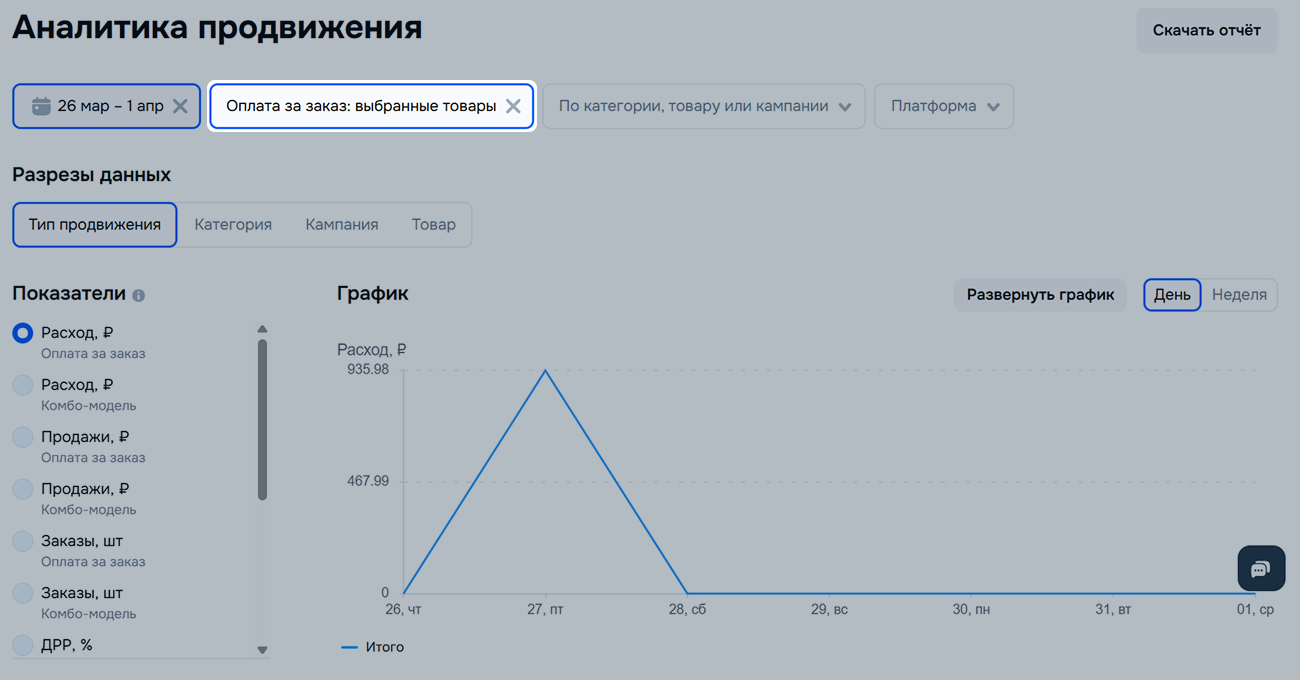
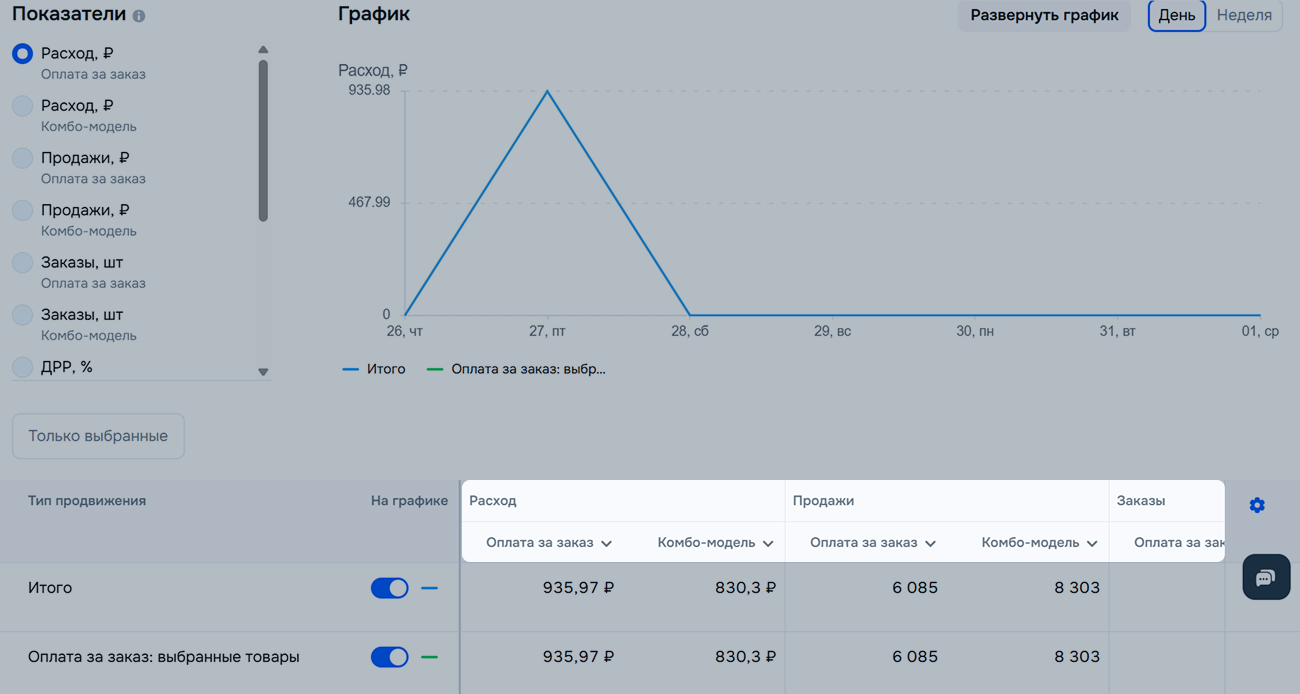
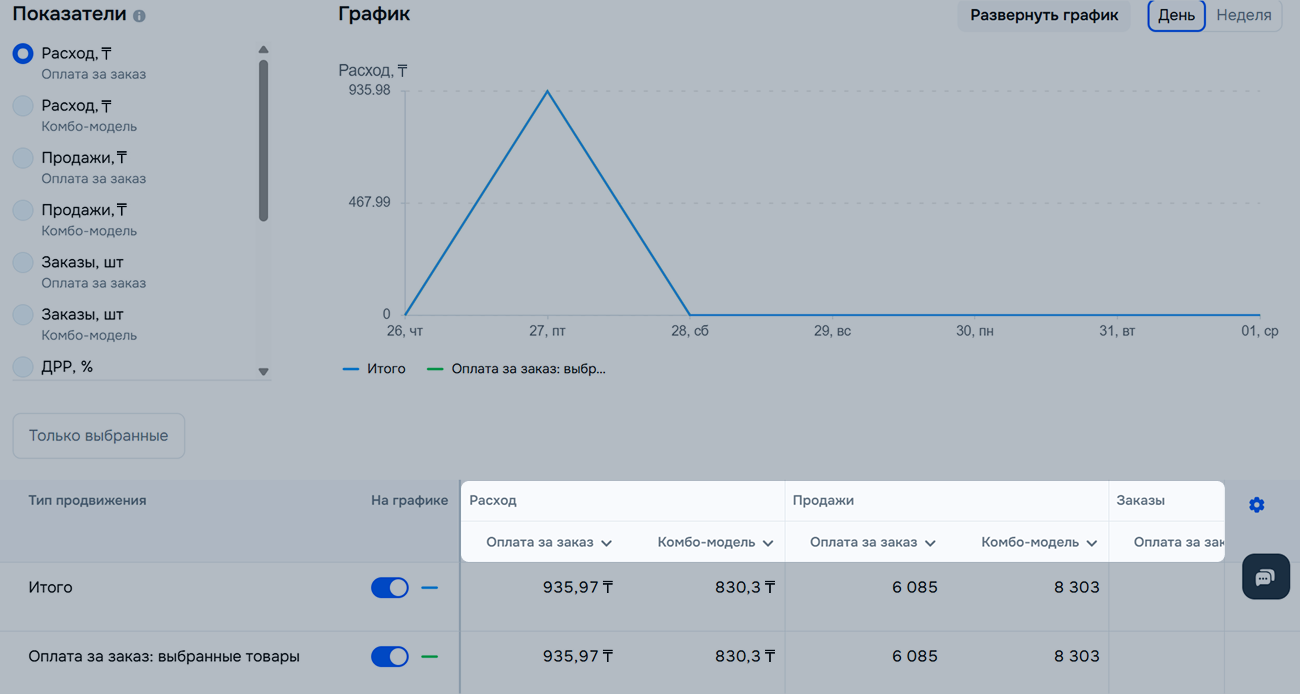
Если за выбранный период вы одновременно продвигали товар в оплате за заказ и c помощью комбо-модели, выберите Оплата за заказ: выбранные товары в фильтре Тип продвижения. Покажем:
- Расход (Оплата за заказ) — затраты на продвижение товаров только в оплате за заказ. Они составляют конкретный процент от цены проданных товаров.
- Расход (Комбо-модель) — затраты на продвижение товаров только в кампаниях с оплатой за клики. Они составляют конкретный процент от цены проданных товаров.
- Продажи (Оплата за заказ) — на какую сумму заказали товар в результате продвижения в оплате за заказ.
- Продажи (Комбо-модель) — на какую сумму заказали товар в результате продвижения в кампаниях с оплатой за клики.
- Заказы (Оплата за заказ) — количество заказов, полученных в результате продвижения в оплате за заказ.
- Заказы (Комбо-модель) — количество заказов, полученных в результате продвижения в кампаниях с оплатой за клики.
- ДРР — доля рекламных расходов на продвижение от продаж, которое принесло продвижение в оплате за заказ.
Скачать аналитику продвижения
Чтобы загрузить данные в формате XLSX-файла, нажмите Скачать отчёт.
В файле будут две вкладки:
- Statistics — показатели только по продвигаемым товарам.
- Union — показатели по товарам из объединённой карточки.
Посмотреть заказы моделей продвигаемого товара
Чтобы посмотреть данные по объединённым моделям продвигаемого товара:
- В разделе Продвижение → Аналитика продвижения:
- нажмите Скачать отчёт и на вкладке «Union» посмотрите данные;
- в блоке Разрезы данных выберите фильтр Товары и нажмите у объединённого товара.