
Определили ваш договор
Он заключён с ООО «Интернет Решения». Если есть другой договор, сможете переключиться на него в боковом меню
Чтобы узнать, в каких акциях участвуют товары:
Перейдите в раздел Цены и акции → Акции от Ozon на вкладку Участвую.
_1778595690.png)
Кликните на нужную акцию — откроется страница со сроками проведения и списком товаров.
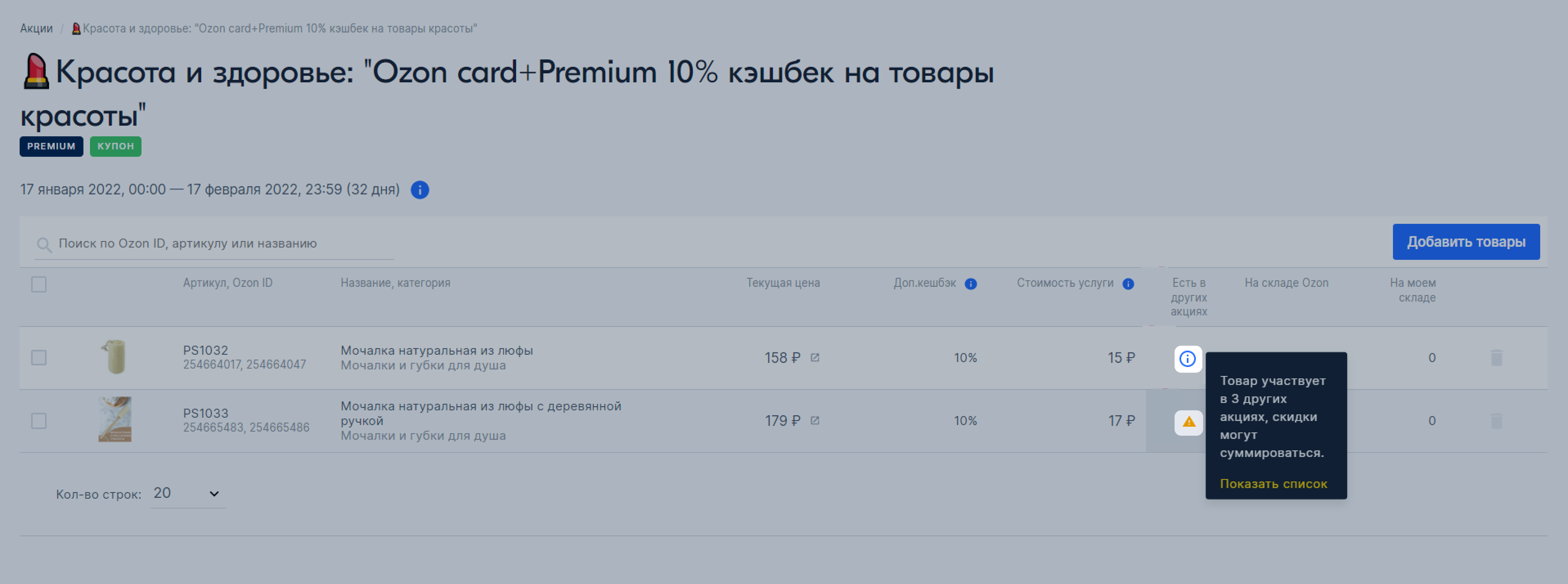
Если позиции из списка окажутся ещё в какой-то акции, появится столбец «Есть в других акциях», а в нём:
 — если товар одновременно участвует в акциях одного уровня;
 — если товар одновременно участвует в акциях разного уровня.
Нажмите на иконку, чтобы посмотреть подробную информацию. Откроется окно «Пересечение с акцией», в котором можно увидеть:
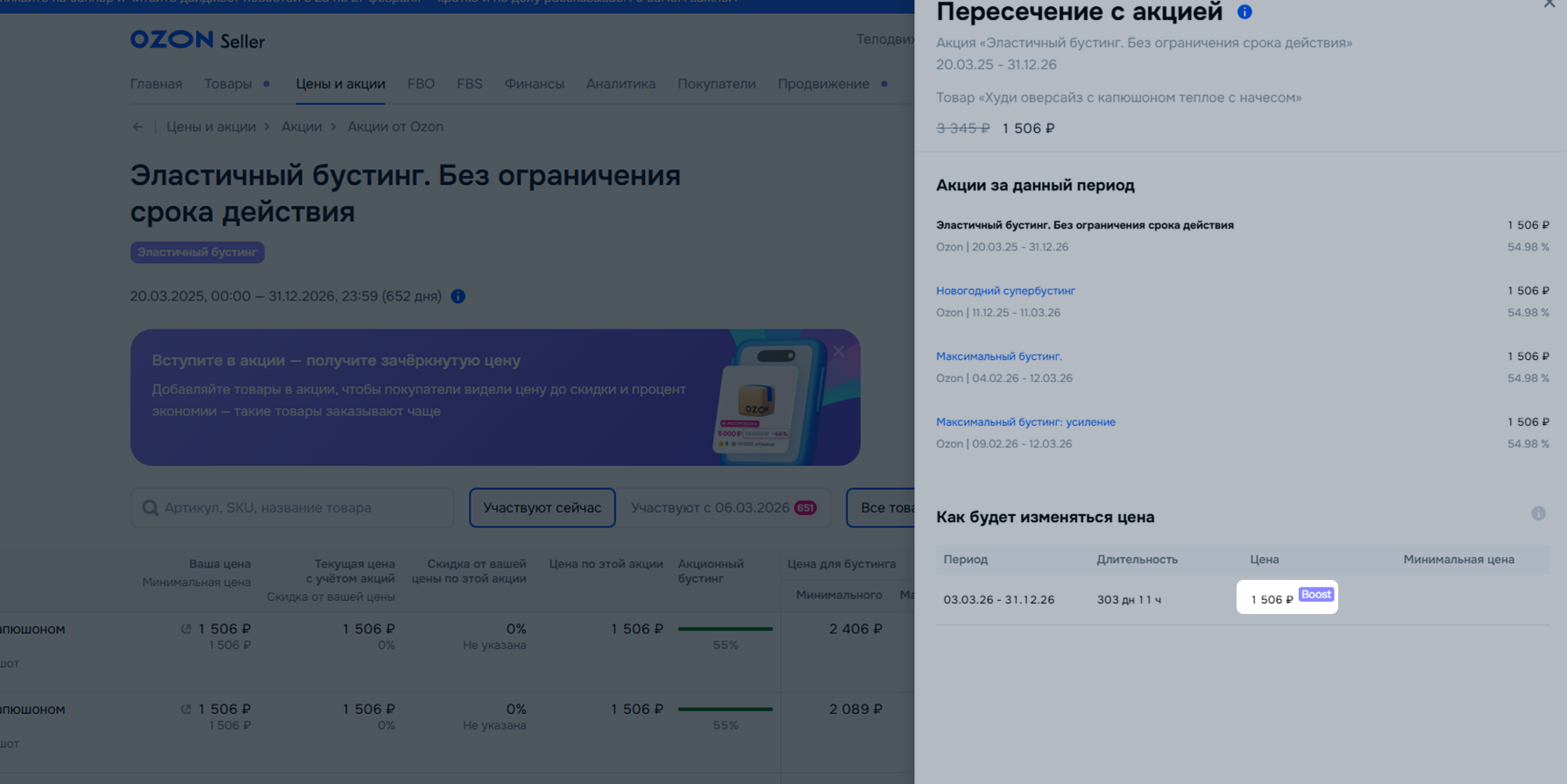
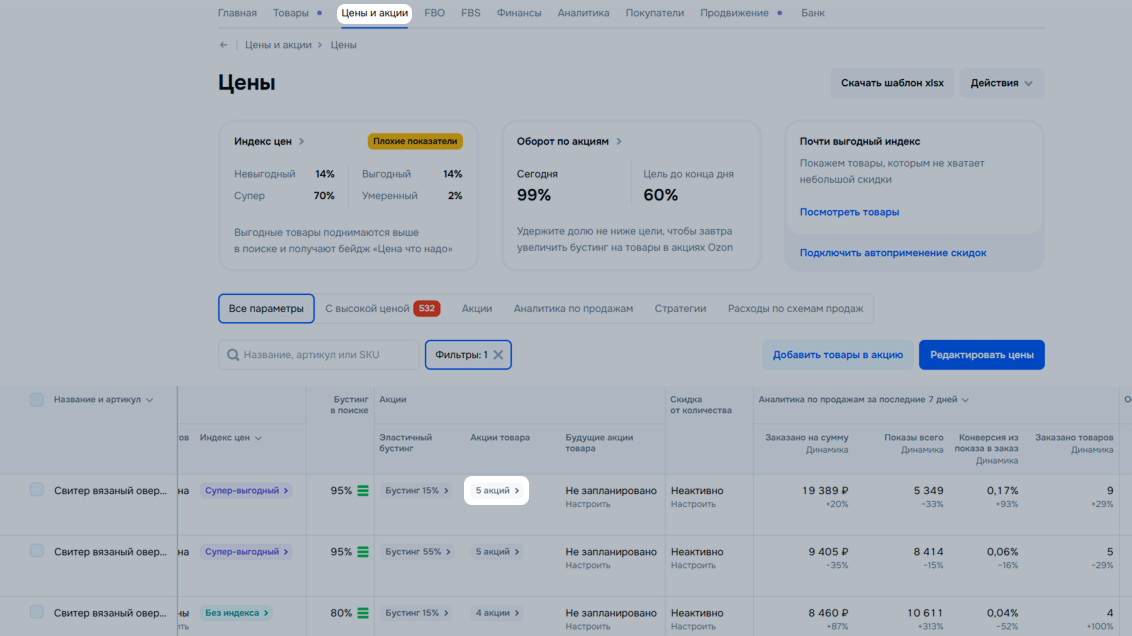
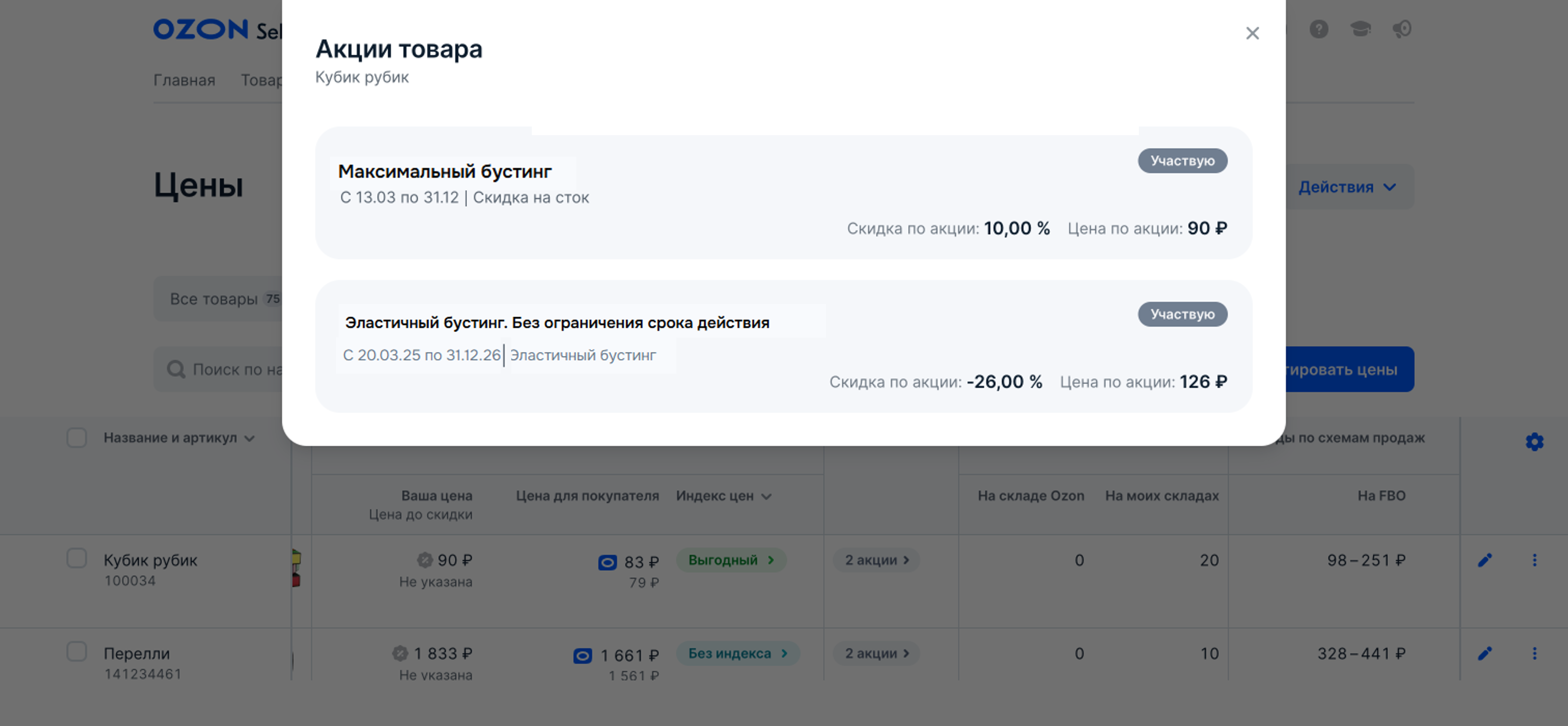
Отследить участие товаров в акции можно и в разделе Цены и акции → Цены на товары в столбце «Акции товара».
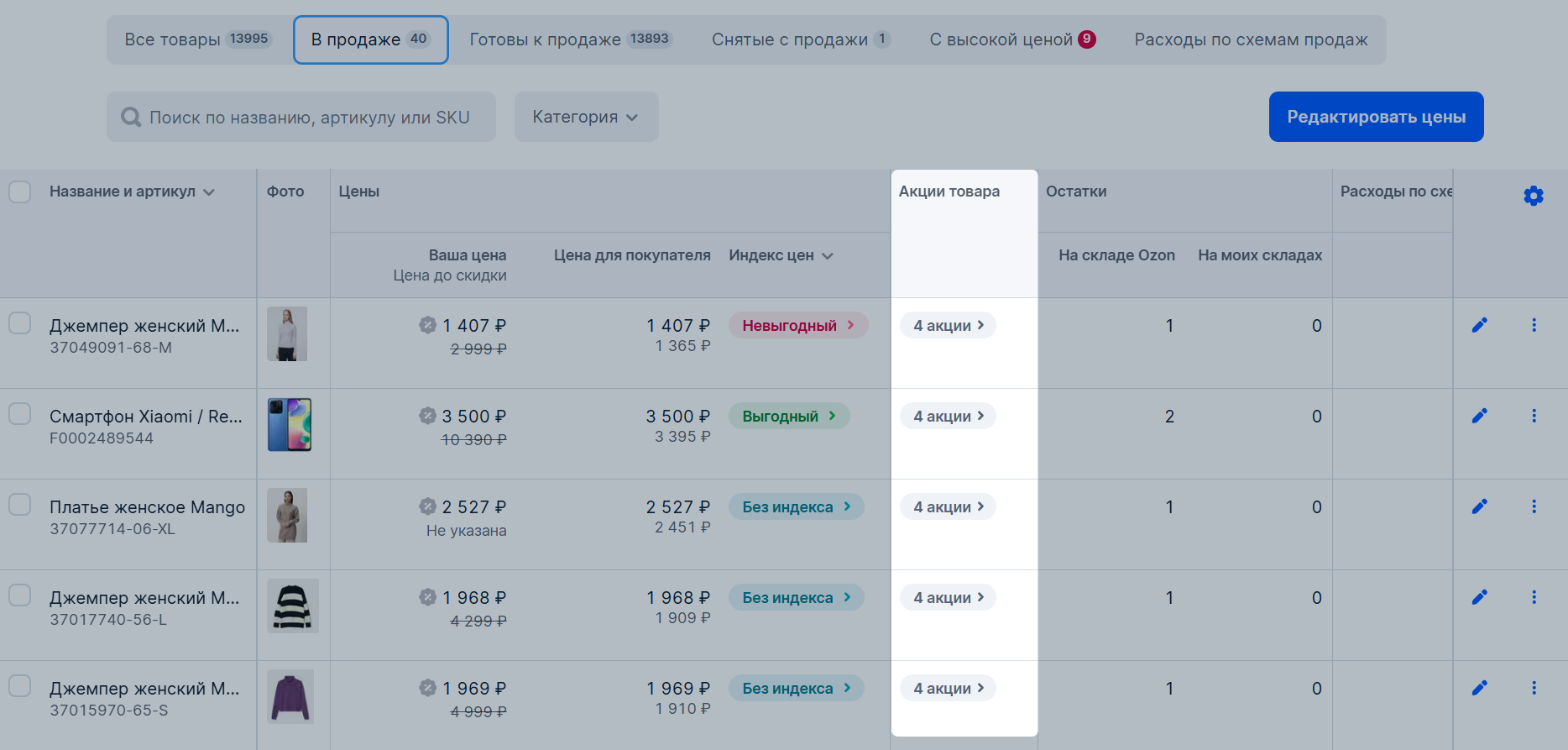
Итоговую стоимость система рассчитает автоматически. Она будет зависеть от типа акций, в которых участвует товар.
Как посмотреть, в каких акциях участвуют товары
Подробнее о других факторах, влияющих на итоговую стоимость товара
Итоговая цена будет равна самой низкой среди всех акций.
Цена товара:
Итоговая стоимость товара будет 500 рублей.
Цена товара:
Итоговая стоимость товара будет 5000 тенге.
В таких акциях фиксируем цену по акции, а не размер скидки. Итоговая цена будет равна самой низкой цене среди акций с этими механиками.
| Тип акции | Товар 1 | Товар 2 | Товар 3 |
|---|---|---|---|
| «Скидка» | 400 ₽ | 530 ₽ | 530 ₽ |
| «Скидка» | 650 ₽ | 650 ₽ | 400 ₽ |
| «Скидка на сток» | 550 ₽ | 550 ₽ | 550 ₽ |
| «Скидка на сток» | 500 ₽ | 400 ₽ | 500 ₽ |
| «Эластичный бустинг» | 600 ₽ | 400 ₽ | 600 ₽ |
| Итоговая цена | 400 ₽ | 400 ₽ | 400 ₽ |
| Тип акции | Товар 1 | Товар 2 | Товар 3 |
|---|---|---|---|
| «Скидка» | 4000 ₸ | 5300 ₸ | 5300 ₸ |
| «Скидка» | 6500 ₸ | 6500 ₸ | 4000 ₸ |
| «Скидка на сток» | 5500 ₸ | 5500 ₸ | 5500 ₸ |
| «Скидка на сток» | 5000 ₸ | 4000 ₸ | 5000 ₸ |
| «Эластичный бустинг» | 6000 ₸ | 4000 ₸ | 6000 ₸ |
| Итоговая цена | 4000 ₸ | 4000 ₸ | 4000 ₸ |
В этом типе акции фиксируем размер дополнительной скидки, а не цену по акции. Если товар:
| Тип акции | Товар 1 | Товар 2 |
|---|---|---|
| «Скидка» | 400 ₽ | 530 ₽ |
| «Скидка» | 500 ₽ | 450 ₽ |
| Промежуточная цена по акциям | 400 ₽ | 450 ₽ |
| «Промокод»: 5% скидка | 400 ₽ – 5% = 380 ₽ | 450 ₽ – 5% = 428 ₽ |
| Итоговая цена по акциям | 380 ₽ | 428 ₽ |
| Тип акции | Товар 1 | Товар 2 |
|---|---|---|
| «Скидка» | 4000 ₸ | 5300 ₸ |
| «Скидка» | 5000 ₸ | 4500 ₸ |
| Промежуточная цена по акциям | 4000 ₸ | 4500 ₸ |
| «Промокод»: 5% скидка | 4000 ₸ – 5% = 3800 ₸ | 4500 ₸ – 5% = 4275 ₸ |
| Итоговая цена по акциям | 3800 ₸ | 4275 ₸ |
В этом типе акции фиксируем размер дополнительной скидки, а не цену по акции. Скидку по акции применяем к последней цене, которую видит покупатель.
| Тип акции | Товар 1 | Товар 2 | Товар 3 |
|---|---|---|---|
| «Скидка» | 1000 ₽ | 2000 ₽ | 3000 ₽ |
| «Скидка на сток» | 900 ₽ | 1900 ₽ | 2900 ₽ |
| «Промокод» | 855 ₽ | 1805 ₽ | 2755 ₽ |
| Цена с учётом скидки, за которую начисляем баллы* | 770 ₽ | 1625 ₽ | 2480 ₽ |
| «Скидка от суммы заказа»: от 1 000 рублей | 10% | 10% | 10% |
| Итоговая цена по акциям | 770 ₽ | 1625 ₽ – 10% = 1462 ₽ | 2480 ₽ – 10% = 2232 ₽ |
* Если скидки за баллы не будет, скидка по акции типа «Скидка от суммы заказа» применится к скидке по акции типа «Промокод».
Если покупатель добавит в корзину несколько товаров из акции «Скидка от суммы заказа» и их суммарная стоимость превысит заданный порог в условии акции, применим скидку на каждый товар. Например, если покупатель добавит в корзину все три товара из примера в таблице, их суммарная стоимость превысит 1000 рублей и на первый товар также применится скидка 10%.
| Тип акции | Товар 1 | Товар 2 | Товар 3 |
|---|---|---|---|
| «Скидка» | 1000 ₸ | 2000 ₸ | 3000 ₸ |
| «Скидка на сток» | 900 ₸ | 1900 ₸ | 2900 ₸ |
| «Промокод» | 855 ₸ | 1805 ₸ | 2755 ₸ |
| Цена с учётом скидки, за которую начисляем баллы* | 770 ₸ | 1625 ₸ | 2480 ₸ |
| «Скидка от суммы заказа»: от 1000 тенге | 10% | 10% | 10% |
| Итоговая цена по акциям | 770 ₸ | 1625 ₸ – 10% = 1462 ₸ | 2480 ₸ – 10% = 2232 ₸ |
* Если скидки за баллы не будет, скидка по акции типа «Скидка от суммы заказа» применится к скидке по акции типа «Промокод».
Если покупатель добавит в корзину несколько товаров из акции «Скидка от суммы заказа» и их суммарная стоимость превысит заданный порог в условии акции, применим скидку на каждый товар. Например, если покупатель добавит в корзину все три товара из примера в таблице, их суммарная стоимость превысит 1000 тенге и на первый товар также применится скидка 10%.
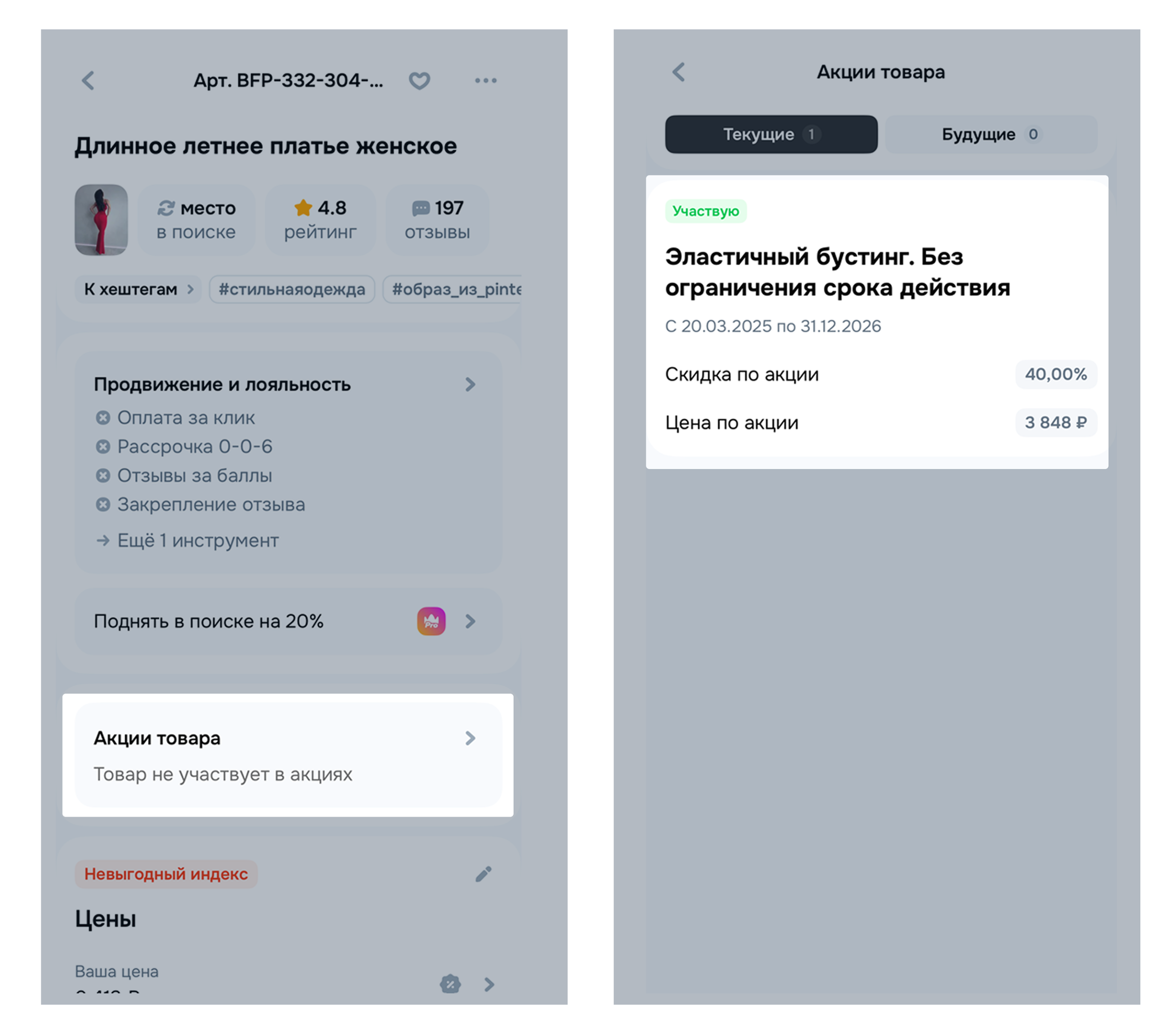
В приложении Ozon Seller вы можете:
Возможные причины:
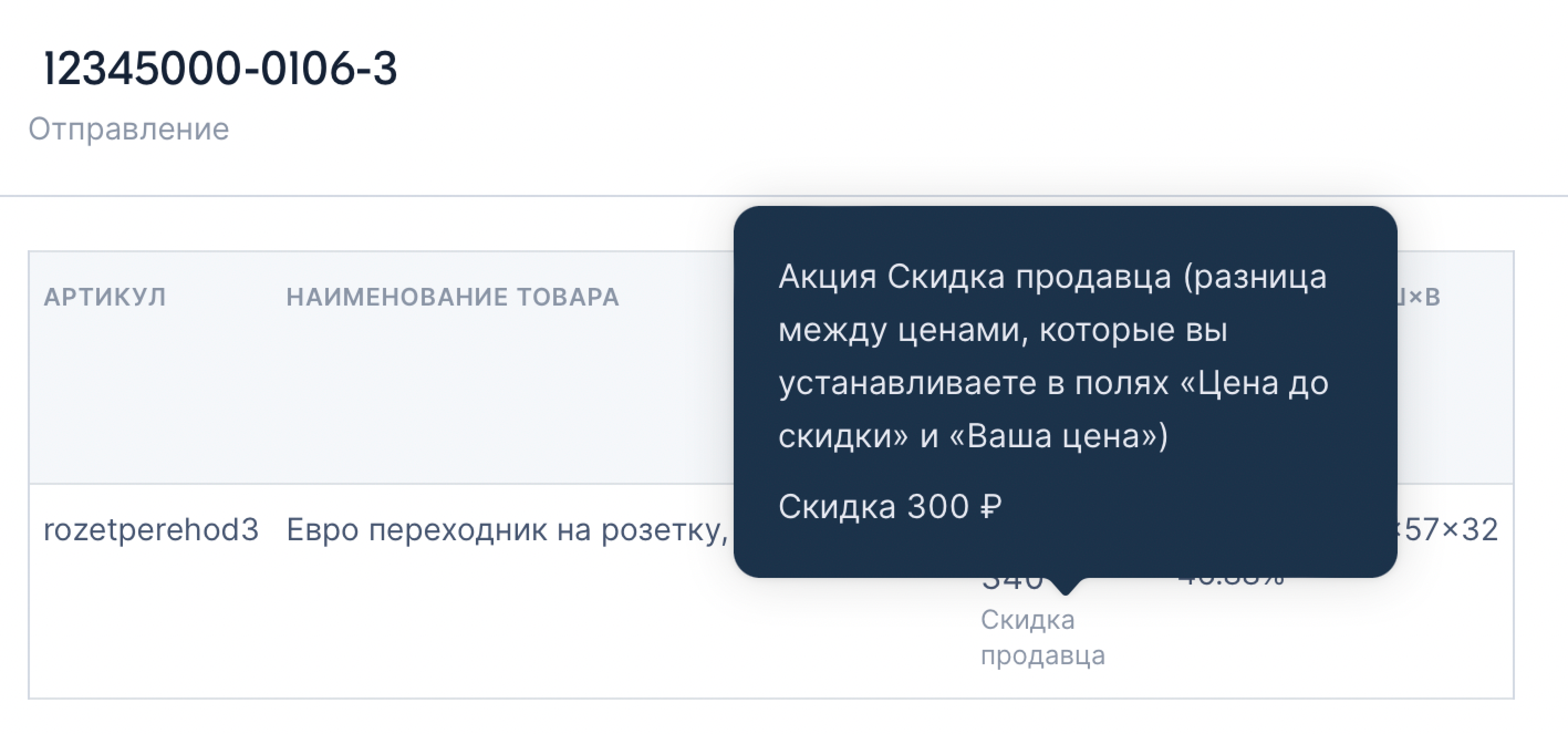
Узнать акцию, по которой куплен товар, можно в разделе Заказы. Для этого откройте страницу с нужным заказом:
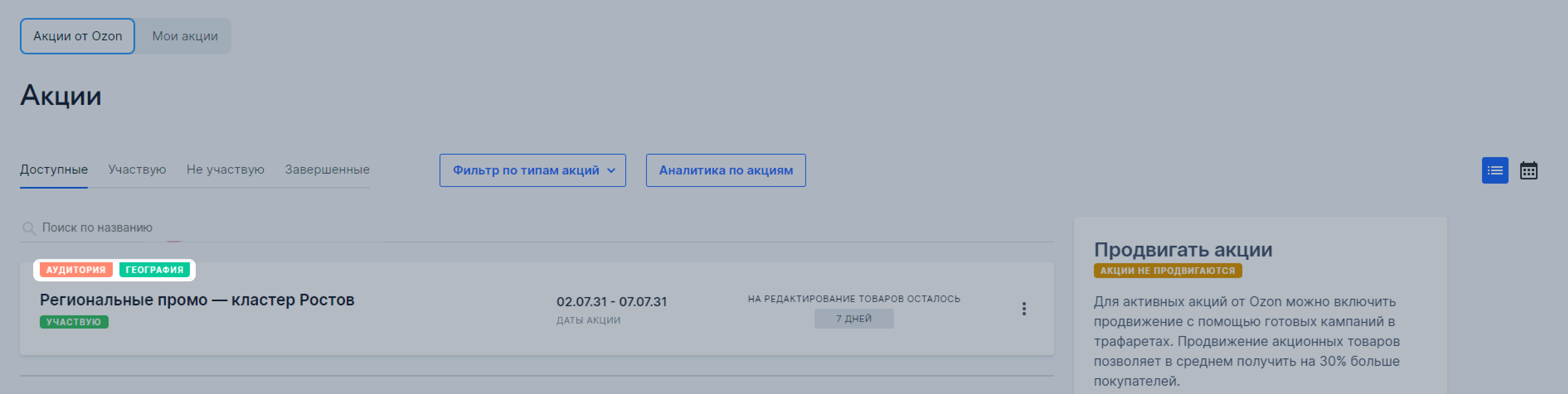
Некоторые акции Ozon предназначены:
Рядом с названием такой акции будут метки «Аудитория» и «География».
Скрыть навигацию
Показать навигацию
Выберите договор

Это база знаний для продавцов из стран СНГ и дальнего зарубежья.
Если ваша компания зарегистрирована в России, перейдите в базу знаний для продавцов из России.
Когда вы зарегистрировались на Ozon?
Условия работы и инструкции зависят от даты заключения договора — её можно посмотреть в разделе Договоры
Определили ваш договор
Он заключён с ООО «Интернет Решения». Если есть другой договор, сможете переключиться на него в боковом меню