
Определили ваш договор
Он заключён с ООО «Интернет Решения». Если есть другой договор, сможете переключиться на него в боковом меню
Официальная витрина бренда — страница на Ozon, которая представляет бренд и помогает покупателям находить товары бренда у выбранных продавцов. Её можно оформить, если у бренда подключено продвижение.
Управлять функцией могут только сотрудники с ролями «Управляющий», «Администратор», «Менеджер по товарам», «Менеджер по продвижению» и «Технологический партнер».
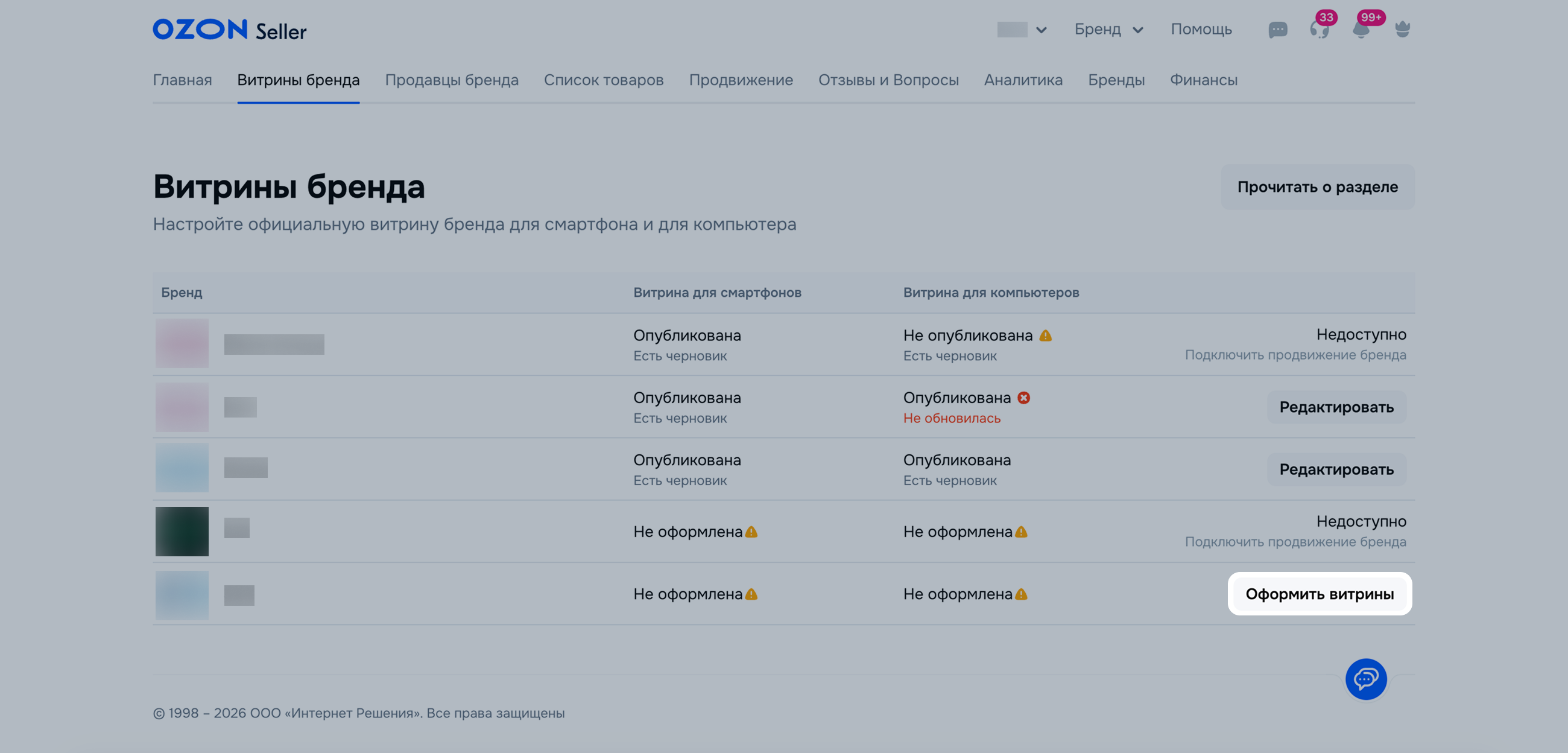
Перейдите в раздел Витрины бренда. Если представляете несколько брендов — покажем список с брендами. Если только один — откроем настройку витрины. В строке бренда, для которого хотите настроить витрины, нажмите Оформить витрины.
Выберите, с какой витрины начать, и откройте вкладку Витрина для смартфона или Витрина для компьютера.
Добавьте продавцов, чьи товары будут отображаться на витрине. У них должно быть подключено продвижение товаров вашего бренда. Ozon также может быть в списке, если продаёт товары бренда. Откройте блок Продавцы на витрине и выберите продавцов из списка.
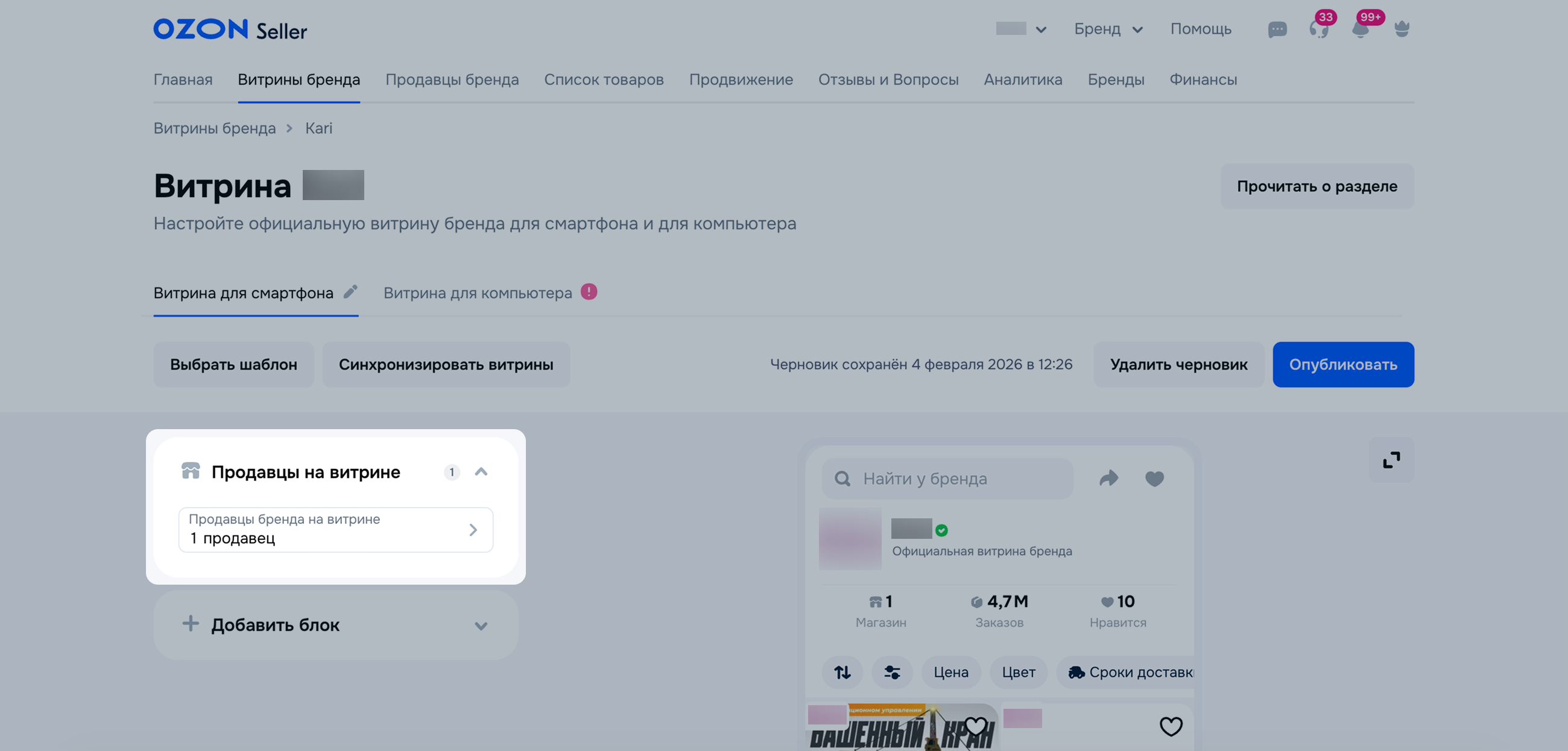
После добавления продавцов изменим статус на «Официальная витрина бренда». Если все продавцы перестанут продвигать бренд:
Оформите витрину. Для быстрого оформления используйте шаблон — нажмите Выбрать шаблон.
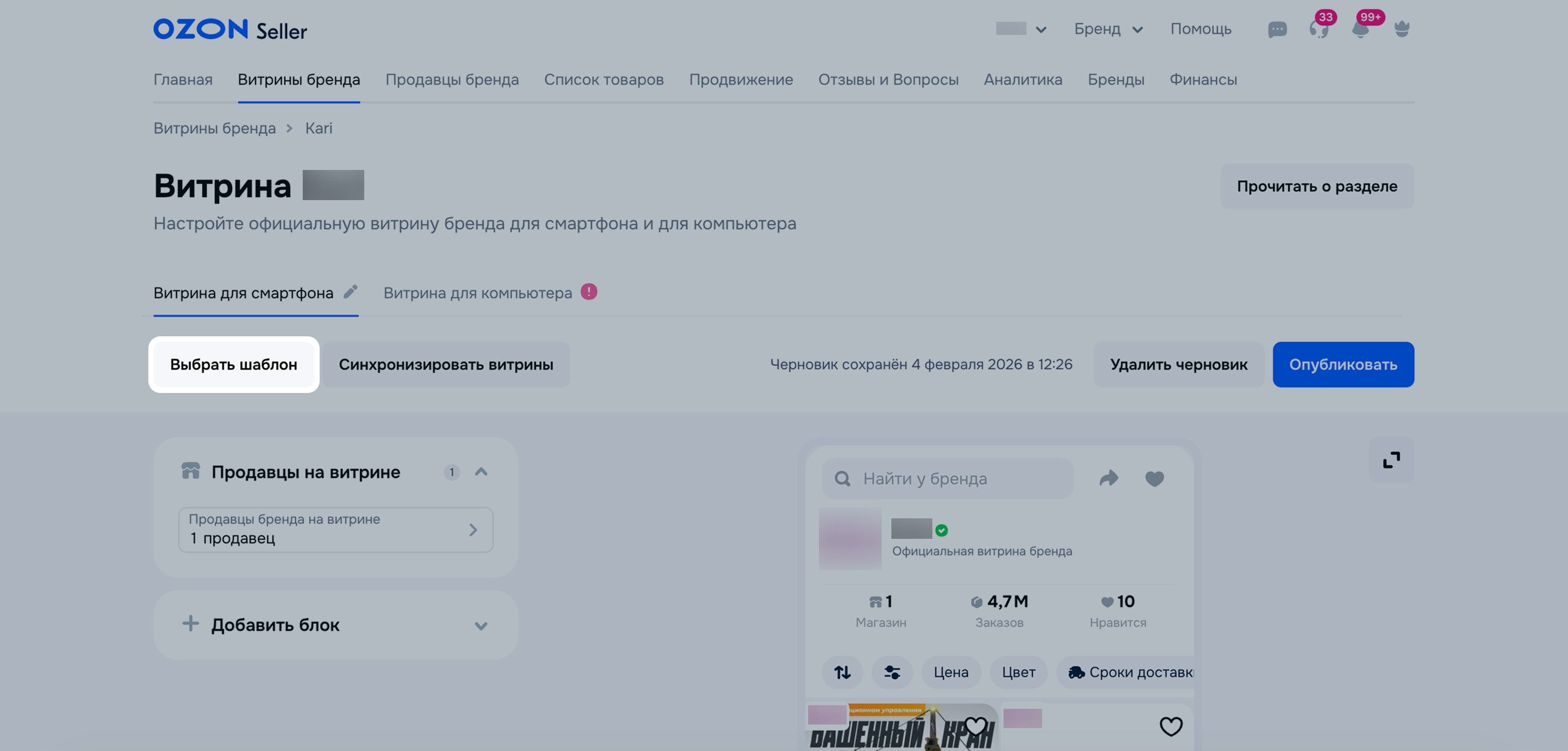
Есть три варианта шаблона с разными тегами, описанием и предпросмотром:
После выбора шаблона загрузите изображения и добавьте целевые страницы. Можете изменить порядок блоков, удалить или добавить другие.
Настройте блоки. Во время заполнения полей сохраняем черновик.
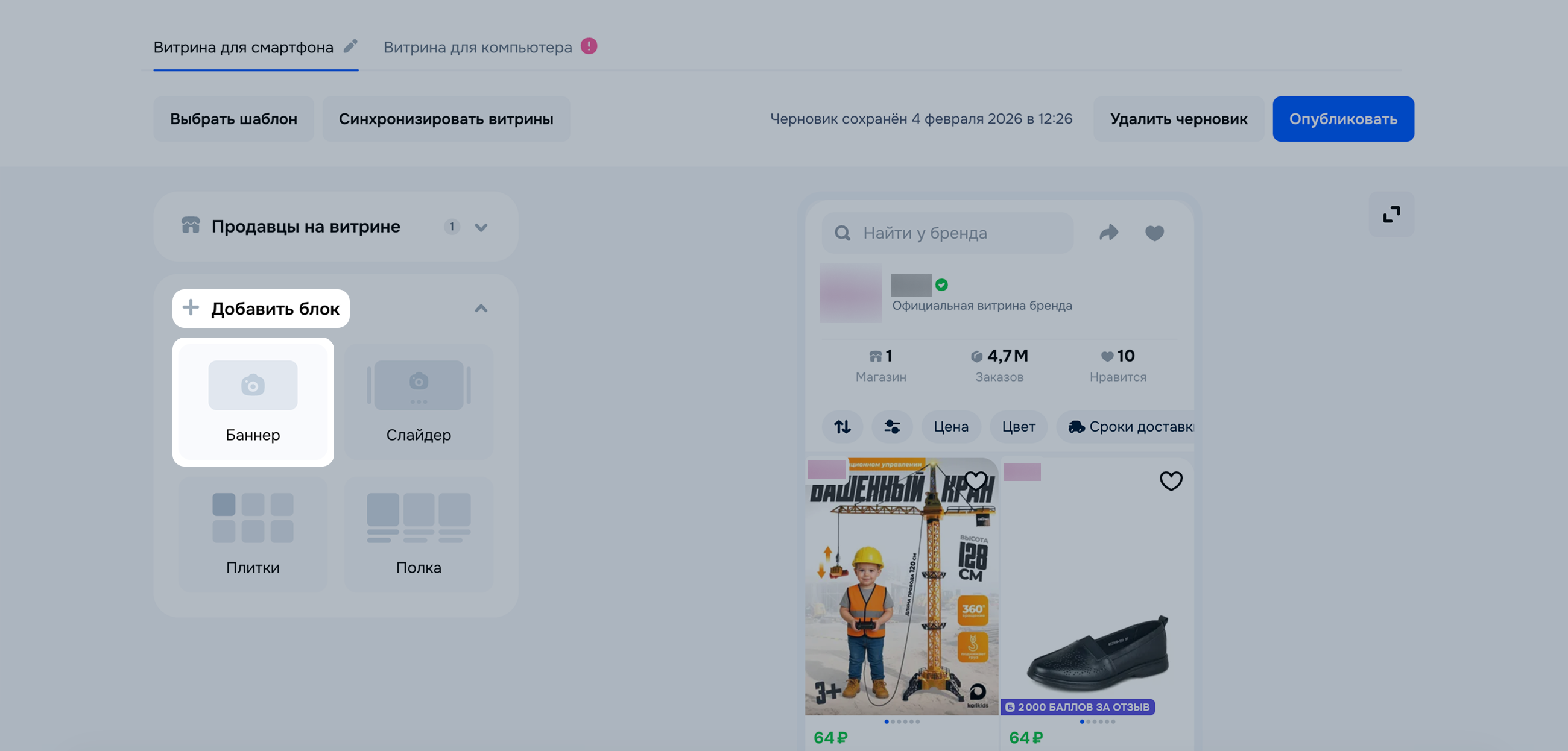
Выберите, с каким блоком хотите работать:
Баннер размещается на витрине, если на целевой странице есть хотя бы один товар в продаже. Если товаров нет — скроем блок.
Укажите размер баннера:
Добавьте изображение. Требования к изображению для смартфона:
Размер:
Формат — JPG или PNG.
Вес — не больше 500 КБ.
Требования к изображению для компьютера:
Выберите целевую страницу, которую покупатель увидит при переходе с баннера:
Нажмите Обновить предпросмотр. На макете справа покажем, как будет выглядеть блок. Чтобы открыть предпросмотр на весь экран, нажмите  . Чтобы удалить блок, нажмите
  .
.
Слайдер — блок из нескольких баннеров. Доступен только для витрины на мобильных устройствах. Слайдер появится на витрине, если на целевой странице есть хотя бы один товар в продаже. Если товаров нет, скроем блок.
Нажмите Добавить блок и выберите Слайдер.
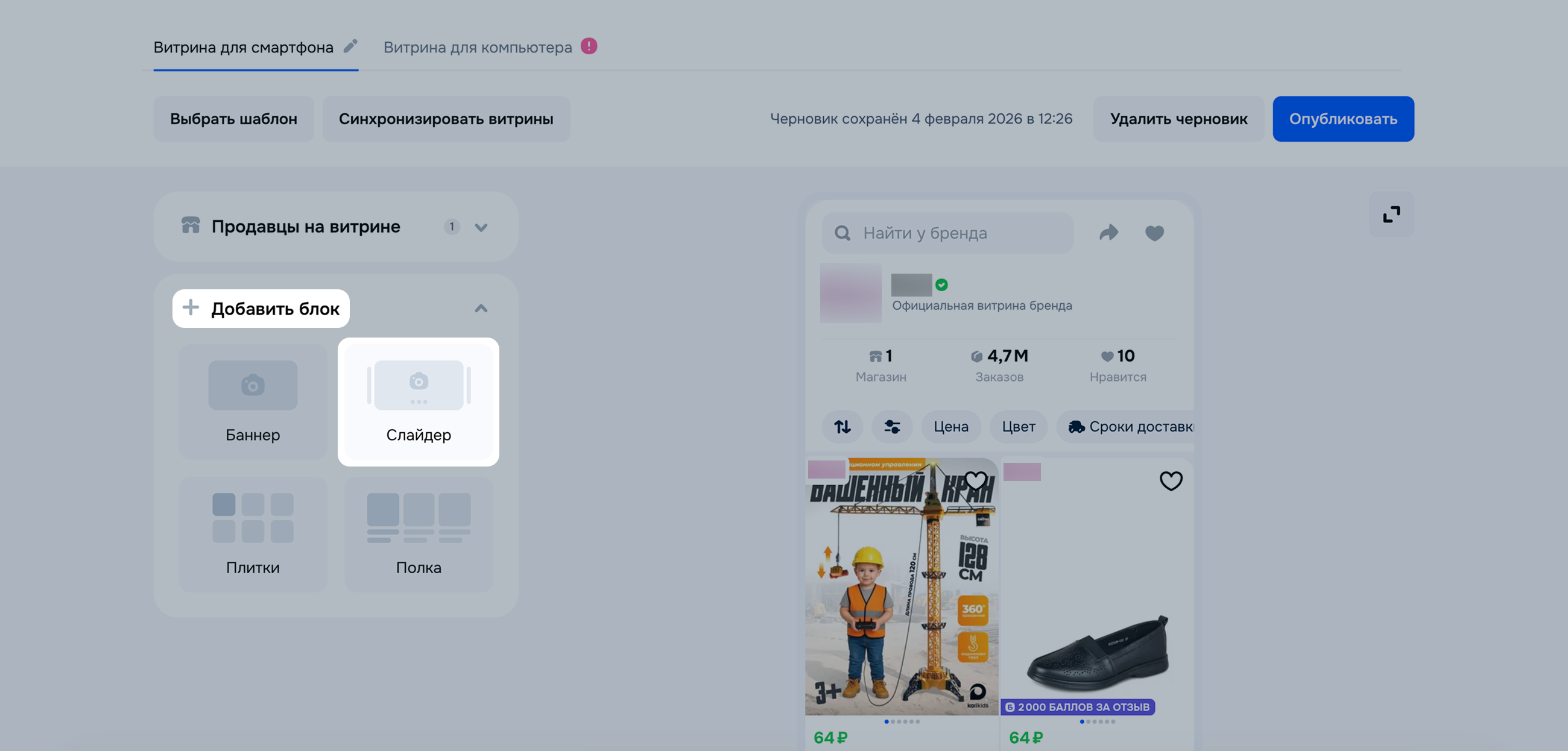
Укажите:
Размер слайдера:
Количество баннеров в слайдере — от 2 до 5
Для каждого баннера:
Добавьте изображение. Требования:
Размер:
Формат — JPG или PNG.
Вес — не больше 500 КБ.
Выберите целевую страницу, которую покупатель увидит при переходе с баннера:
Нажмите Обновить предпросмотр. На макете справа покажем, как будет выглядеть блок. Чтобы открыть предпросмотр на весь экран, нажмите . Чтобы удалить блок, нажмите .
В плитках показываются категории, бренды, подборки или конкретные товары. Плитки отобразятся на витрине, если на всех целевых страницах есть хотя бы один товар в продаже. Если в одной из плиток товаров нет, скроем весь ряд плиток, в котором она находится.
Нажмите Добавить блок и выберите Плитки.
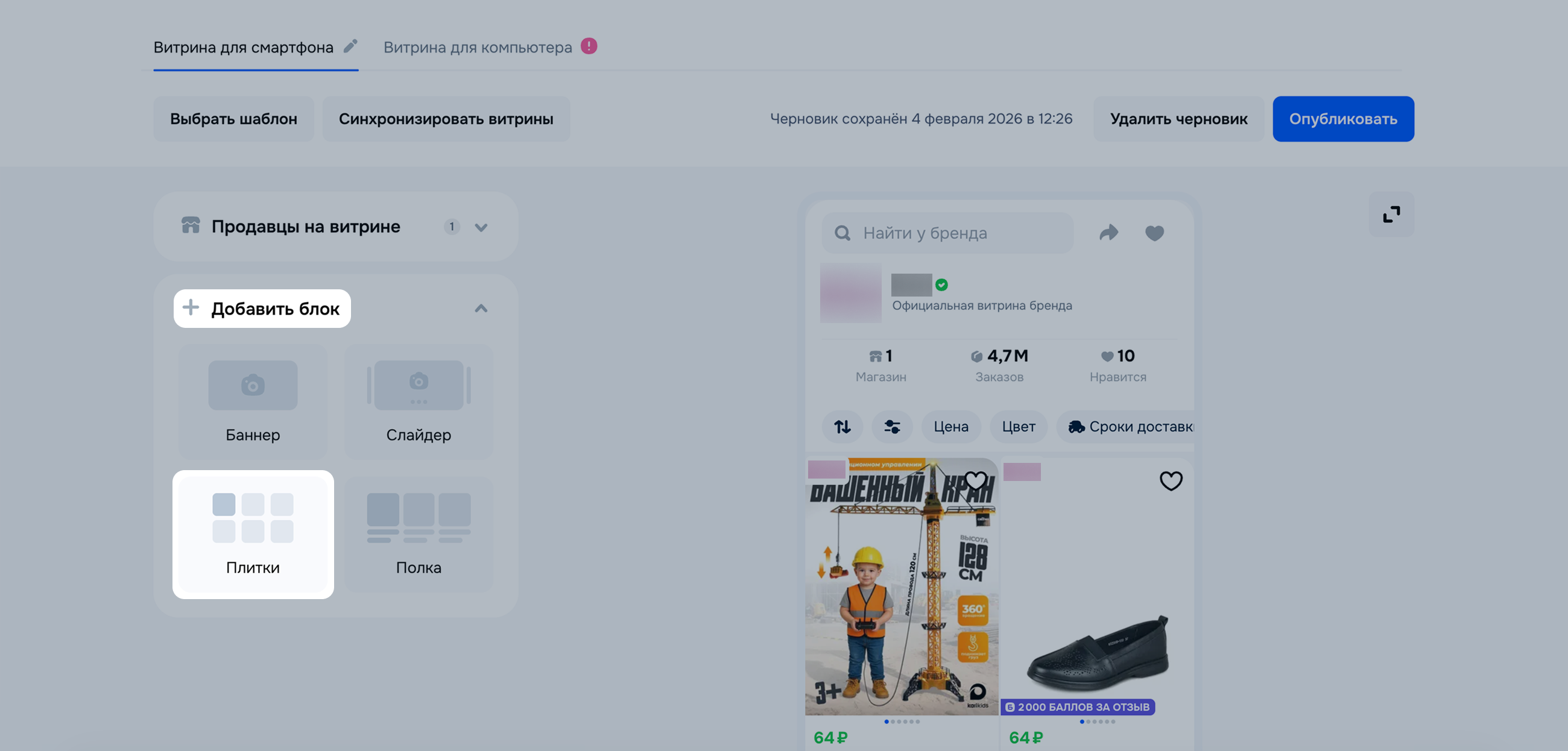
Укажите количество плиток — 2, 4 или 6.
Для каждой плитки:
Добавьте изображение. Требования к изображению для смартфона:
Размер:
Формат — JPG или PNG.
Вес — не больше 500 КБ.
Требования к изображению для компьютера:
Размер:
Формат — JPG или PNG.
Вес — не больше 500 КБ.
Выберите целевую страницу, которую покупатель увидит при переходе с баннера:
Нажмите Обновить предпросмотр. На макете справа покажем, как будет выглядеть блок. Чтобы открыть предпросмотр на весь экран, нажмите . Чтобы удалить блок, нажмите .
На полке размещаются товары из подборки. Покупатели увидят полку на витрине, если в подборке есть минимум 5 товаров в продаже. Если товаров меньше, скроем блок.
Нажмите Добавить блок и выберите Полка.
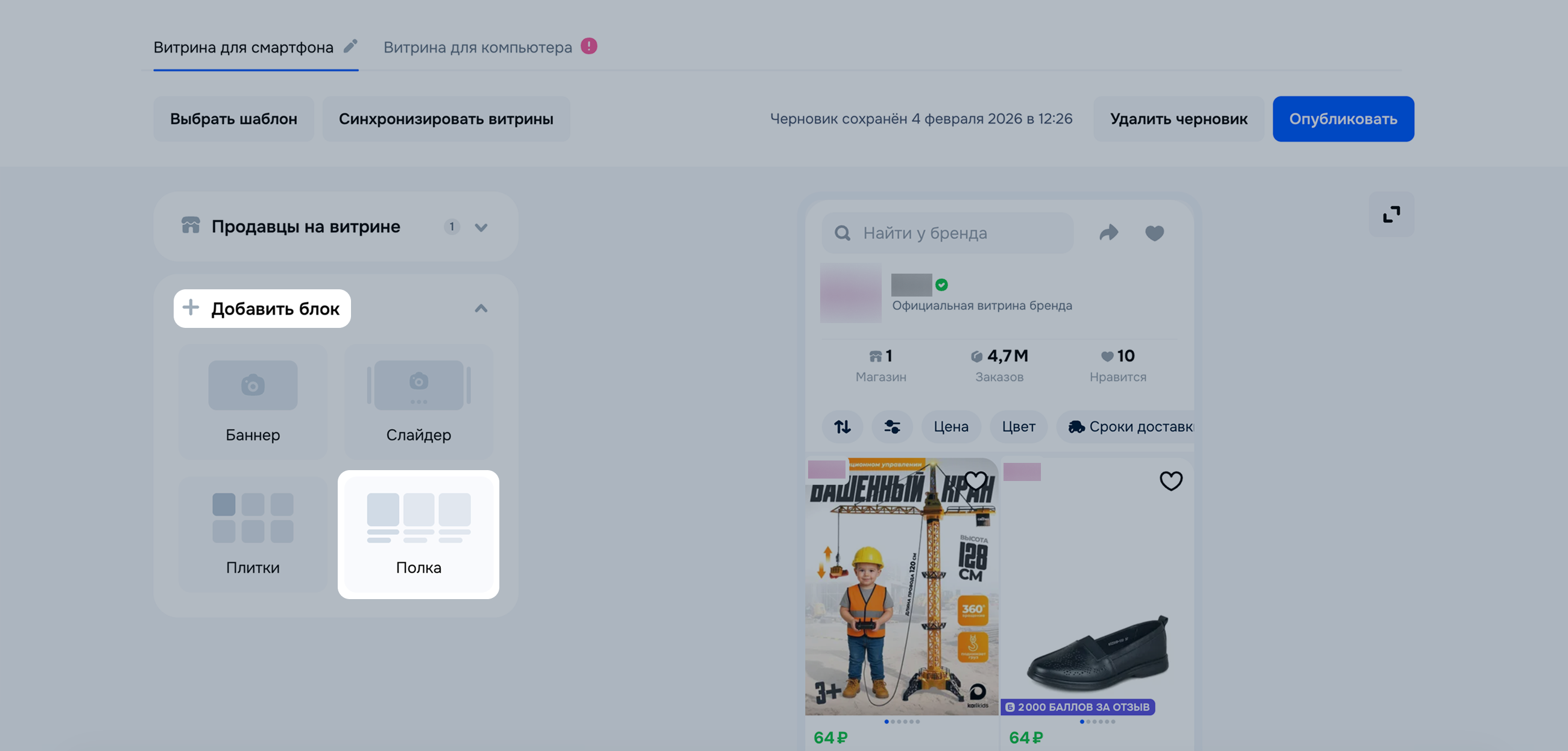
Укажите название полки, которое поможет ориентироваться на витрине.
Выберите или создайте подборку товаров бренда, для которого оформляете витрину. Например, коллекцию или новинки.
Подробнее о том, как создать подборку
Нажмите Обновить предпросмотр. На макете справа покажем, как будет выглядеть блок. Чтобы открыть предпросмотр на весь экран, нажмите . Чтобы удалить блок, нажмите .
Чтобы изменить порядок блоков, зажмите
и перетащите блок на нужное место.
Чтобы увидеть, как витрина будет выглядеть для покупателей, нажмите Обновить предпросмотр. Если есть незаполненные поля, подсветим их.
Нажмите Опубликовать. Отправим витрину на модерацию и опубликуем её в течение часа. Если будут ошибки, подсветим их и изменим статус на «Не прошла модерацию» — покупатели витрину не увидят.
Чтобы не создавать вторую витрину с нуля, синхронизируйте витрины. Для этого перейдите на вкладку:
Нажмите Синхронизировать витрины. Кнопка будет активна, если витрина, из которой переносите блоки, не в статусе «Не оформлена». Перенесём блоки в таком же порядке и с такими же настройками. Исключение — слайдер.
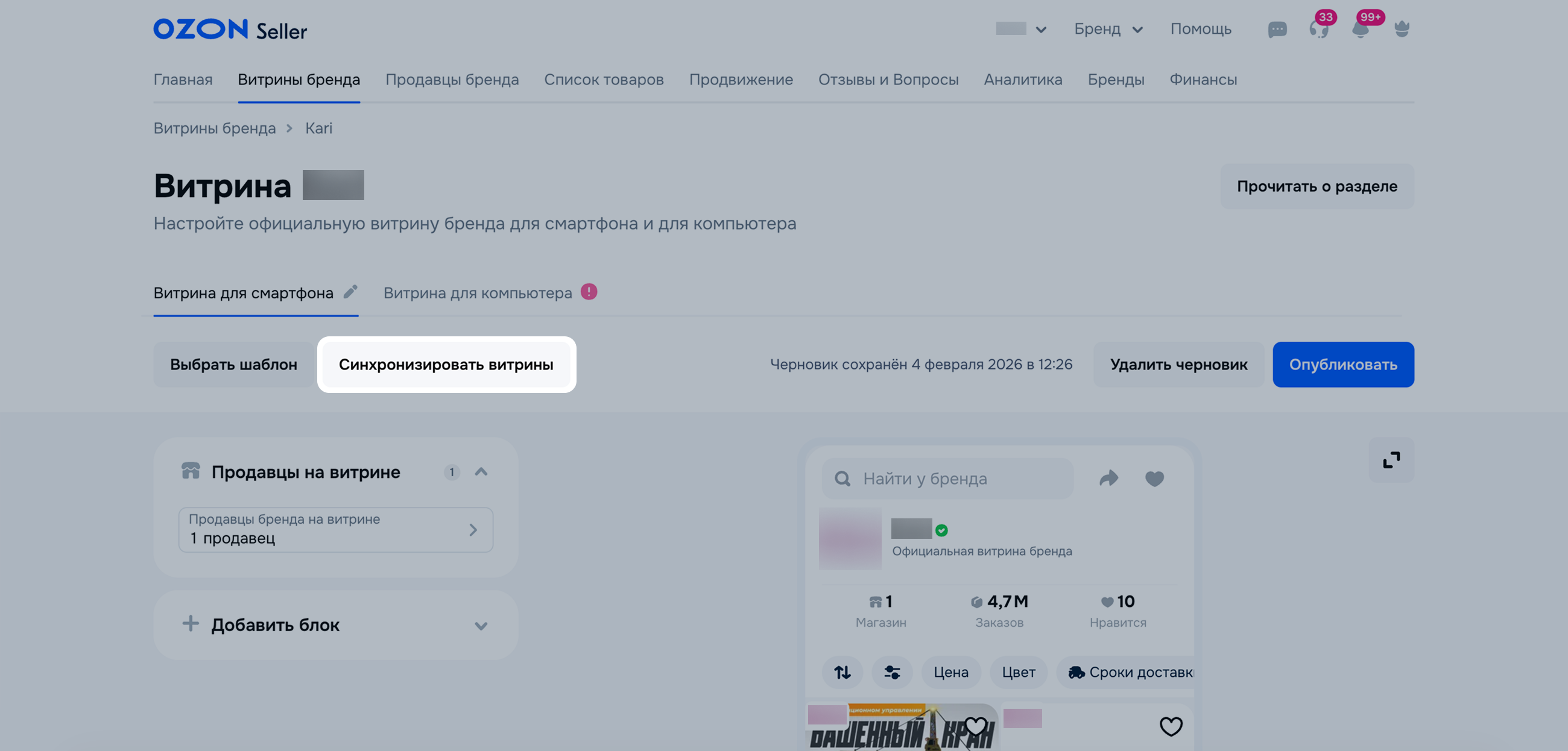
Добавьте изображения, подходящие под требования. Измените порядок блоков или их настройки, если нужно.
Скрыть навигацию
Показать навигацию
Выберите договор

Это база знаний для продавцов из стран СНГ и дальнего зарубежья.
Если ваша компания зарегистрирована в России, перейдите в базу знаний для продавцов из России.
Когда вы зарегистрировались на Ozon?
Условия работы и инструкции зависят от даты заключения договора — её можно посмотреть в разделе Договоры
Определили ваш договор
Он заключён с ООО «Интернет Решения». Если есть другой договор, сможете переключиться на него в боковом меню
