
Определили ваш договор
Он заключён с ООО «Интернет Решения». Если есть другой договор, сможете переключиться на него в боковом меню
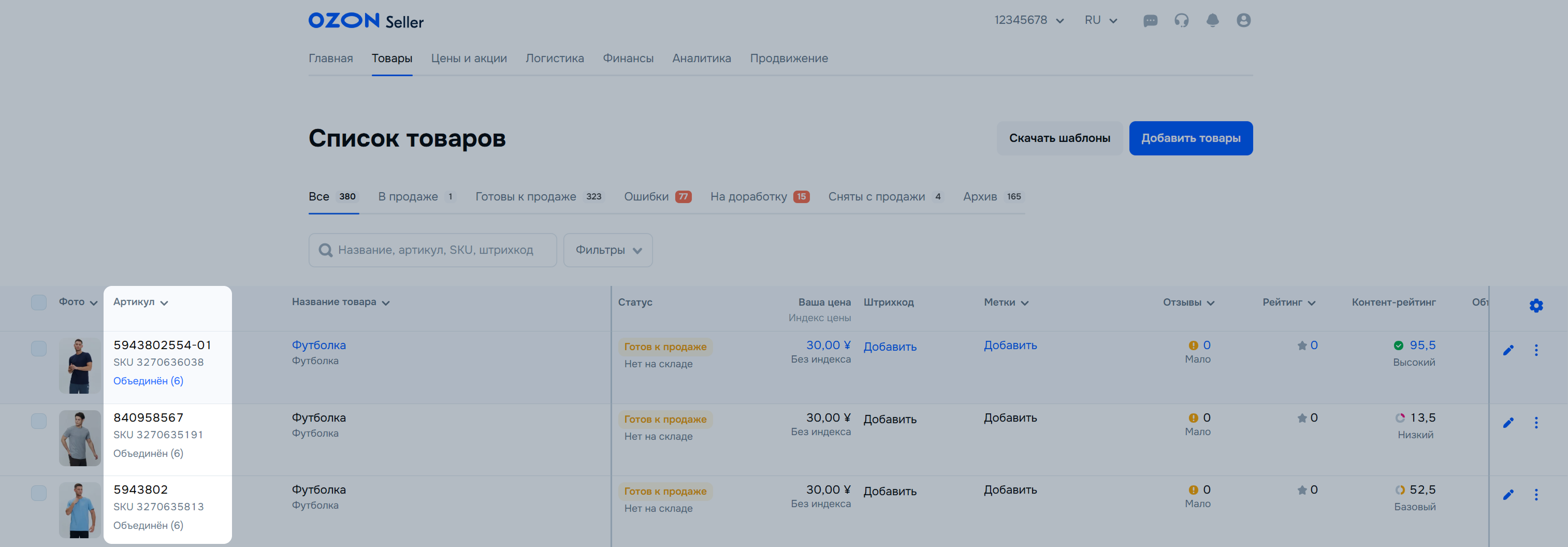
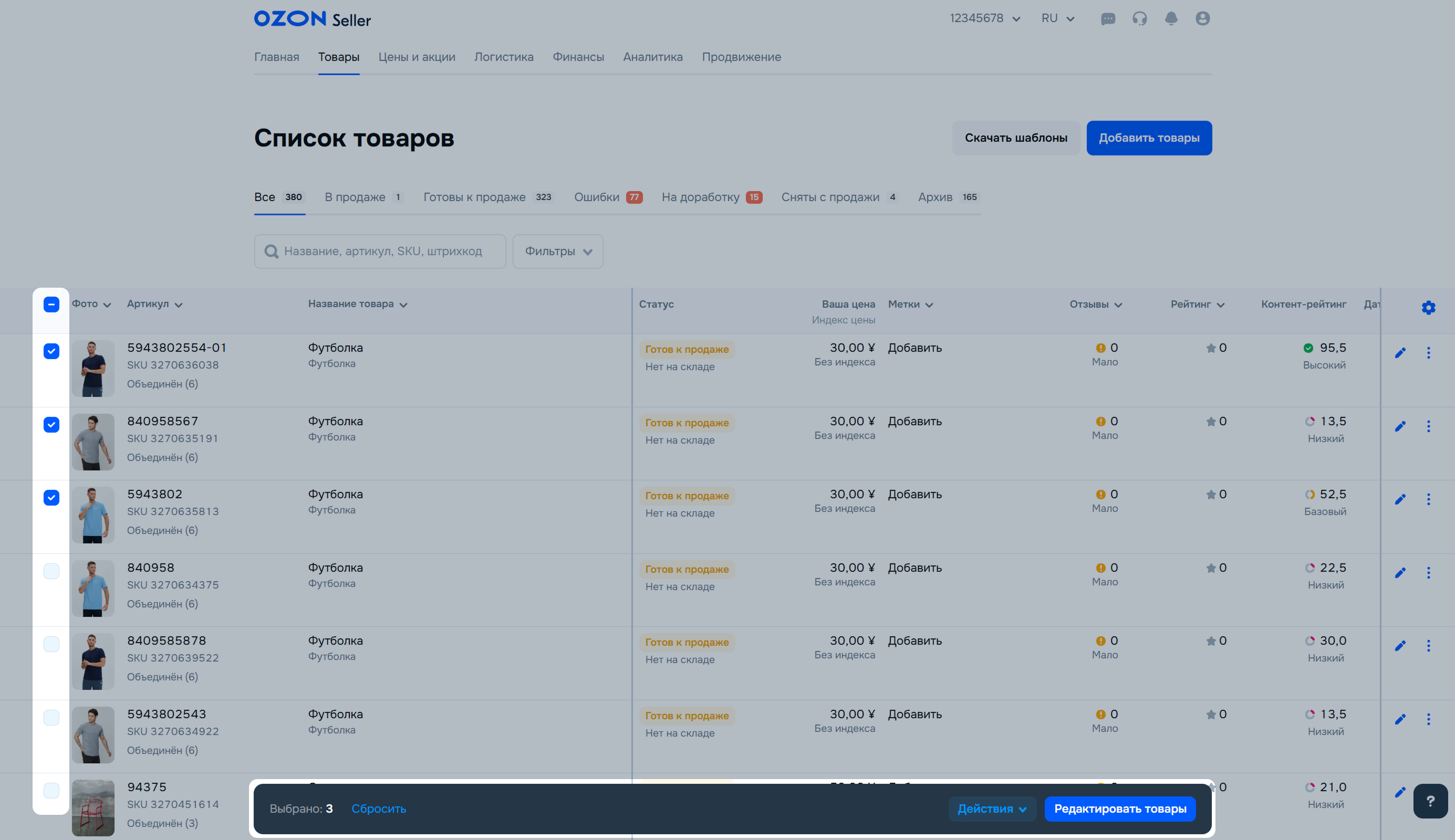
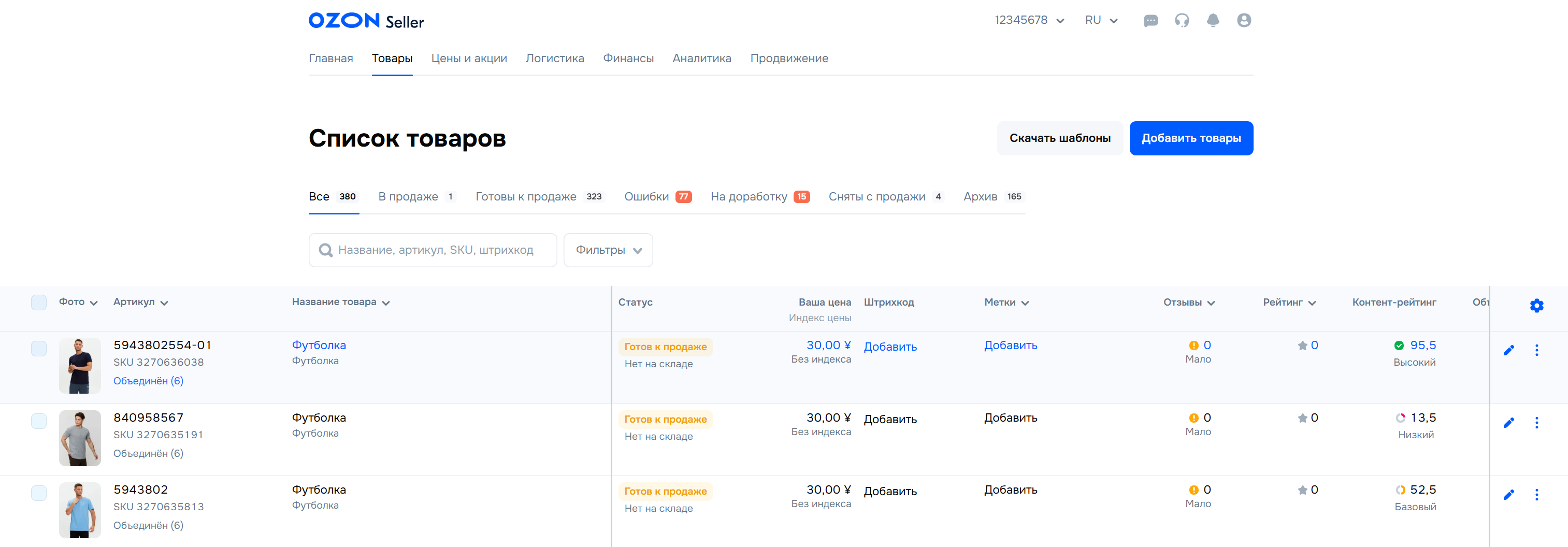
Вы можете следить за статусами товаров и архивировать их в личном кабинете в разделе Товары → Список товаров. В нём распределяем товары по вкладкам в зависимости от их статуса на этапе модерации:
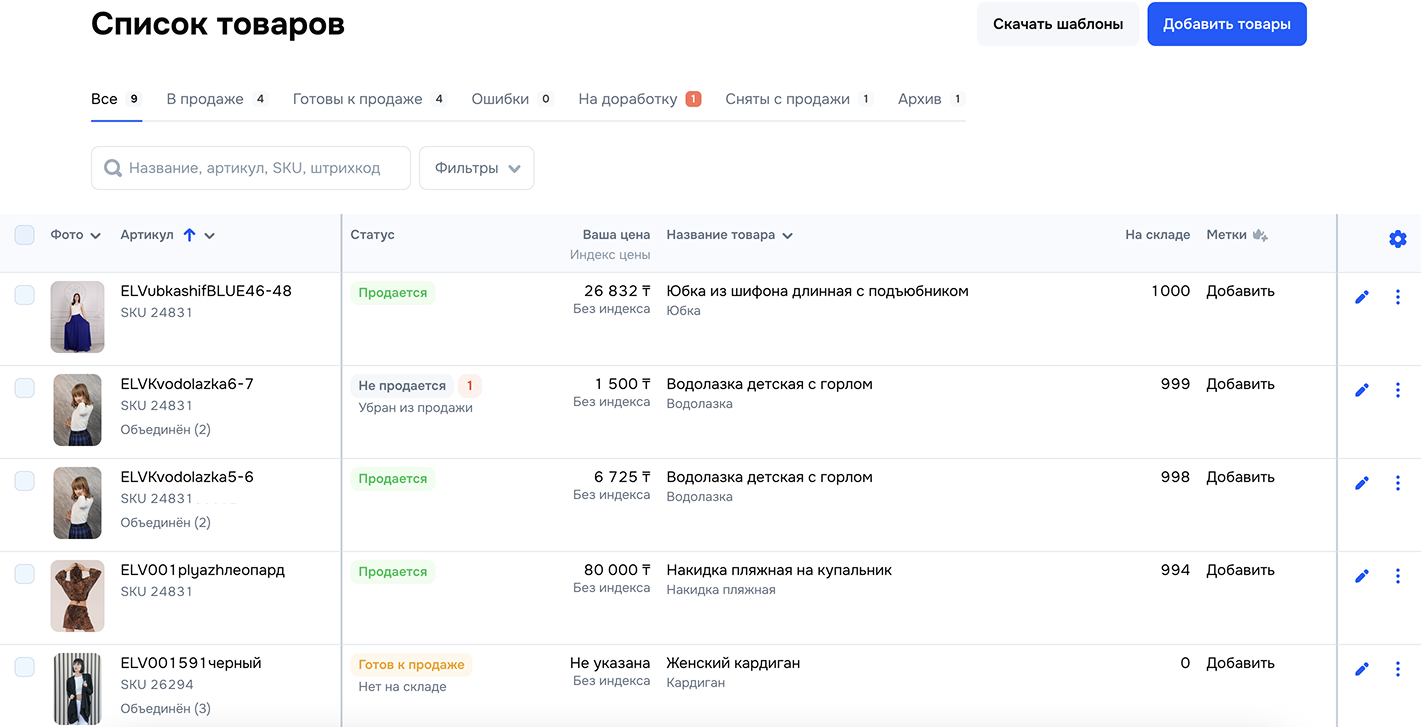
В разделе Список товаров вы можете:
В разделе Список товаров показываем все ваши товары.
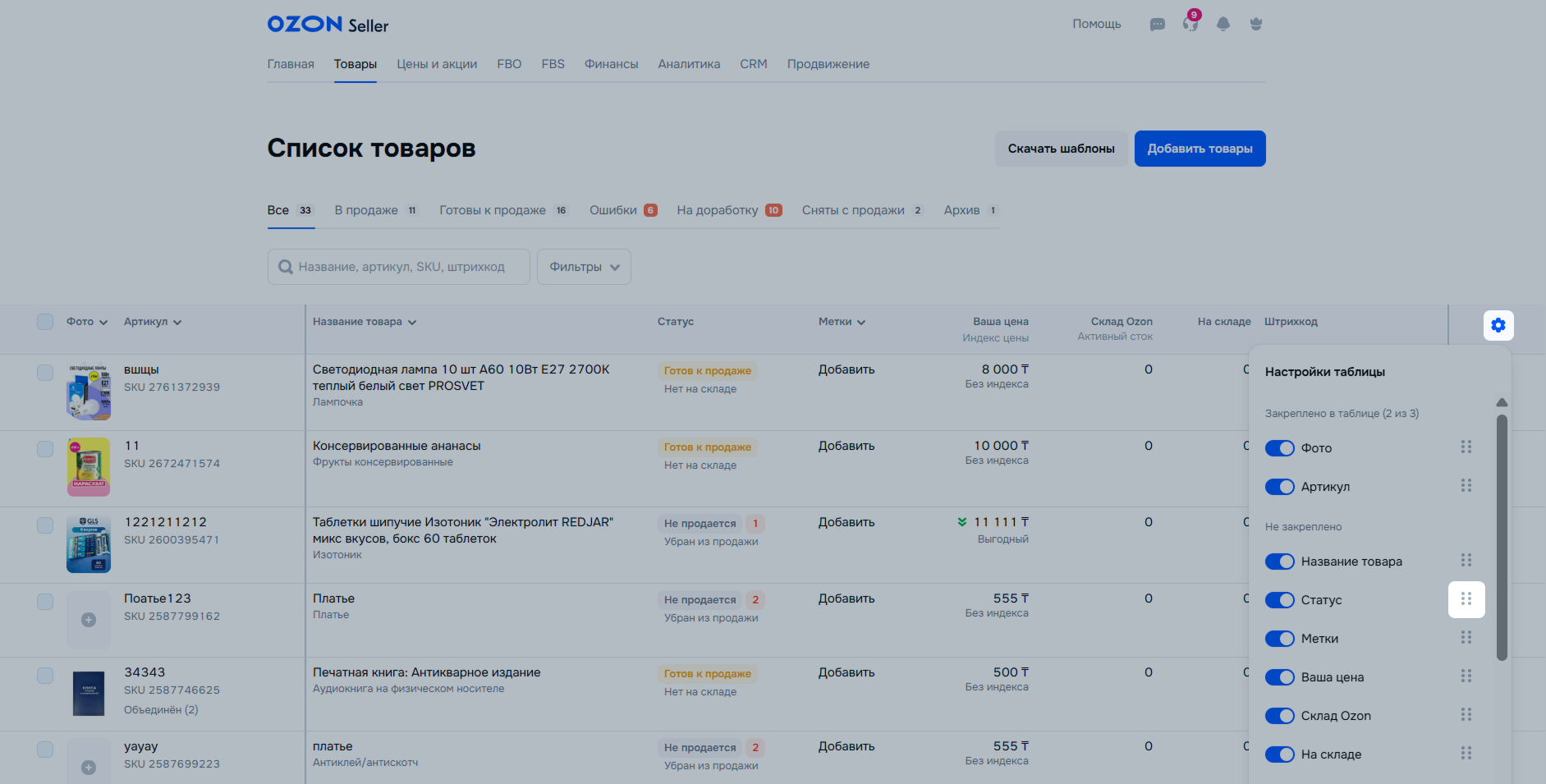
Вы можете настроить показ столбцов по виду и порядку в таблице.
Чтобы настроить список:
 в правом верхнем углу таблицы.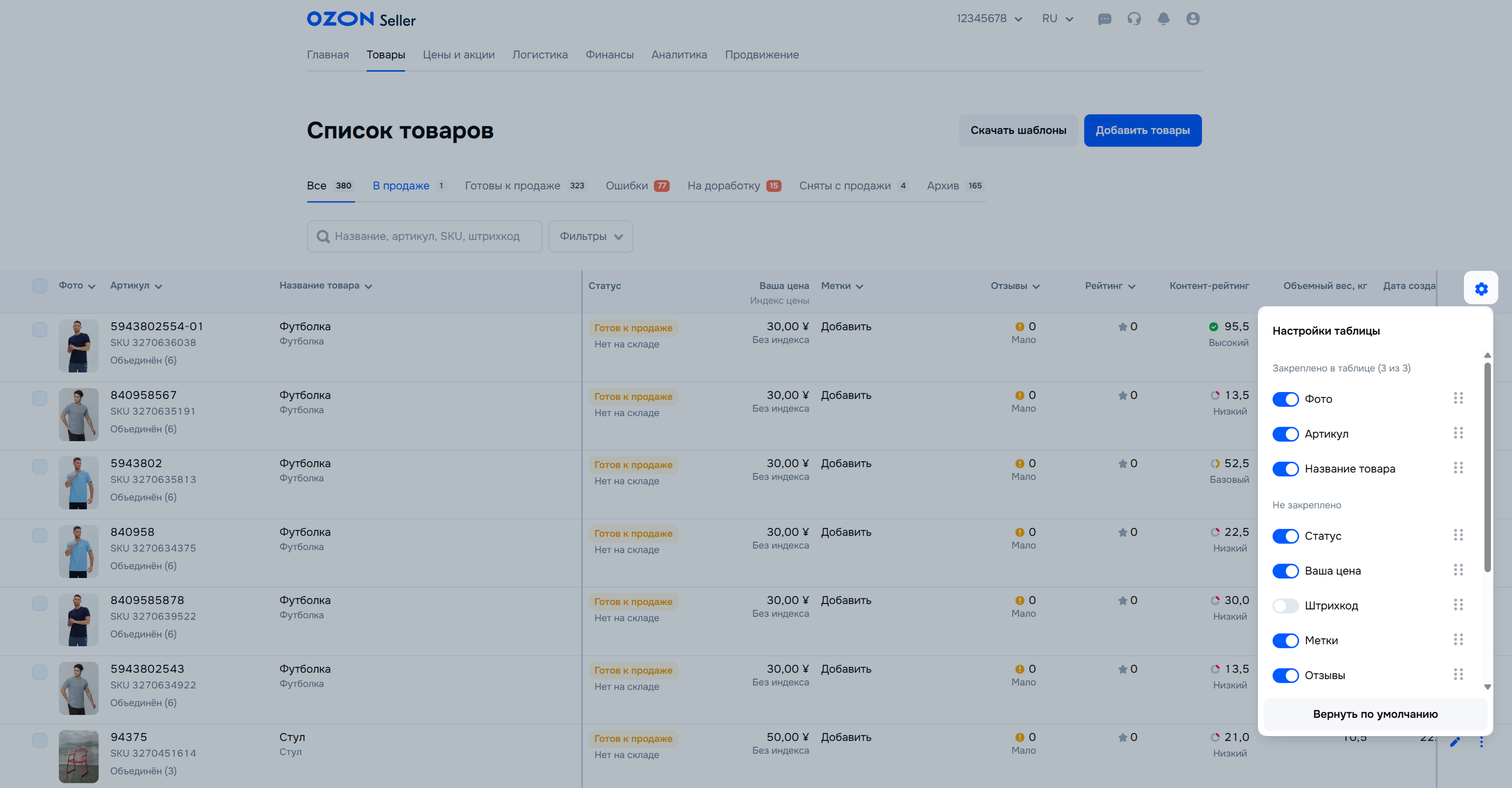
Зажмите строку и переместите её, чтобы поменять порядок столбцов в таблице.
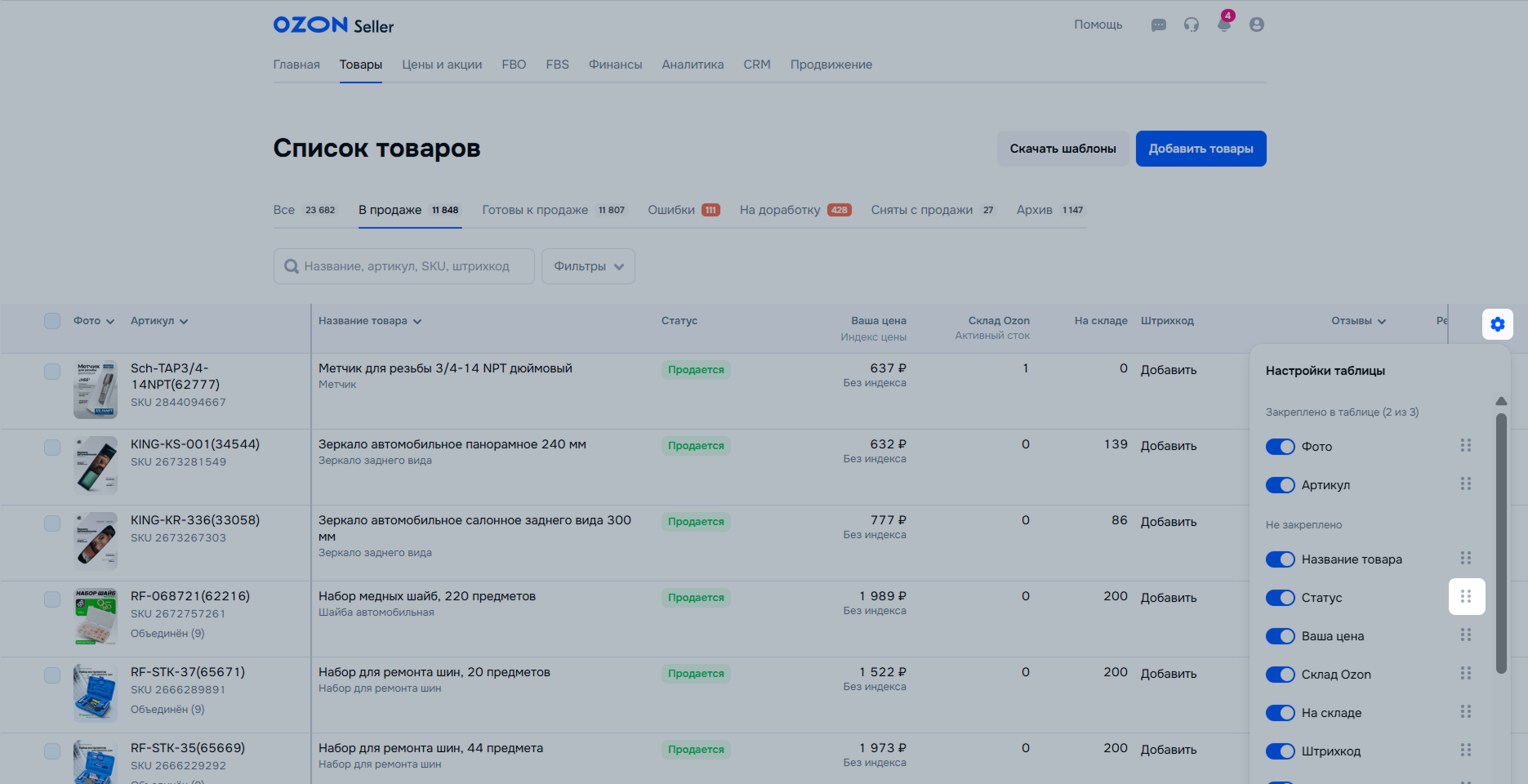
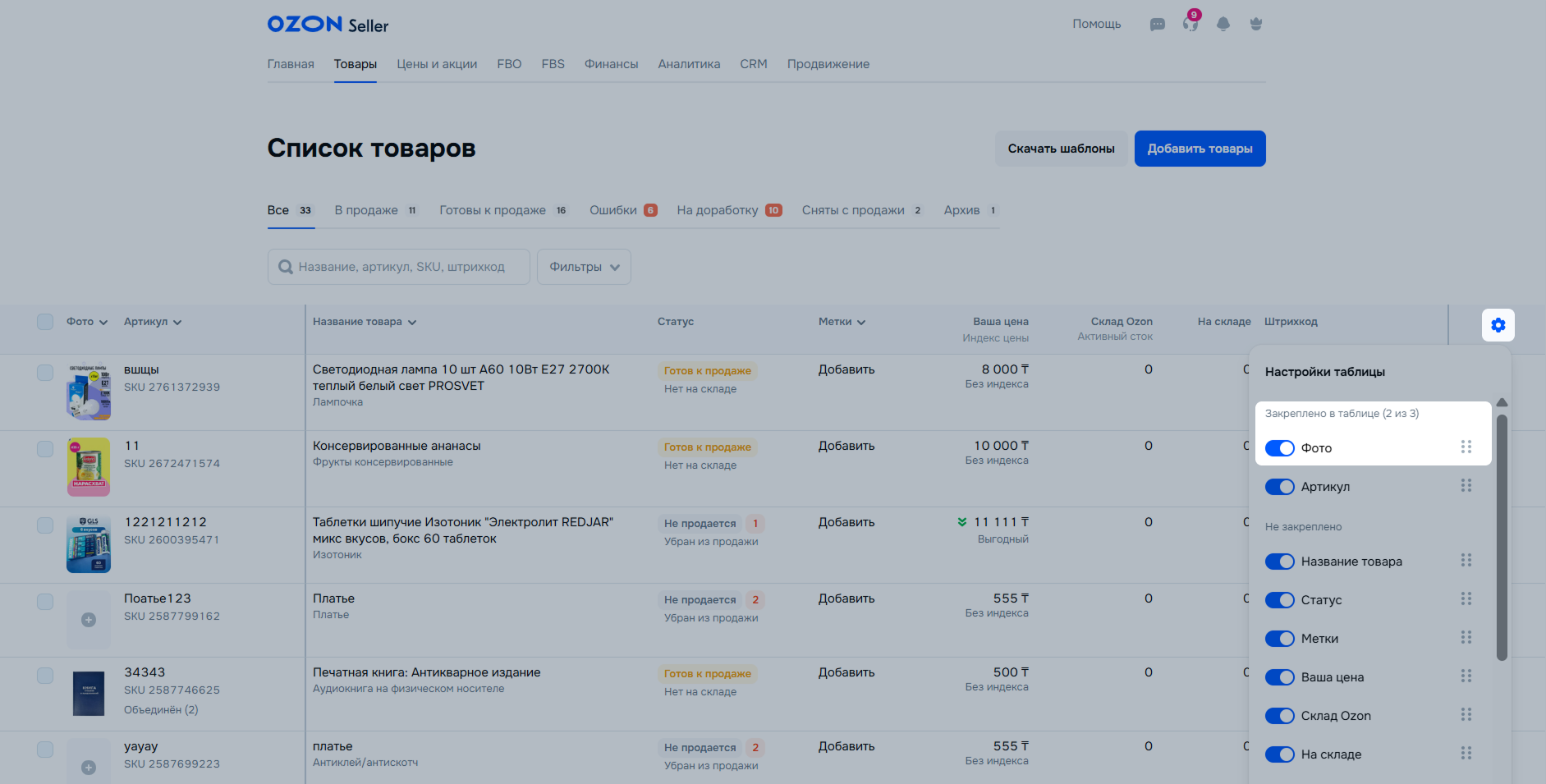
Переместите нужные столбцы под заголовок Закреплено в таблице. Они будут отображаться первыми в таблице. Закрепить можно до 3 колонок.
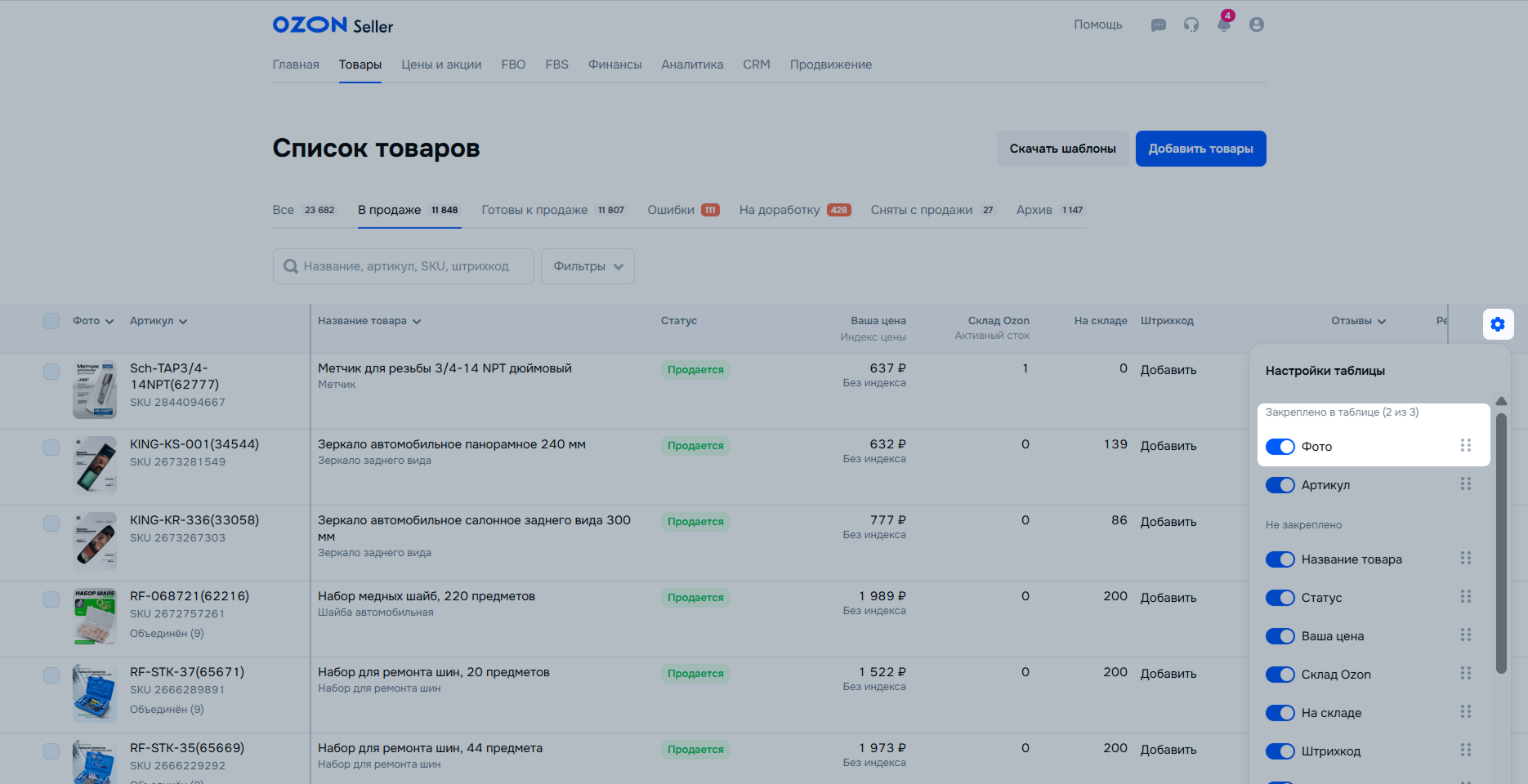
Зажмите строку и переместите её, чтобы поменять порядок столбцов в таблице.
Переместите нужные столбцы под заголовок Закреплено в таблице. Они будут отображаться первыми в таблице. Закрепить можно до 3 колонок.
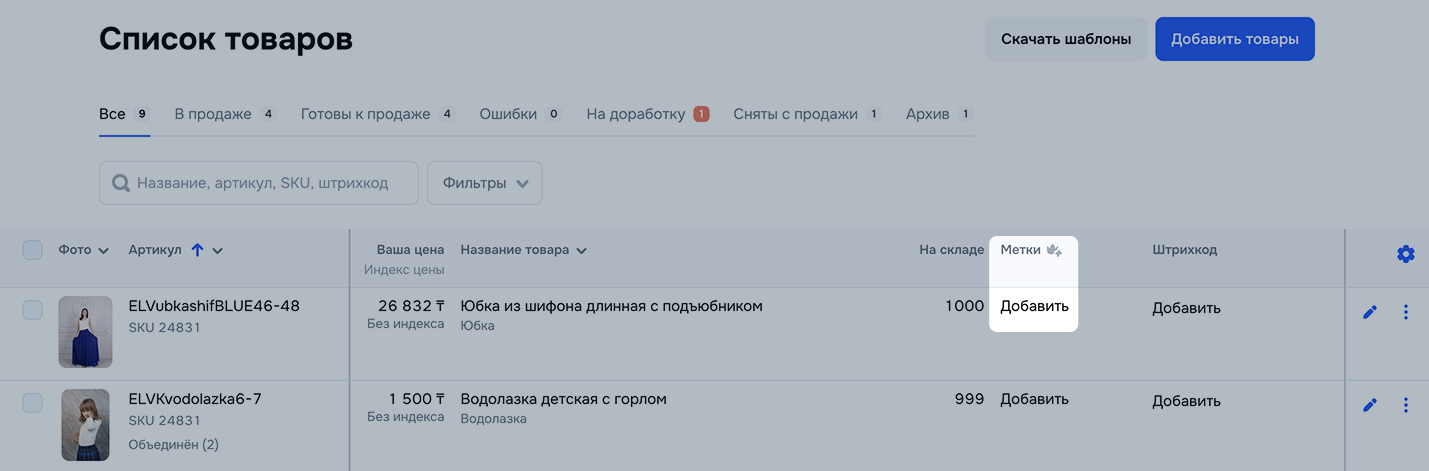
Метки — короткие комментарии к товару. Они помогут быстрее найти товары в списке с помощью фильтра. Можно использовать:
Метки не видны покупателям и не влияют на продажи.
Используйте метки:
Вы можете добавить до 1000 меток.
Чтобы добавить метку:
В столбце Метки нажмите:

Выберите метку из списка или создайте свою, если у вас есть подписка Premium Plus и Premium Pro. Для этого начните печатать текст — не больше 20 символов с пробелами.
На один товар можно добавить до 10 меток.

В столбце Метки нажмите:
Выберите метку из списка или создайте свою, если у вас есть подписка Premium Plus и Premium Pro. Для этого начните печатать текст — не больше 20 символов с пробелами.
На один товар можно добавить до 10 меток.
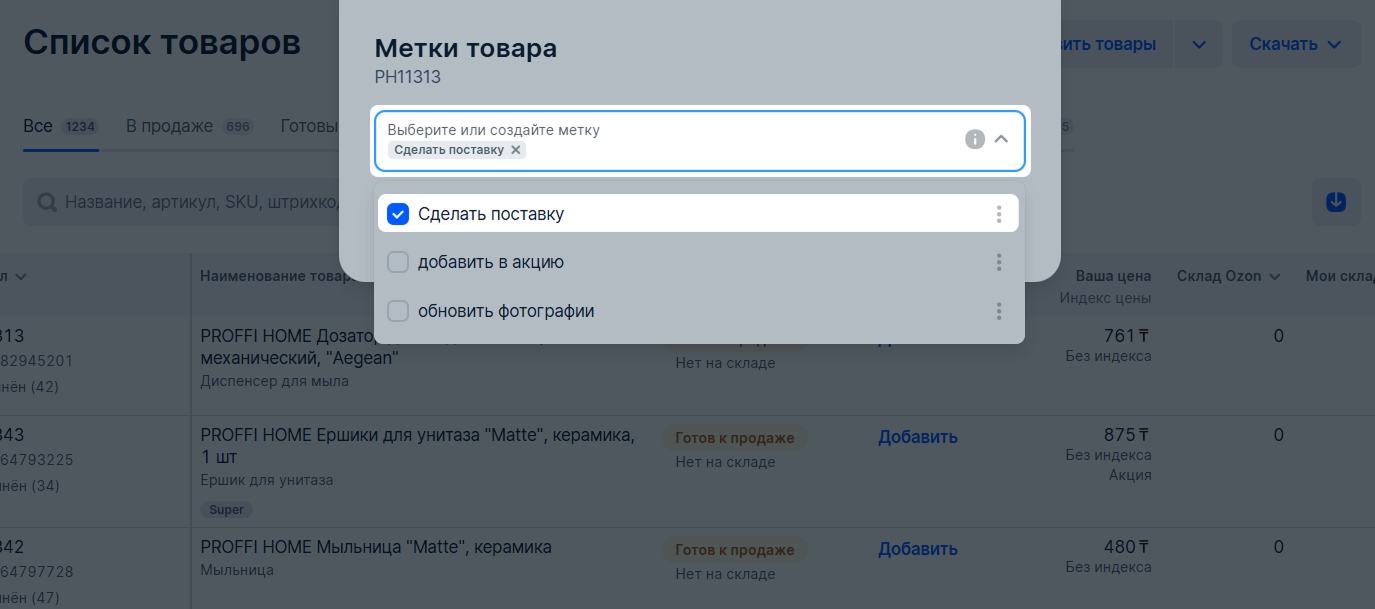
При добавлении метки товар не отправляется на повторную модерацию.
Чтобы убрать метку с товара:
В столбце Метки нажмите на ячейку.

В поле Выберите или создайте метку удалите метку или в выпадающем списке отмените выбор метки.

Нажмите Сохранить → Стереть.

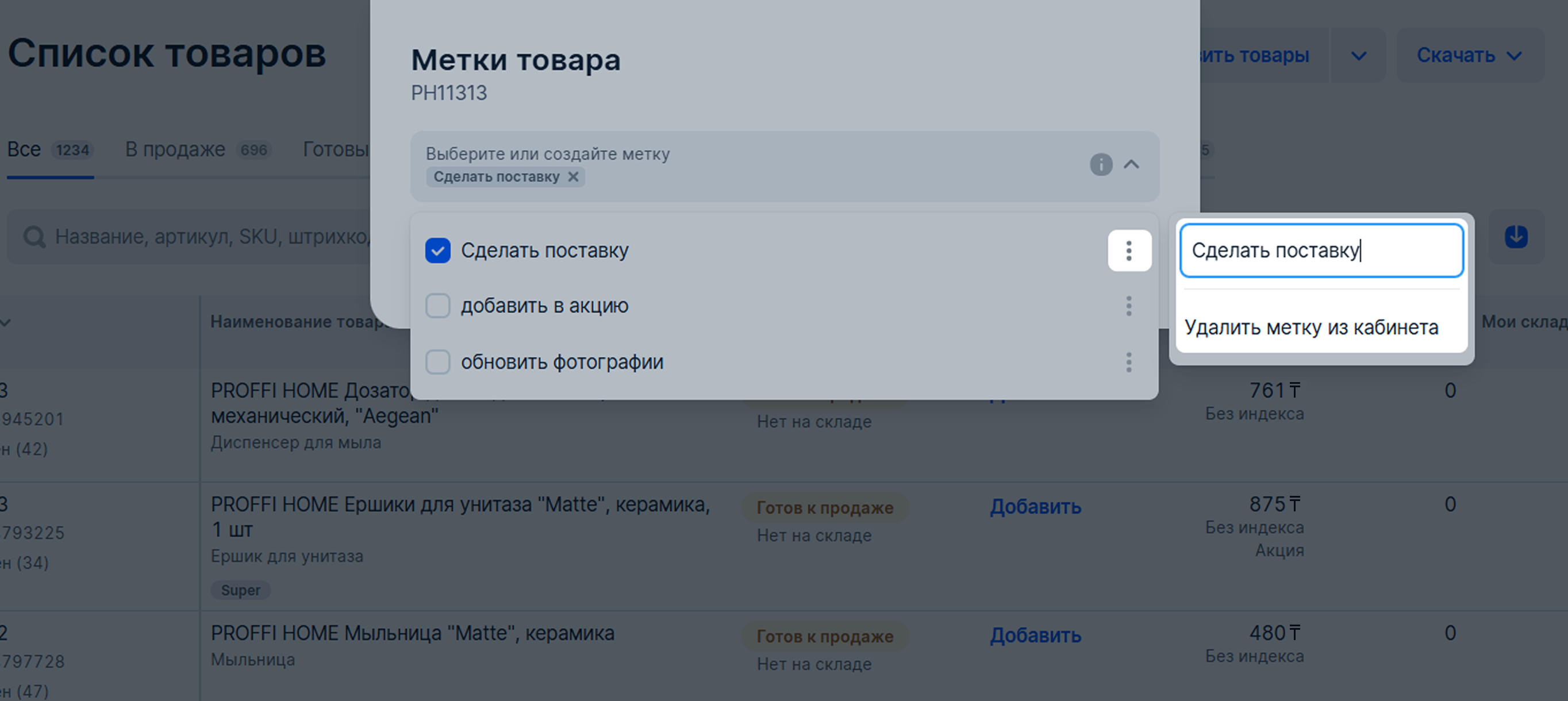
Чтобы отредактировать название своей метки или удалить её из личного кабинета, нажмите  . При удалении из кабинета метка пропадёт из фильтров и со всех товаров.

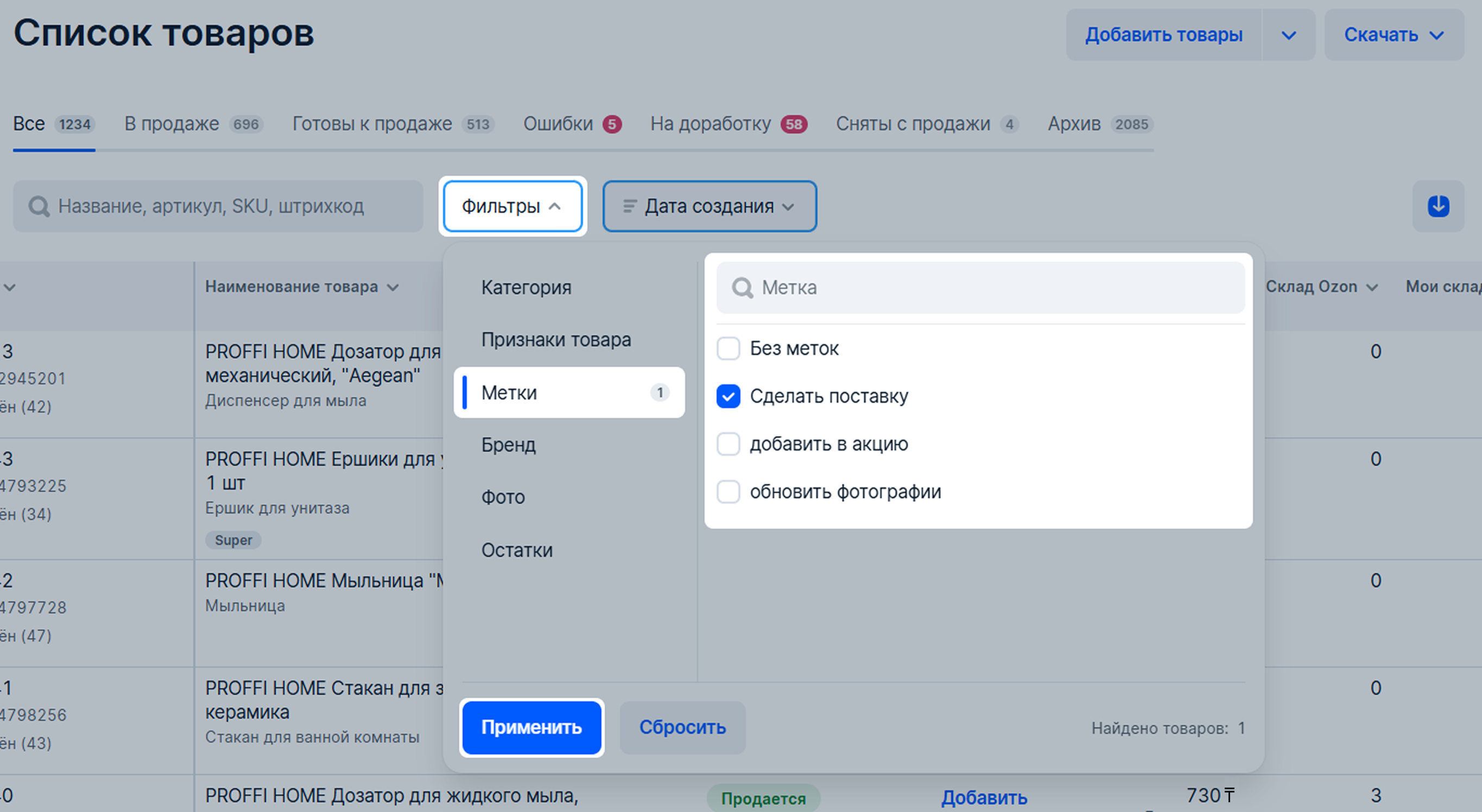
Чтобы отфильтровать товары по метке, нажмите Фильтры → Метки. Выберите метку и нажмите Применить.

В столбце Метки нажмите на ячейку.
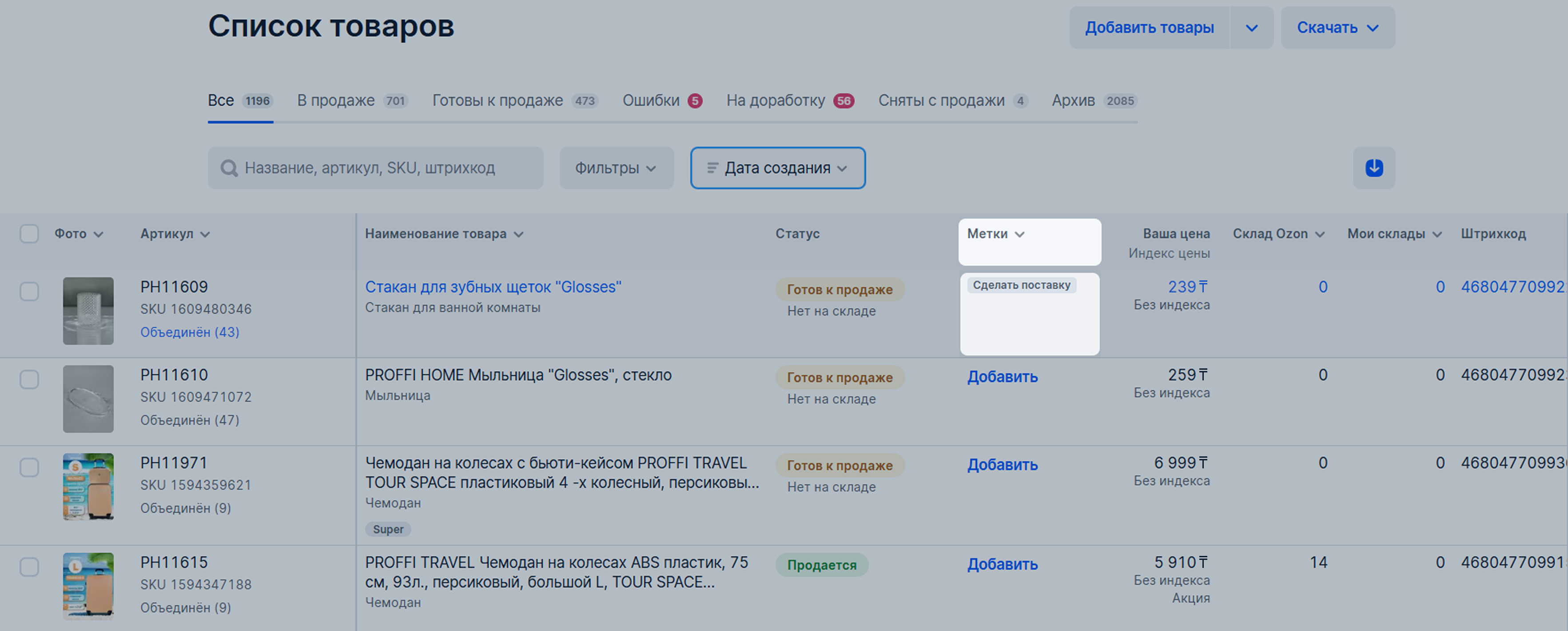
В поле Выберите или создайте метку удалите метку или в выпадающем списке отмените выбор метки.
Нажмите Сохранить → Стереть.
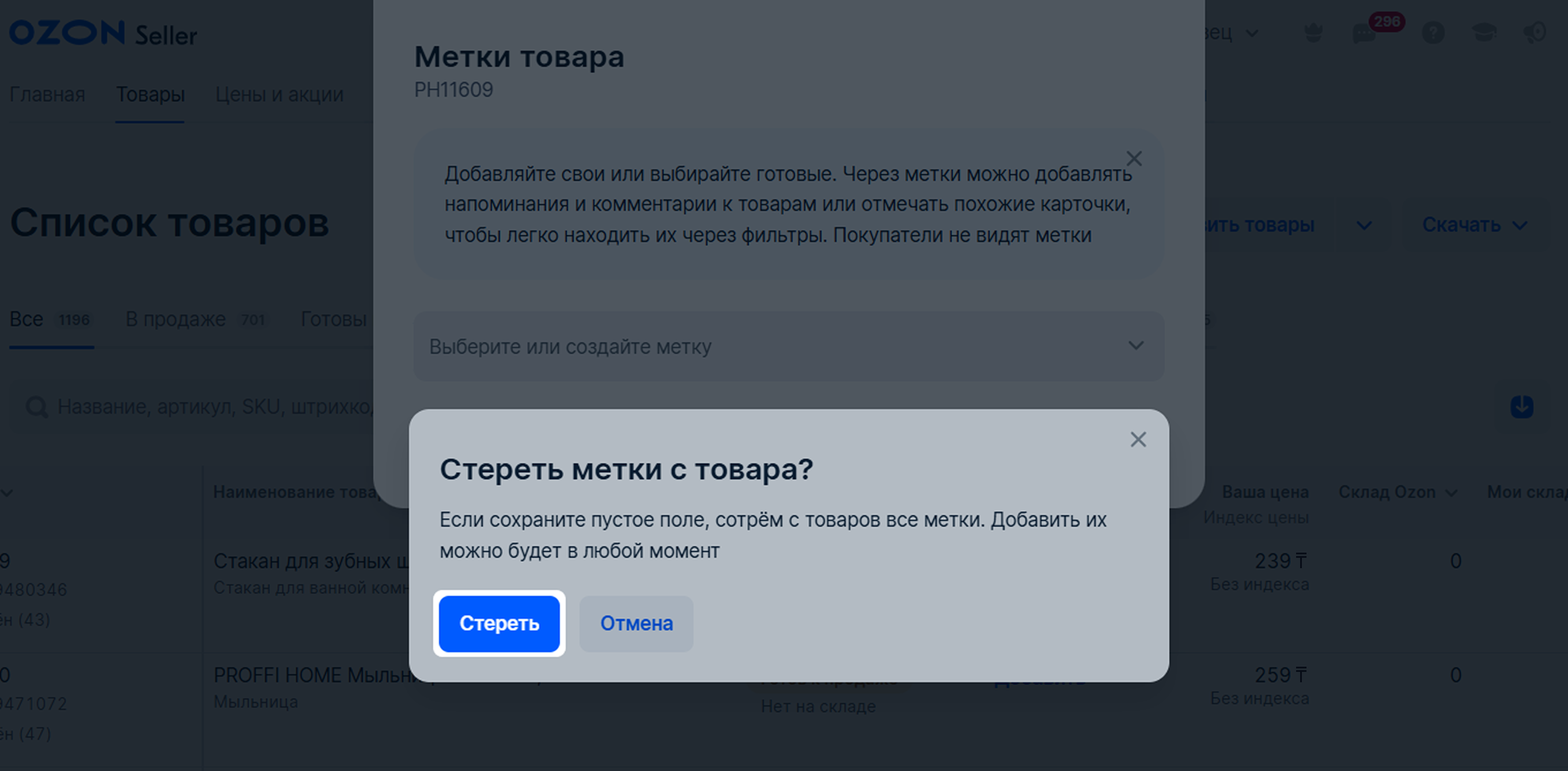
Чтобы отредактировать название своей метки или удалить её из личного кабинета, нажмите . При удалении из кабинета метка пропадёт из фильтров и со всех товаров.
Чтобы отфильтровать товары по метке, нажмите Фильтры → Метки. Выберите метку и нажмите Применить.
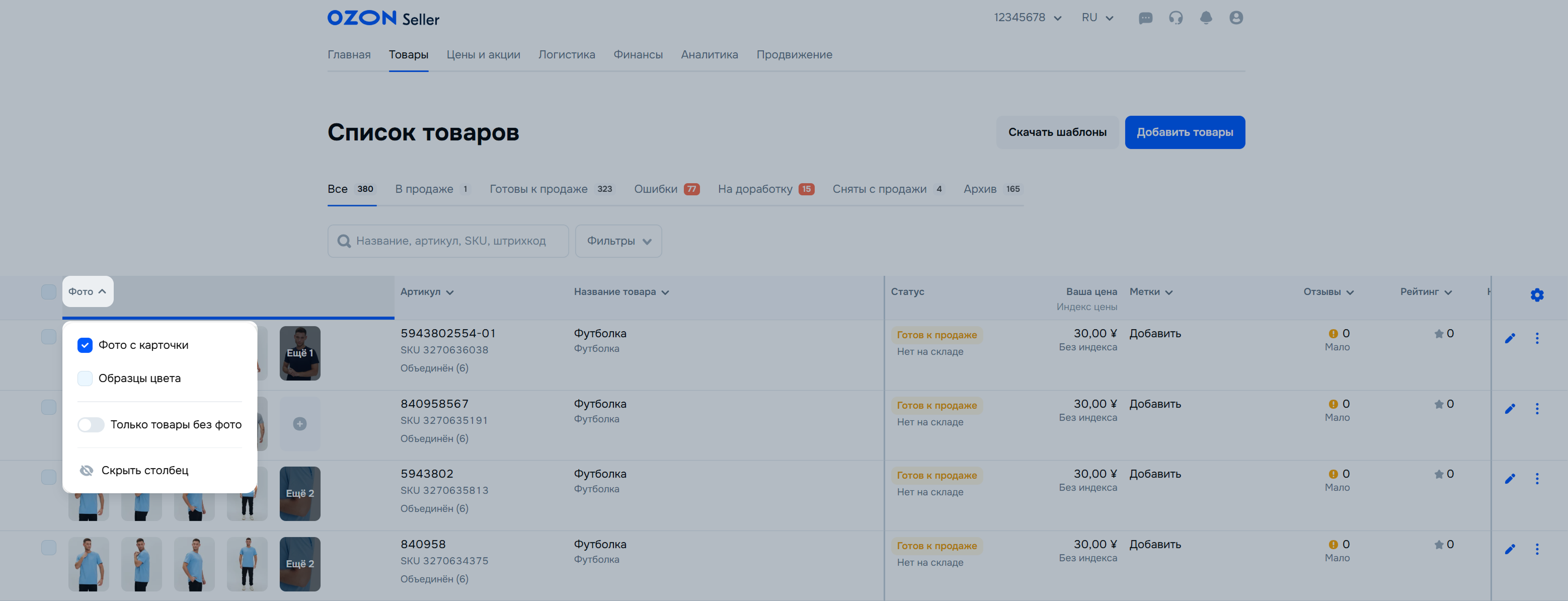
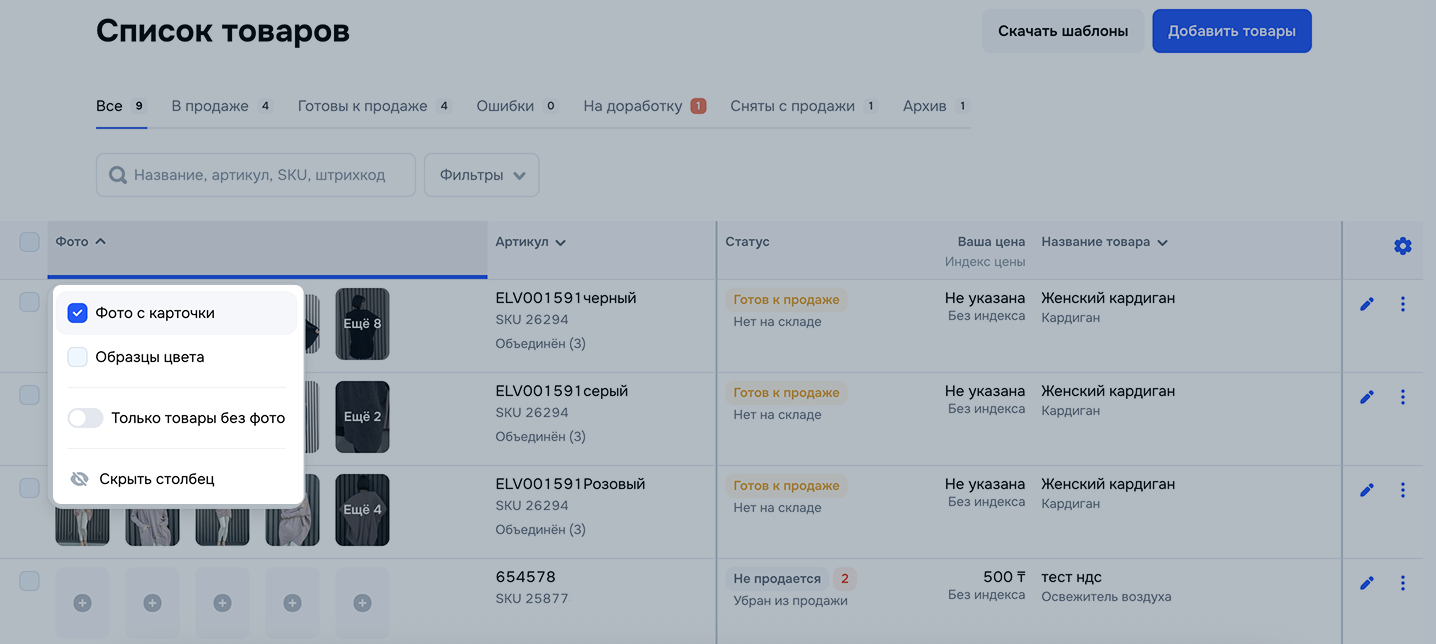
Вы можете проверить, какие фото попали в карточки. Для этого нажмите на заголовок столбца «Фото». Выберите:
Нажмите на миниатюру фото, чтобы открыть окно редактирования медиа.
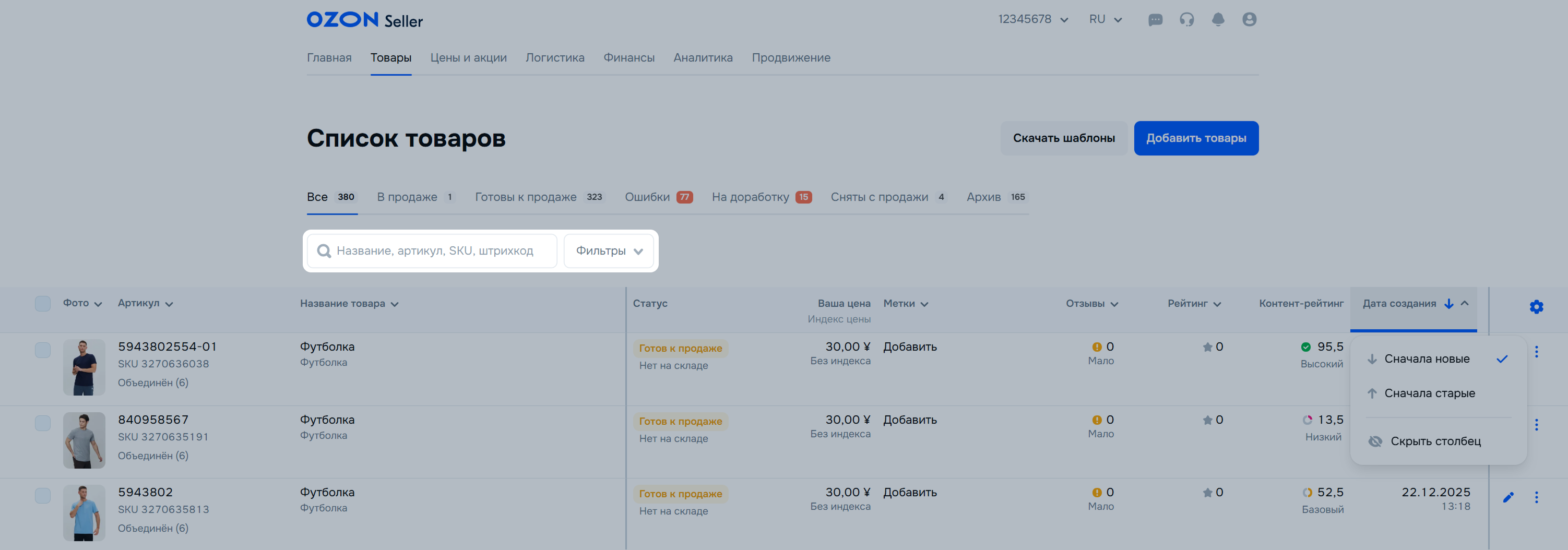
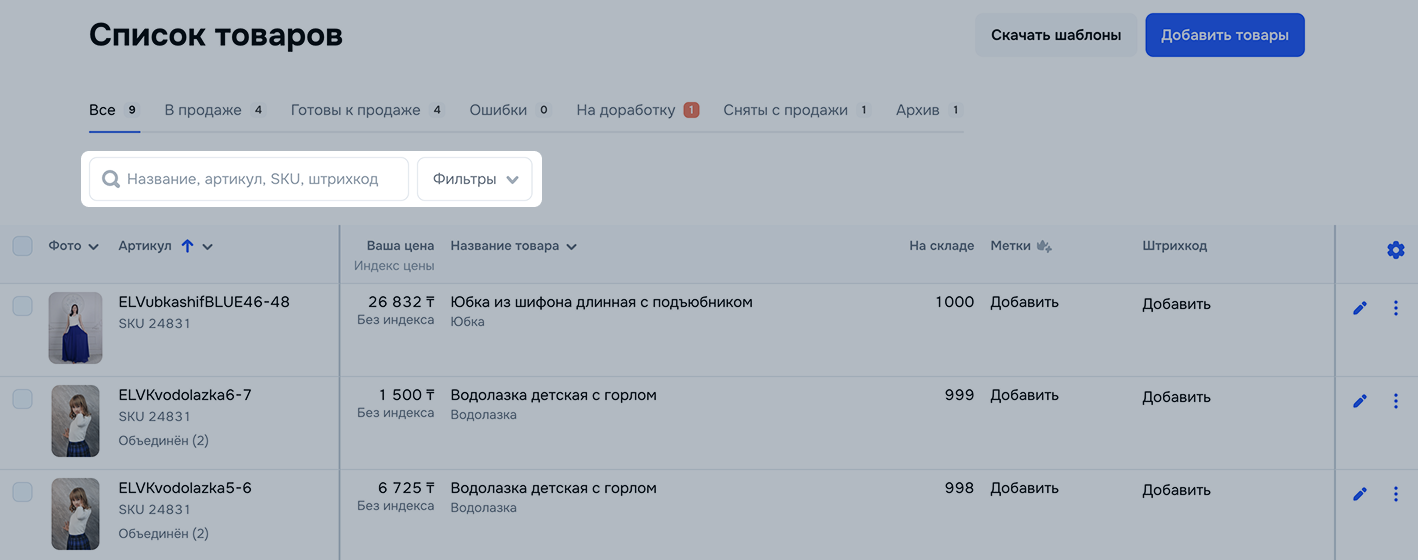
Искать товары можно с помощью поиска, фильтров и сортировки.
 — отчёт сохранится на вашем компьютере.
Подробнее о редактировании карточек товаров
Нажмите Скачать шаблон и выберите нужный отчёт:
Нажмите Скачать → Отчёты:
.Нажмите Скачать шаблон и выберите нужный отчёт:
Нажмите Скачать:
.Нажмите Перейти, чтобы скачать шаблон Остатки на складах Ozon в разделе FBO → Управление остатками.
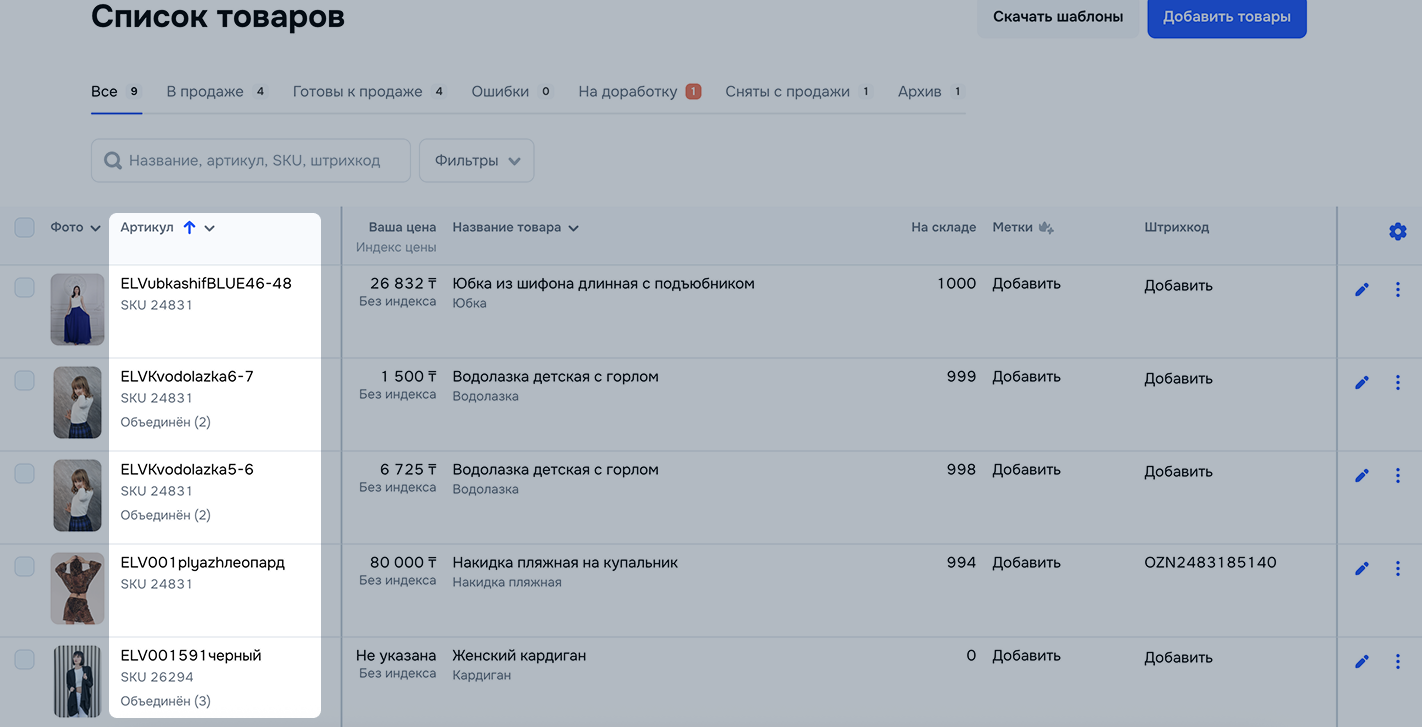
SKU — уникальный идентификатор товара в системе Ozon. У каждого товара есть SKU. Его можно найти в столбце «Артикул». SKU не отображается, если товар ещё не создан.

SKU — уникальный идентификатор товара в системе Ozon. У каждого товара есть SKU. Его можно найти в столбце «Артикул». SKU не отображается, если товар ещё не создан.
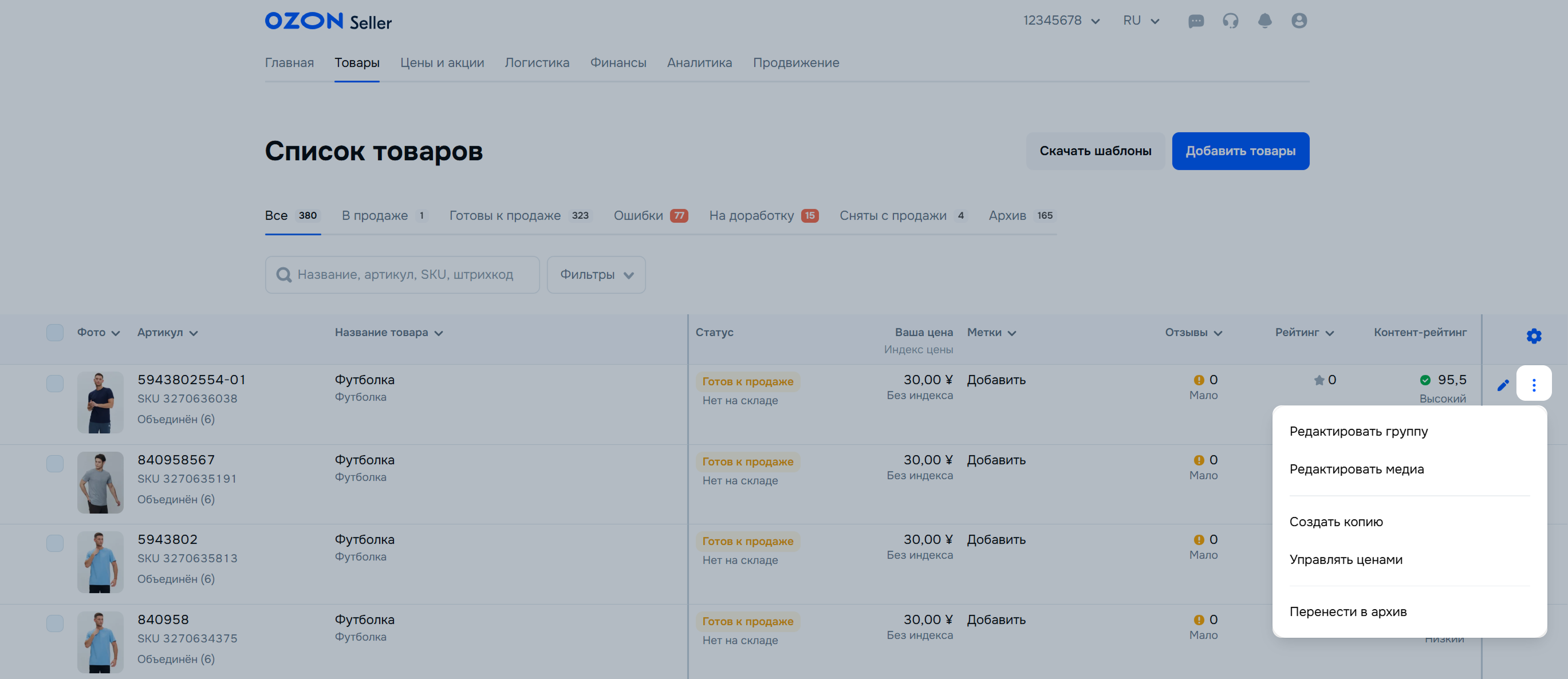
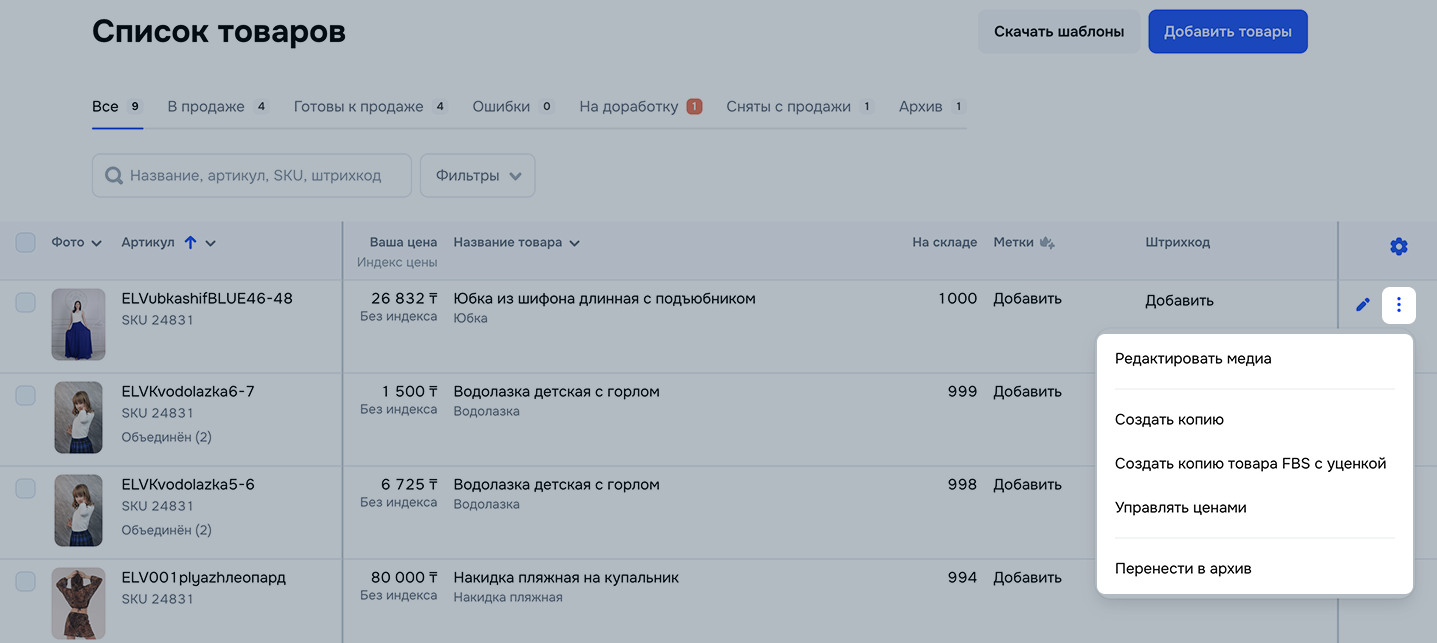
В строке с нужной позицией нажмите  и выберите:
Редактировать товар — чтобы отредактировать карточку.
Редактировать группу — отредактировать все позиции одной модели с разными характеристиками. Например, чехлы разных цветов для конкретной модели телефона, если они объединены в одну карточку.
Редактировать медиа — отредактировать фотографии товара.
Создать копию — создать копию выбранного товара.
Скачать штрихкод в PDF — выбрать тип принтера и размер штрихкода.
Управлять ценами — форма по управлению ценами.
Перенести в архив — если вы не можете пополнить запасы или не хотите продавать товар, можно перенести его в архив.
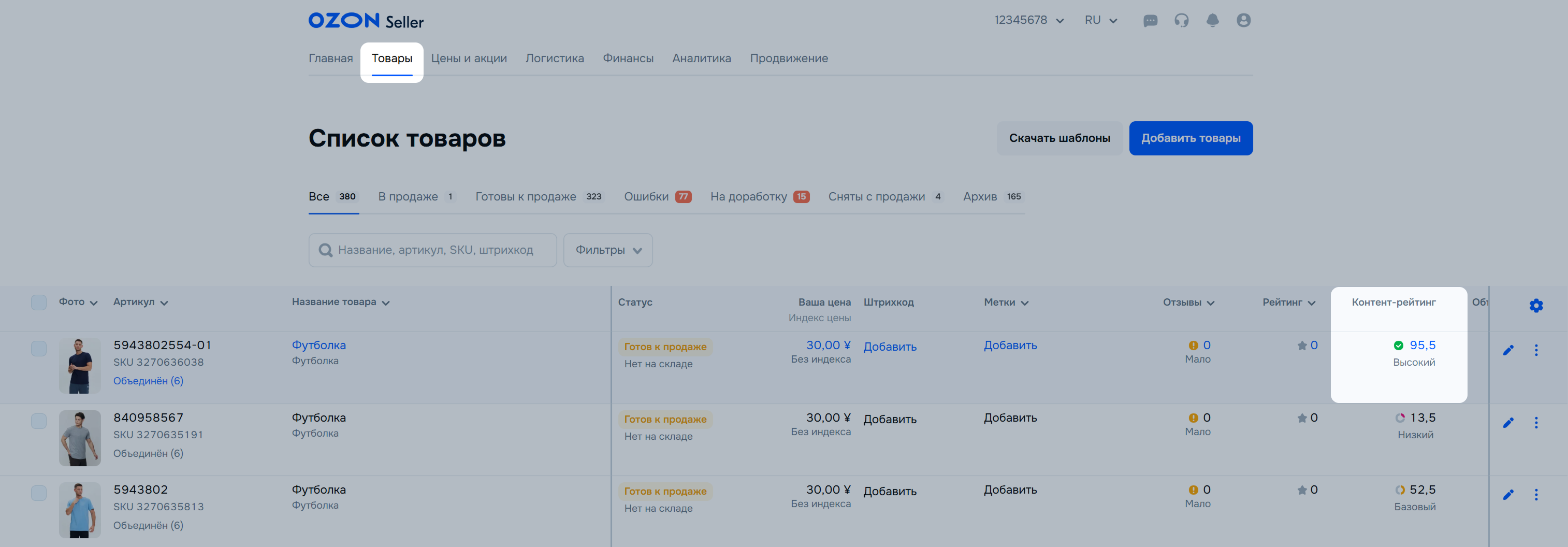
Контент-рейтинг — рекомендация по работе с данными о товаре, которая поможет сделать его более привлекательным для покупателей. Для просмотра параметров, которые требуют заполнения для максимальной оценки, нажмите на значение Контент-рейтинга в поле с нужным товаром. В открывшемся окне покажем текущий балл и поля для внесения недостающих данных о товаре.
Чтобы посмотреть товары с уценкой на FBO, в строке с товаром нажмите на остаток На складе Ozon → Посмотреть уценённые товары.
Уценённые товары на FBS и realFBS отмечены значком Уценка. В названия товаров мы добавим Товар уценённый — введите эту фразу в поиск, чтобы найти нужные карточки.
Уценённые товары на FBS и realFBS отмечены значком Уценка. В названия товаров мы добавим Товар уценённый — введите эту фразу в поиск, чтобы найти нужные карточки.
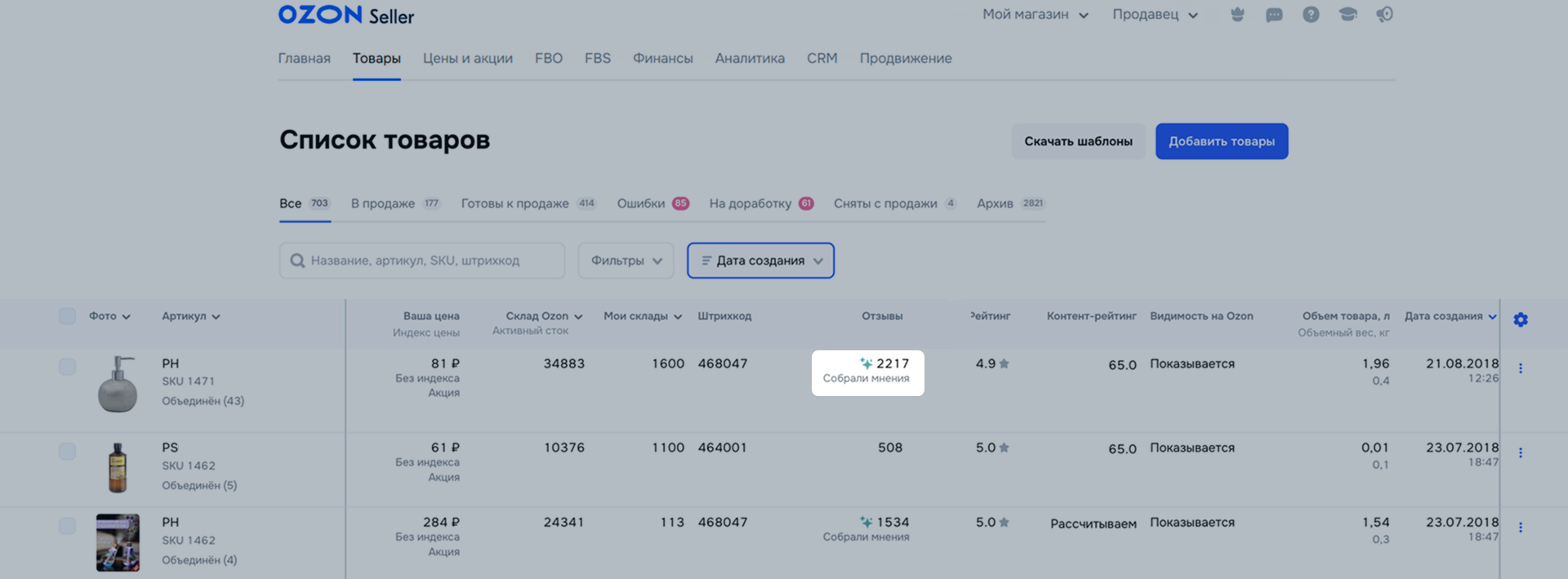
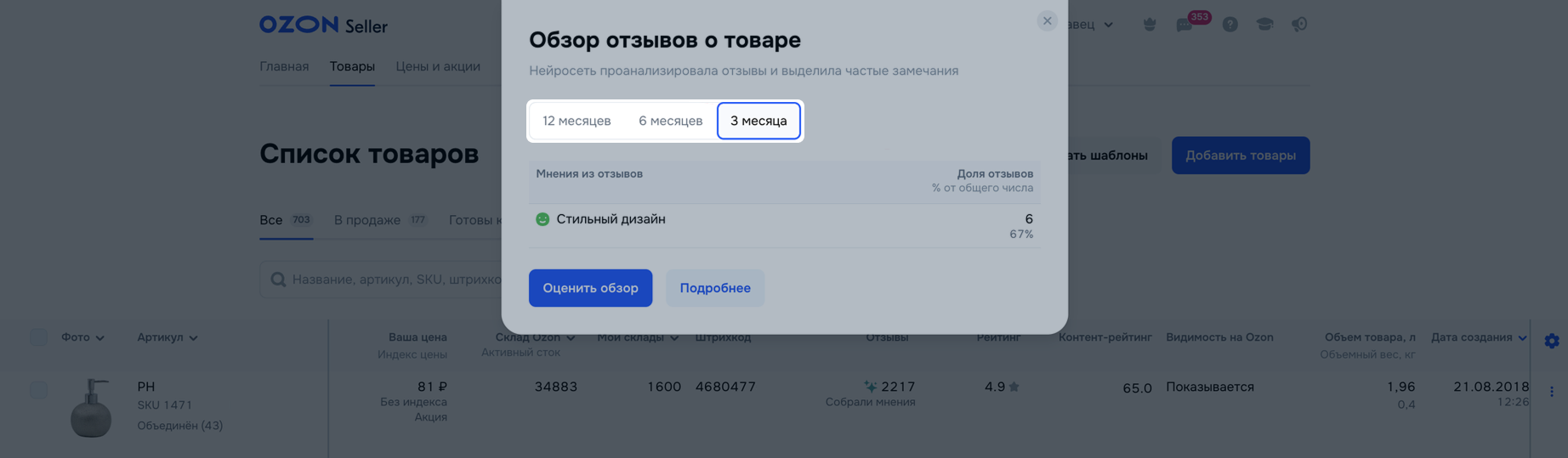
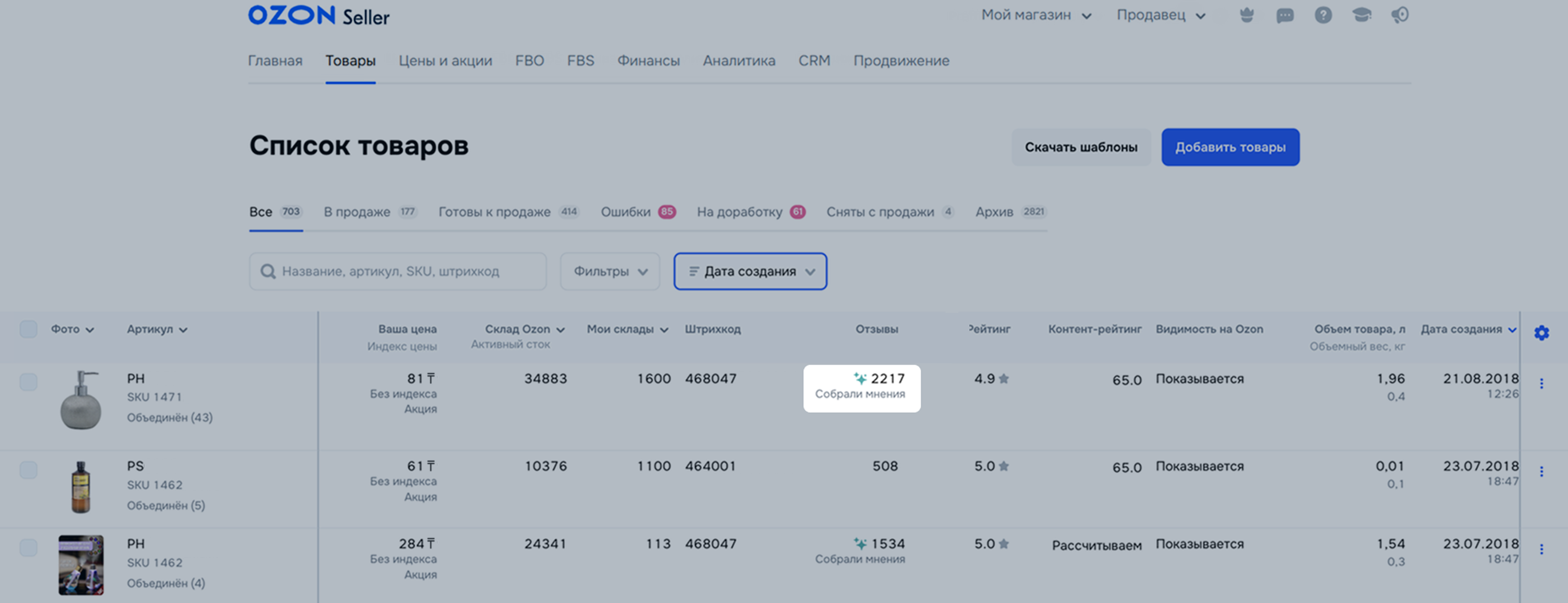
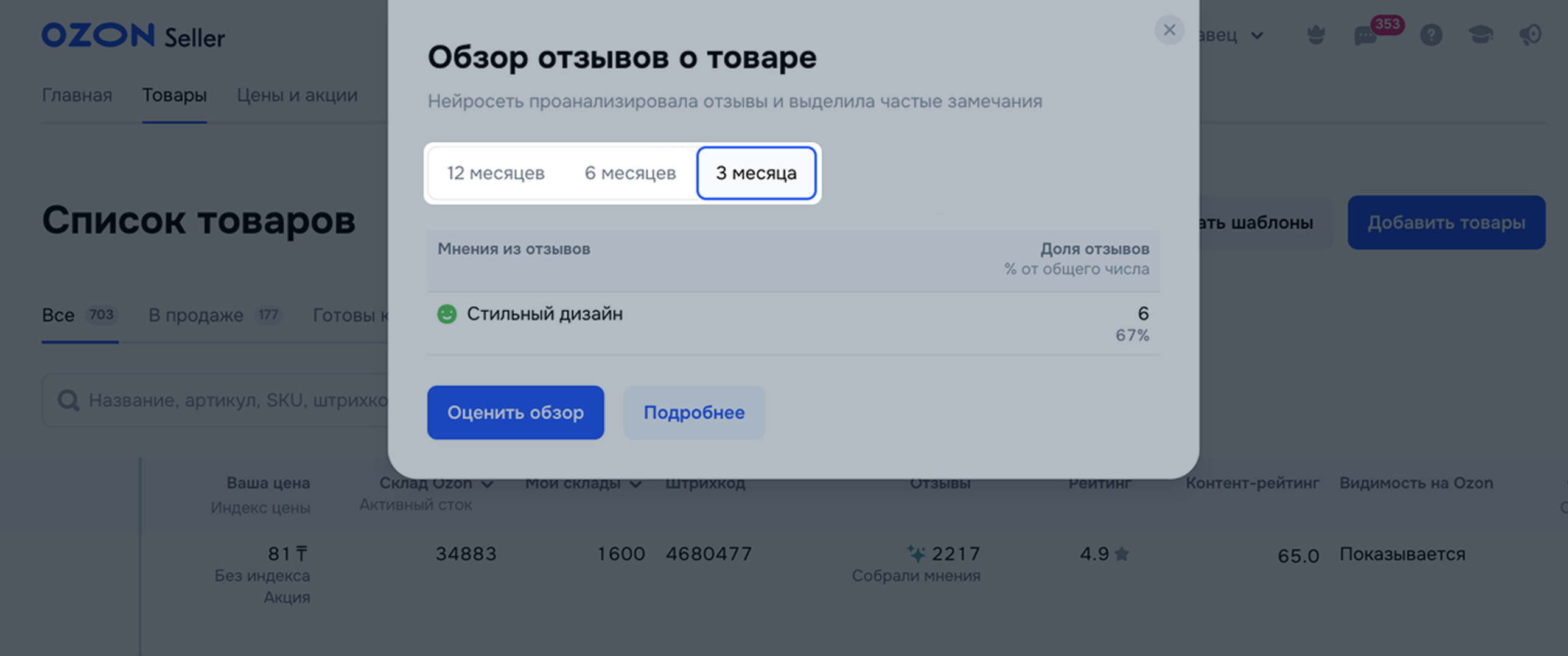
Если у товара достаточно отзывов, мы автоматически проанализируем их и соберём обзор с самыми частыми комментариями покупателей. Учитываем только отзывы за последний год по выкупленным и отменённым заказам. Если покупатель отредактировал отзыв, учтём его последнюю версию. Данные для обзора обновляются раз в неделю. Покупатели не видят обзоры отзывов.
В столбце «Отзывы» нажмите на число в строке товара, по которому хотите посмотреть обзор отзывов.
Выберите, за какой период показать обзор: 3, 6 или 12 месяцев.
В столбце «Отзывы» нажмите на число в строке товара, по которому хотите посмотреть обзор отзывов.
Выберите, за какой период показать обзор: 3, 6 или 12 месяцев.
В личном кабинете вы можете добавлять короткие комментарии к товарам — метки. Их увидите только вы и другие сотрудники, у которых есть доступ в личный кабинет. Покупатели не видят метки в карточке и они не влияют на ваши продажи.
Вы можете выбрать 1 из 3 меток:
Если хотите создать свою метку, подключите подписку Premium Plus. После оформления подписки вы сможете создавать метки в личном кабинете на следующий день.
Используйте метки:
Вы можете добавить до 1000 меток.
Чтобы добавить метку:
В разделе Товары → Список товаров в столбце Метки нажмите:
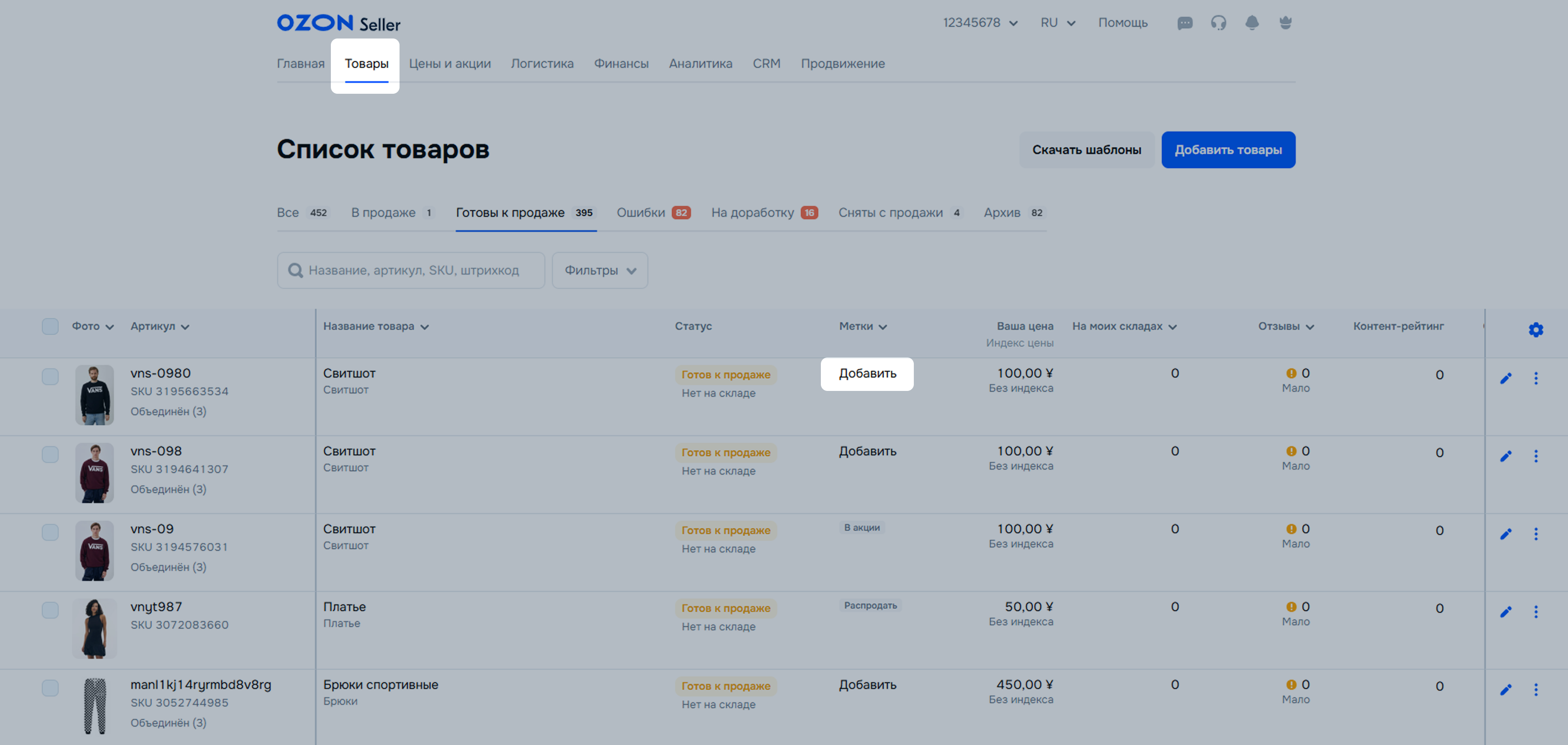
Выберите метку из списка или создайте свою, если у вас есть подписка Premium Plus. Для этого начните печатать текст — не больше 20 символов с пробелами.
На один товар можно добавить до 10 меток.
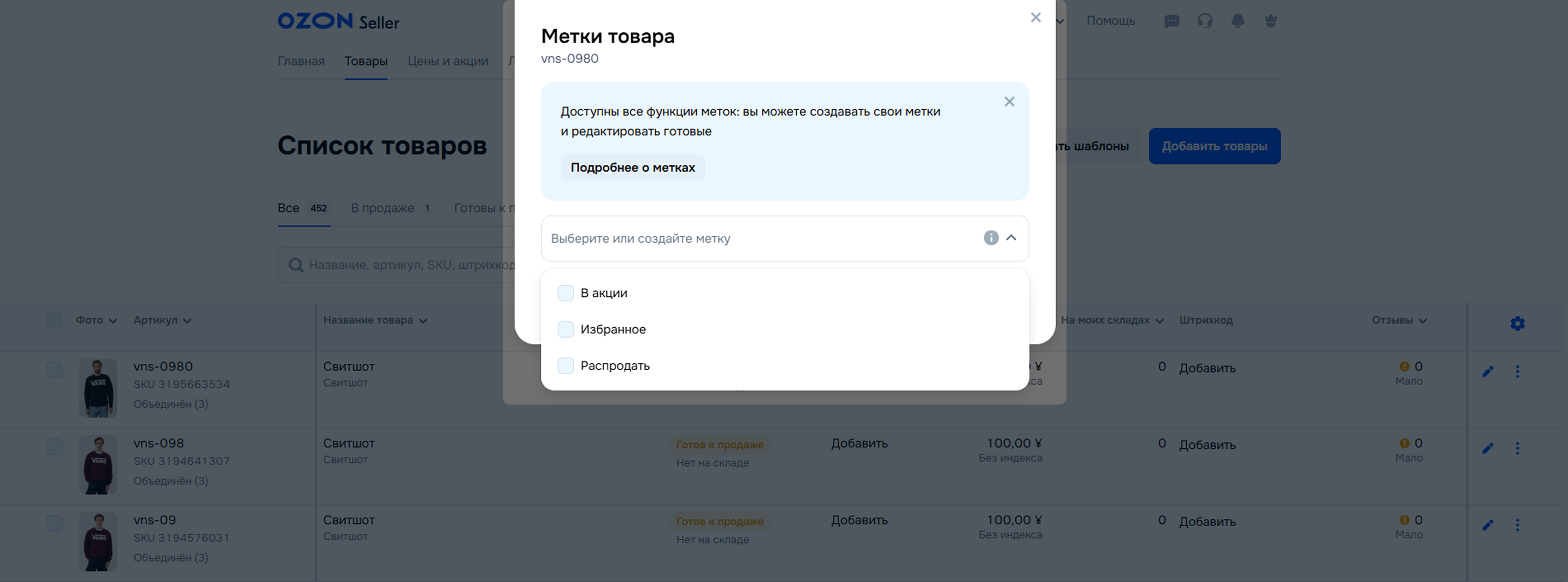
Нажмите Сохранить. При добавлении метки товар не отправляется на повторную модерацию.
Вы можете редактировать только свои метки. Готовые метки можно только удалить.
Чтобы удалить или изменить метку:
В разделе Товары → Список товаров нажмите на метку, которую хотите изменить или удалить.
Вы можете:
 рядом с её названием.
 . Измените название и нажмите
  .
.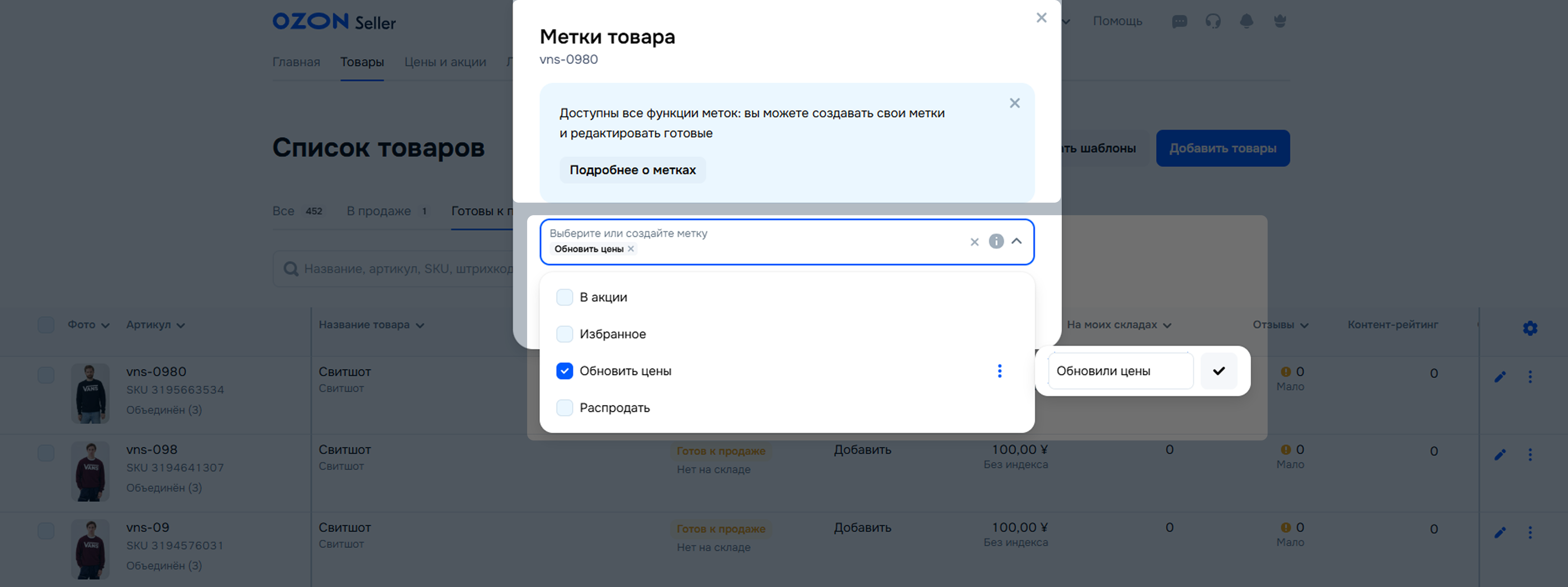 → Удалить метку из кабинета.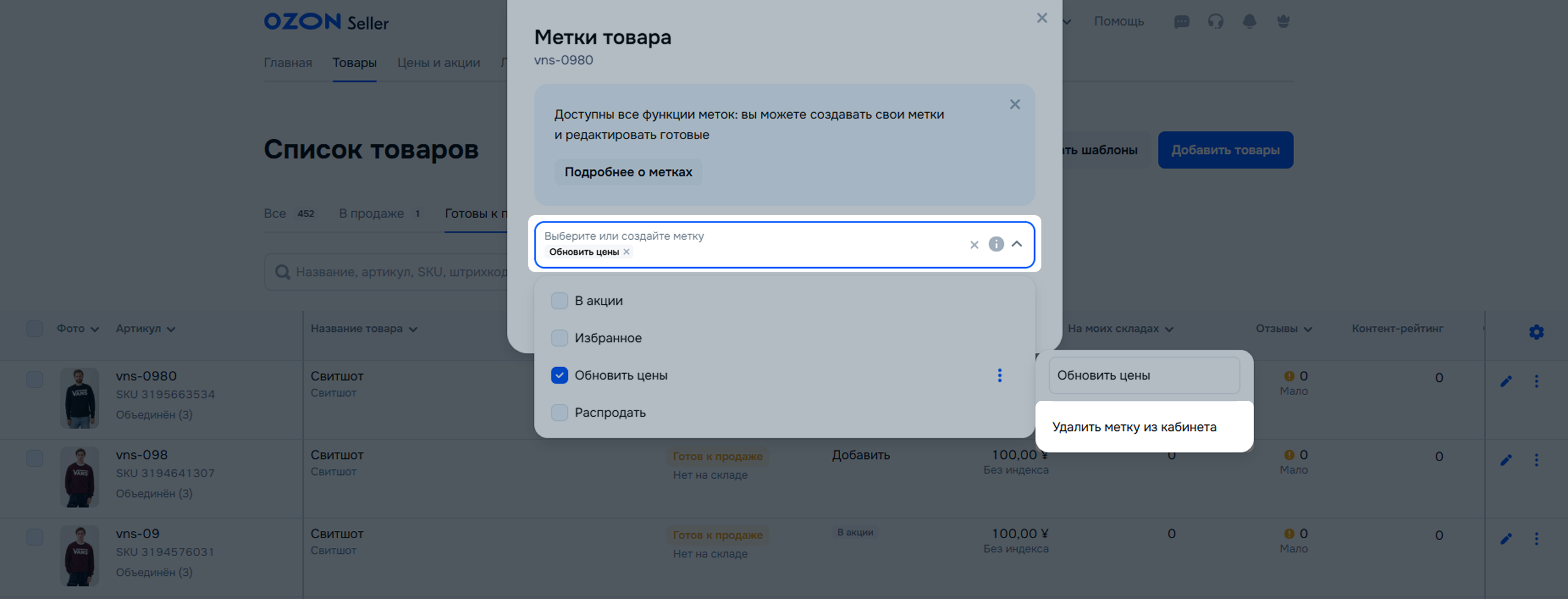
Чтобы удалить метки массово:
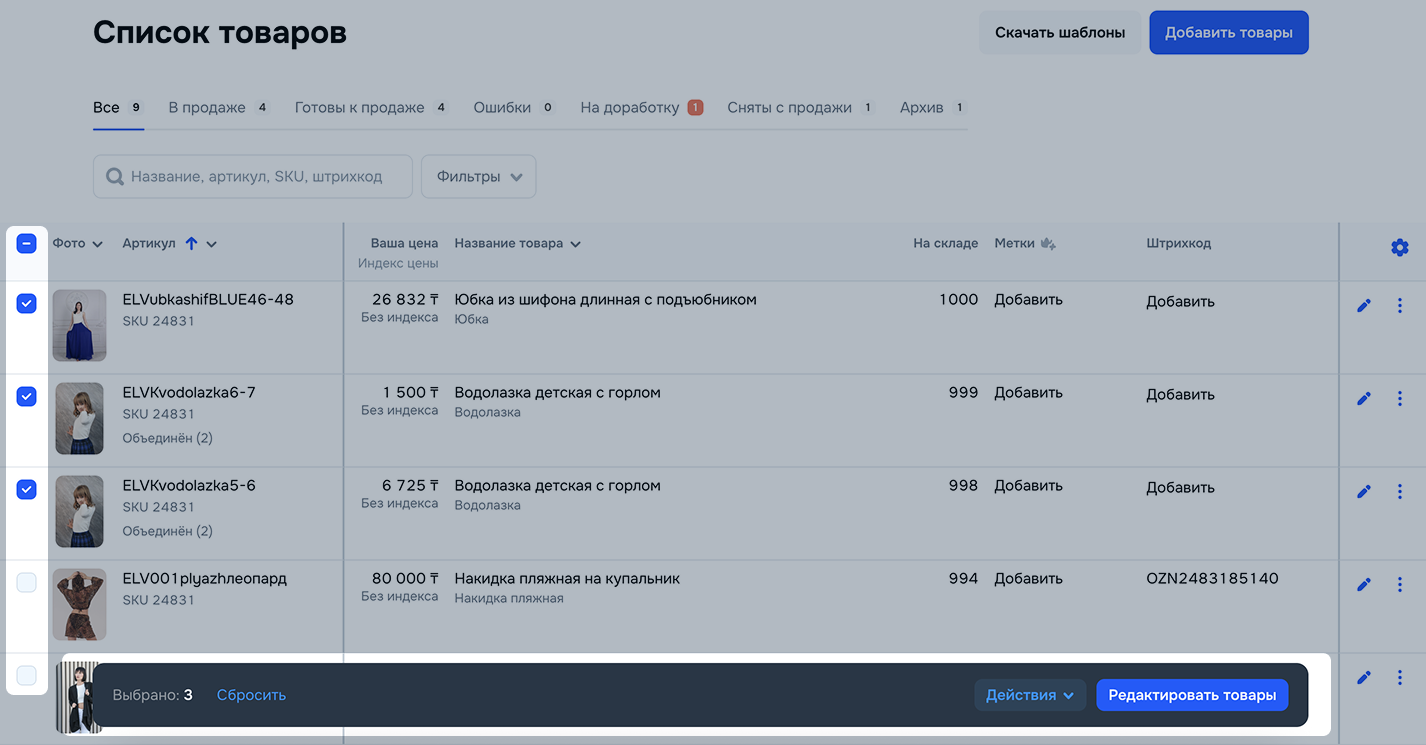
В разделе Товары → Список товаров выберите нужные товары в списке и нажмите Действия → Добавить метки.
Оставьте поле пустым.
Нажмите Сохранить → Стереть.
Скрыть навигацию
Показать навигацию
Выберите договор

Это база знаний для продавцов из стран СНГ и дальнего зарубежья.
Если ваша компания зарегистрирована в России, перейдите в базу знаний для продавцов из России.
Когда вы зарегистрировались на Ozon?
Условия работы и инструкции зависят от даты заключения договора — её можно посмотреть в разделе Договоры
Определили ваш договор
Он заключён с ООО «Интернет Решения». Если есть другой договор, сможете переключиться на него в боковом меню
