
Определили ваш договор
Он заключён с ООО «Интернет Решения». Если есть другой договор, сможете переключиться на него в боковом меню
В категориях «Одежда и обувь», «Декоративная косметика», «Парфюмерия» и «Бытовая техника» наличие главного фото для Селекта обязательно. С 14 апреля 2026 года для товаров в этих категориях главное фото должно быть без инфографики, иначе скроем товар с платформы Селект.
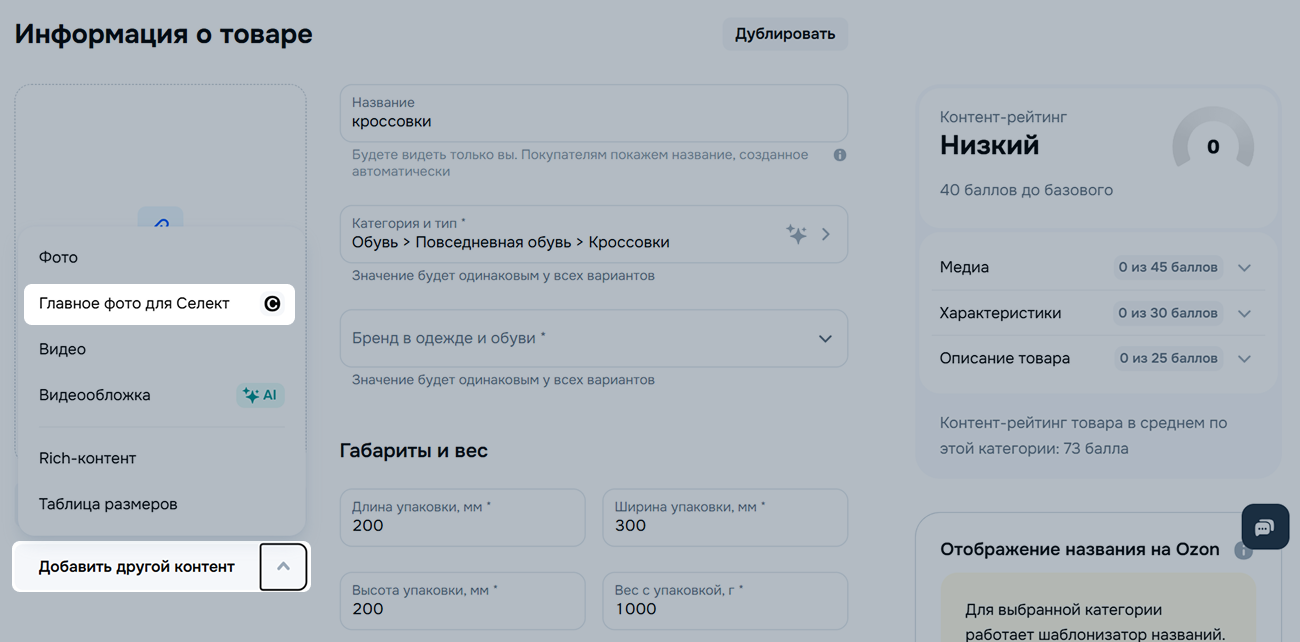
Когда вы получите доступ к платформе, в карточках товаров появится блок «Главное фото для Селекта». Оно будет отображаться для покупателей как главное в приложении Ozon Селект.
В качестве главного фото можно загрузить только одно изображение. Оно должно соответствовать общим требованиям. Рекомендуем использовать фото без инфографики. Инфографика — это изображения с текстом, иконками и другими элементами поверх фото товара, которые наглядно о нём рассказывают.
Вы можете настроить главное фото для Селекта при создании или редактировании товаров в личном кабинете Ozon, в Seller API и в мобильном приложении Ozon Seller.
Когда вы добавите изображение, оно отправится на модерацию. Если всё в порядке, товар появится в разделе Товары → Список товаров → Готовы к продаже. Если изображение не пройдёт проверку, возьмём главное фото товара на Ozon без инфографики. Если оно тоже не пройдёт проверку, товар не получится опубликовать в Селекте. Исправьте ошибки или загрузите новое изображение.
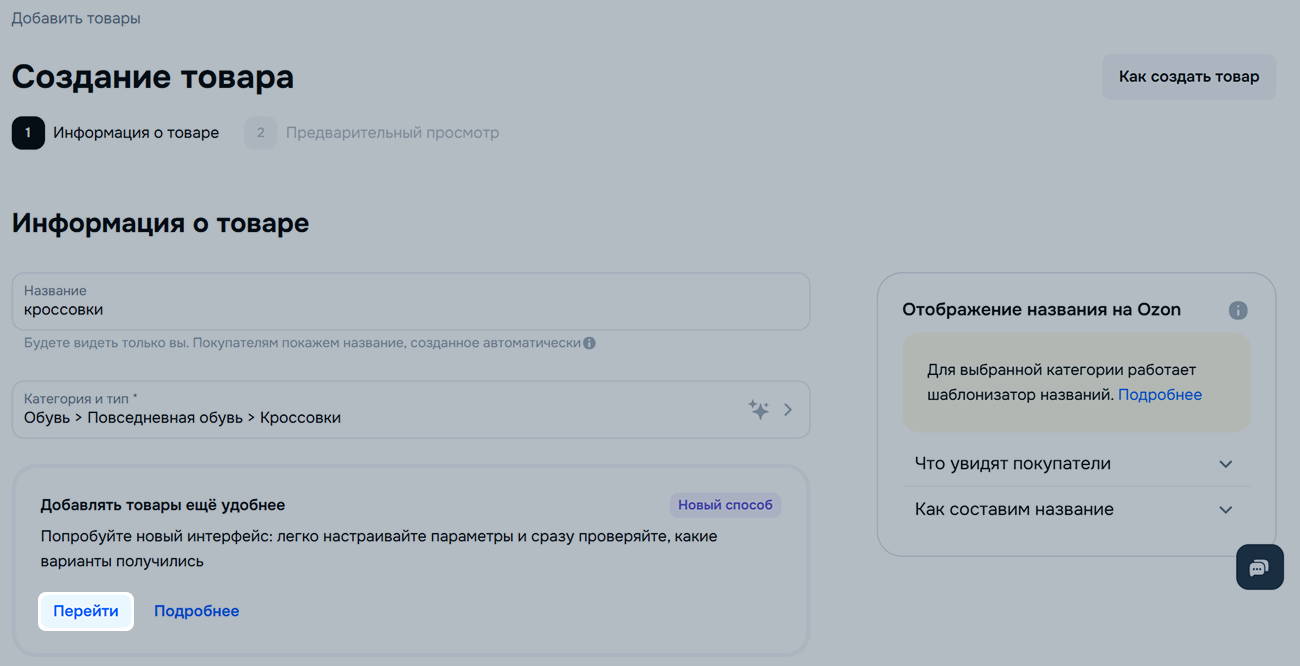
Перейдите в раздел Товары → Добавить товары и нажмите Вручную.
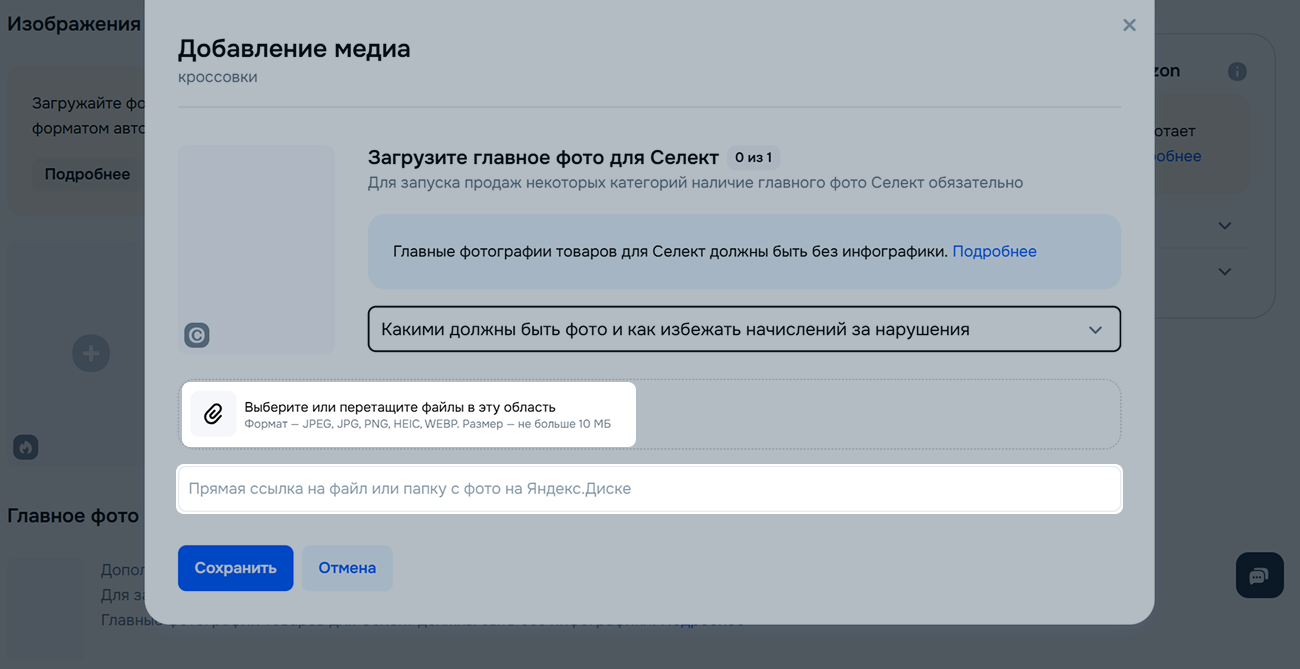
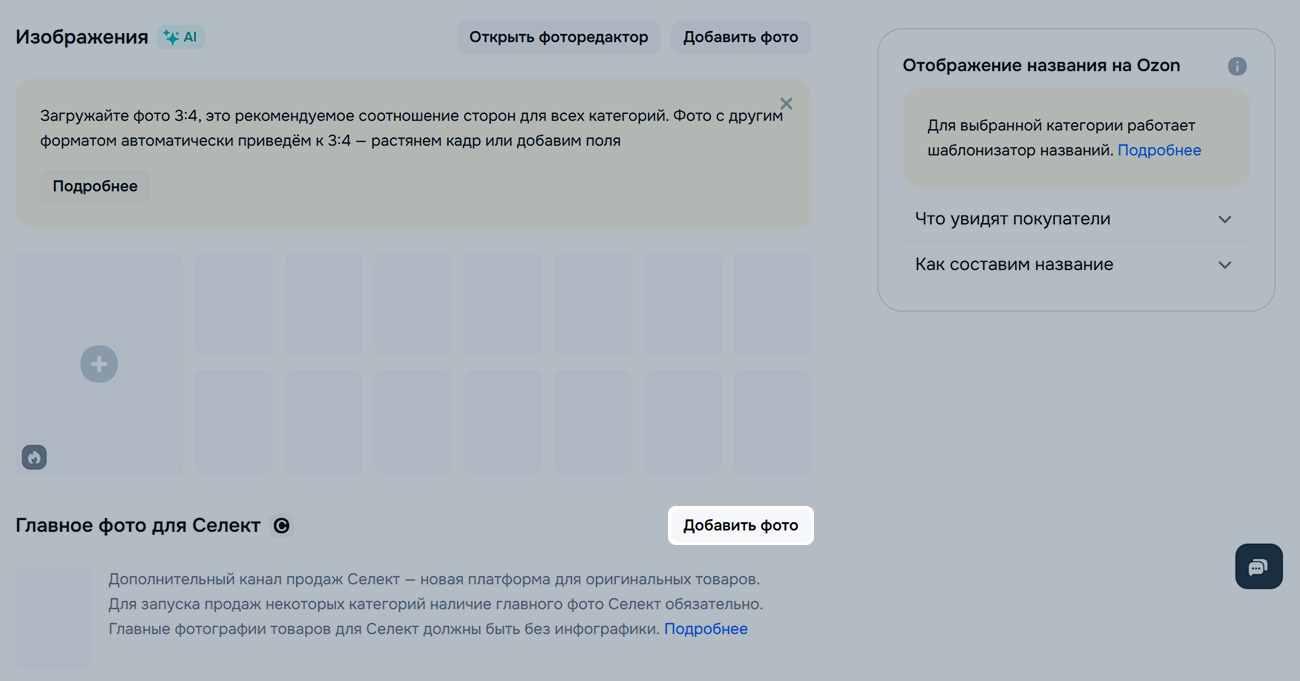
В блоке «Главное фото для Селект» нажмите Добавить фото.
Добавьте фото одним из способов:
 и добавьте файлы с компьютера;
Нажмите Сохранить.
Чтобы заменить фото, удалите предыдущее и загрузите новое.
 и добавьте файлы с компьютера;
Чтобы заменить фото, удалите предыдущее и загрузите новое.
В разделе Товары → Добавить товары нажмите Через шаблон и выберите категорию товара.
Выберите Онлайн и нажмите Заполнить.
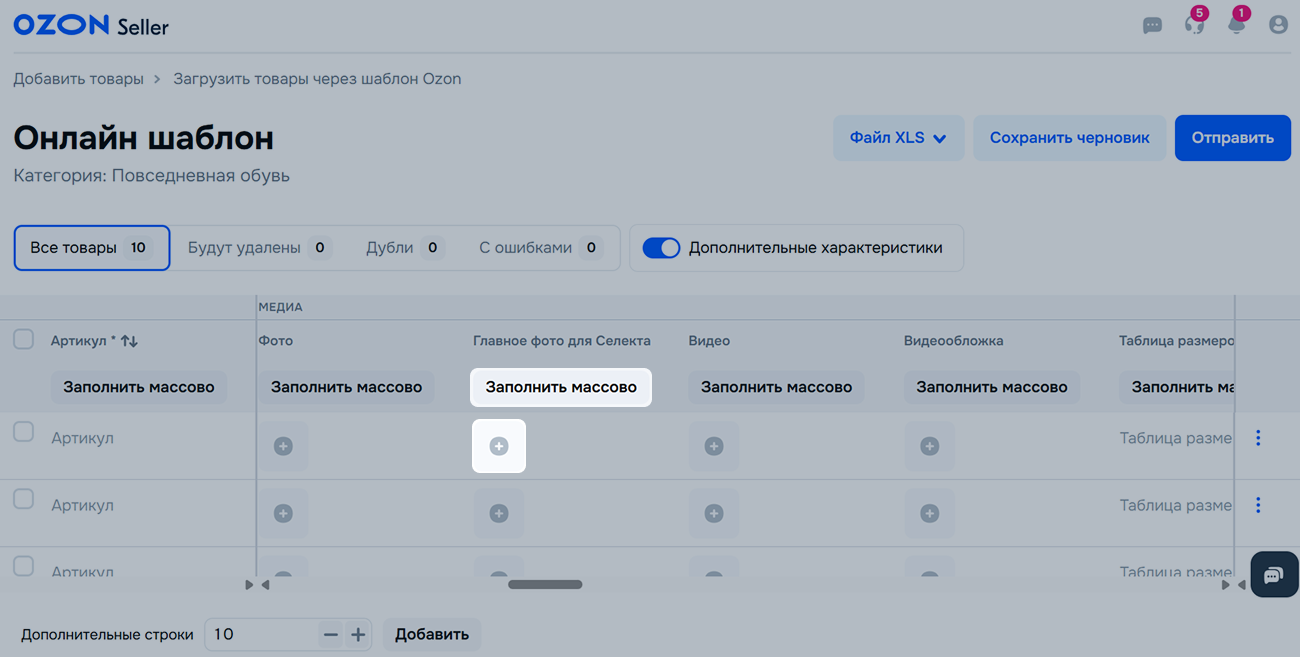
В колонке «Главное фото для Селекта» нажмите:
 — чтобы добавить фото для каждого товара;
Добавьте фото одним из способов:
и добавьте файлы с компьютера;Нажмите Применить или Применить ко всем.
Скрыть навигацию
Показать навигацию
Выберите договор

Это база знаний для продавцов из стран СНГ и дальнего зарубежья.
Если ваша компания зарегистрирована в России, перейдите в базу знаний для продавцов из России.
Когда вы зарегистрировались на Ozon?
Условия работы и инструкции зависят от даты заключения договора — её можно посмотреть в разделе Договоры
Определили ваш договор
Он заключён с ООО «Интернет Решения». Если есть другой договор, сможете переключиться на него в боковом меню
