
Определили ваш договор
Он заключён с ООО «Интернет Решения». Если есть другой договор, сможете переключиться на него в боковом меню
На платформе Что продавать на Ozon → Аналитика категорий вы можете:
Для продавцов, которые уже зарегистрированы на Ozon, доступна расширенная аналитика.
Для отчёта вы можете выбрать только одну метрику и сравнить от 2 до 10 категорий.
В отчёте есть:
Фильтр по категории — можно выбрать категорию 2 или 3 уровня, для которой вы хотите проанализировать данные.
Период — выберите год, квартал, 28 и 7 дней. Чтобы проверить сезонность категории или оценить динамику продаж в долгосрочной перспективе, выберите год или квартал, узнать уровень конкуренции и количество продавцов в категории — 7 или 28 дней. Чтобы посмотреть свежие данные — например, сколько продавцов сейчас в конкретной категории и какой уровень конкуренции — выберите 7 или 28 дней.
Разрезы или группировки данных — данные можно распределить по:
График динамики — данные по нескольким категориям в рамках одной метрики.
Таблица с метриками — показатели по всем метрикам и параметрам.
Вы можете настроить фильтры и разрезы данных в зависимости от того, что вы хотите проанализировать.
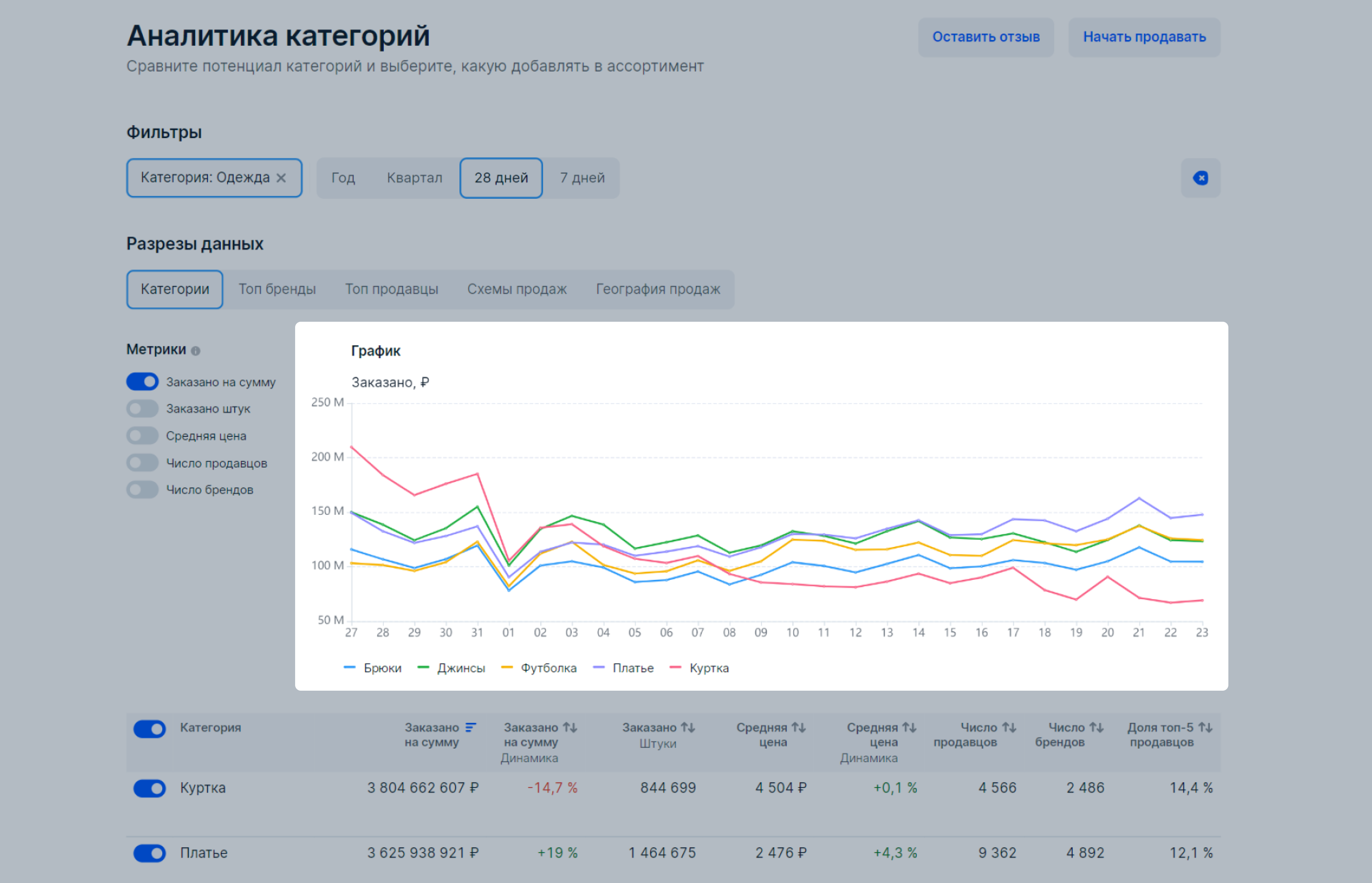
Набор метрик в таблице зависит от настроек.
| Показатель | Значение | Как использовать |
|---|---|---|
| Заказано на сумму, ₽ | Общий оборот товаров | Сравнивайте показатели категорий, брендов и регионов, если нужно определиться, куда поставлять товары. |
| Заказано на сумму, динамика, % | Как изменился оборот по отношению к предыдущему периоду. Например, если выбрали в фильтре период в год — покажем, насколько изменился оборот по сравнению с предыдущим годом. | Определяйте тренды на категории, чтобы не ошибиться в нише при выходе на Ozon. Например, если в какой-то категории небольшой объём продаж, но за последний год он сильно вырос — возможно, эта тенденция сохранится, и категория продолжит расти. |
| Заказано, шт | Количество заказанных товаров | Оцените спрос на конкретную категорию. |
| Средняя цена, ₽ | Средняя цена продажи одного товара. Если продали 70 товаров по 1000 рублей и ещё 30 товаров по 1500 рублей, средняя цена равна: (1000 × 70 + 1500 × 30) ÷ 100 = 1150 рублей. | Рассчитайте примерные доходы и расходы с помощью онлайн-калькулятора. |
| Динамика средней цены, % | Изменение средней цены по отношению к предыдущему периоду. | Следите за изменением средней цены товара в категории. |
| Число продавцов | Количество продавцов в нише. | Оцените уровень конкуренции и посчитайте средний оборот продавца категории. |
| Число брендов | Количество брендов в нише. | Оцените уровень монополии в категории. |
| Количество зон продаж | Количество кластеров, в которые заказывают товары конкретного бренда или продавца. | Определите географию продаж бренда и планируйте поставки в соответствии с региональным спросом. |
| Доля топ-5 продавцов, % | Какой процент оборота приходится на 5 лидеров категории. | Узнайте предпочтения покупателей: они доверяют новым продавцам или покупают у лидеров категории. Чем ниже процент, тем выше конкуренция в категории и тем чаще покупатели выбирают товары разных продавцов. |
| Доля оборота в категории | Процент от суммы всех заказов в выбранной категории. Долю можно посмотреть для подкатегории, бренда, продавца, схемы или зоны продаж. |
Оценивайте востребованность товаров определённой подкатегории и уровень конкуренции в ней. |
Настройте фильтры и разрезы.
Включите показатели, которые будут отображены на графике. Выберите до 10 строк.
Слева от графика включите метрику сравнения.
График отобразит изменения показателей в течение выбранного периода.
В фильтрах выберите категорию 2 уровня, например, Повседневная обувь, чтобы определить наиболее перспективную из подкатегорий.
Выберите период. Если у категории есть сезонность — например, она востребована только осенью и зимой, лучше смотреть данные за год. Для несезонных категорий подойдут периоды короче.
В блоке Разрез данных выберите Категории.
Постройте график с помощью сортировки, чтобы сравнить подкатегории. Для этого вам нужны следующие показатели:
В фильтрах выберите категорию 2 или 3 уровня, с которой планируете выходить на маркетплейс.
Выберите период.
В блоке Разрез данных выберите Топ-бренды.
Таблица отобразит показатели 30 наиболее продаваемых брендов категории. Чтобы сравнить бренды, постройте график с помощью метрик:
В фильтрах выберите категорию 2 или 3 уровня, с которой планируете выходить на Ozon.
Выберите период. Чтобы посмотреть актуальные данные, выберите периоды 7, 28 дней или квартала.
В блоке Разрез данных выберите:
Категории, чтобы узнать общее число продавцов;
Топ-продавцы, чтобы посмотреть показатели топ-30 продавцов категории.
Названия магазинов зашифрованы, но вы увидите:
В фильтрах выберите категорию 2 или 3 уровня, с которой планируете выходить на Ozon.
Выберите период.
В блоке Разрез данных выберите Схемы продаж.
В таблице и на графике отобразим показатели оборота и количества продавцов в каждой из схем.
Подробнее о схемах продажи на Ozon
В фильтрах выберите категорию 2 или 3 уровня, с которой планируете выходить на Ozon.
Выберите период.
В блоке Разрез данных выберите География продаж.
В таблице отобразим данные по всем кластерам, в которых заказывают товары категории. Для поставок выбирайте те регионы, где товар продаётся чаще — так логистика будет дешевле и доставка быстрее.
Скрыть навигацию
Показать навигацию
Выберите договор

Это база знаний для продавцов из стран СНГ и дальнего зарубежья.
Если ваша компания зарегистрирована в России, перейдите в базу знаний для продавцов из России.
Когда вы зарегистрировались на Ozon?
Условия работы и инструкции зависят от даты заключения договора — её можно посмотреть в разделе Договоры
Определили ваш договор
Он заключён с ООО «Интернет Решения». Если есть другой договор, сможете переключиться на него в боковом меню
