
Определили ваш договор
Он заключён с ООО «Интернет Решения». Если есть другой договор, сможете переключиться на него в боковом меню
Подборки — бесплатный инструмент, с помощью которого вы можете самостоятельно формировать страницы с товарами вашего бренда для рекламных кампаний, внешних коммуникаций и акций. Подборка товаров бренда будет доступна на сайте по прямой ссылке — её можно добавить на витрину бренда, в баннер на Ozon, указать в рассылке, разместить в своих соцсетях или у популярного блогера.
В кабинете бренда откройте раздел Список товаров → Подборки товаров и нажмите Создать подборку.
Придумайте название подборки.
Укажите период размещения подборки на Ozon.
Выберите бренд, для которого хотите создать подборку. У бренда должен быть хотя бы один выбранный продавец на витрине. Если выберете несколько брендов, добавить её на витрину не получится.
Уточните список товаров для подборки с помощью фильтров.
Нажмите Создать подборку.
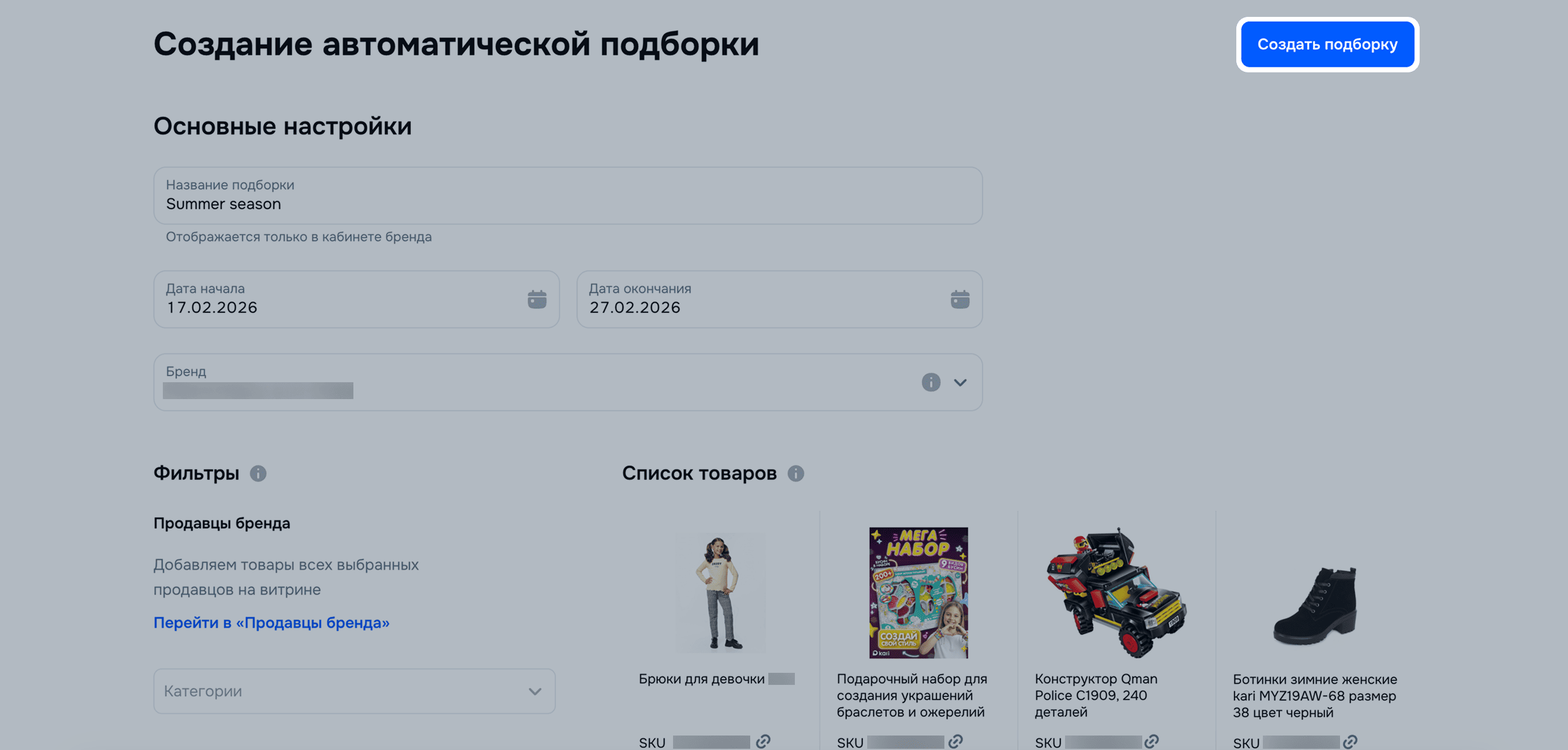
На странице подборки в блоке Основные настройки появится ссылка на страницу с выбранными товарами. Её можно скопировать и разместить в нужном канале коммуникации с покупателями.
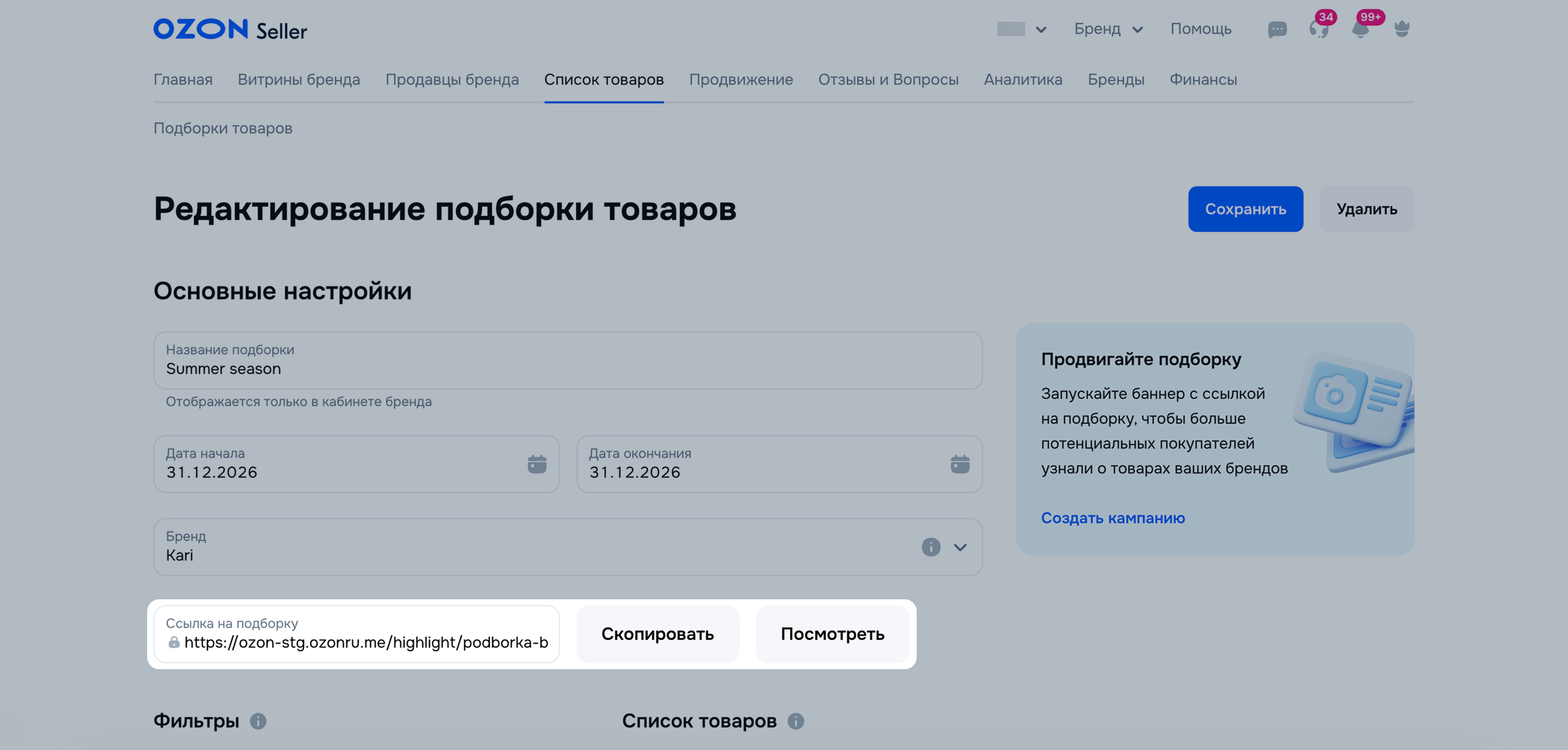
Откройте подборку.
В блоке Список товаров нажмите Настроить.
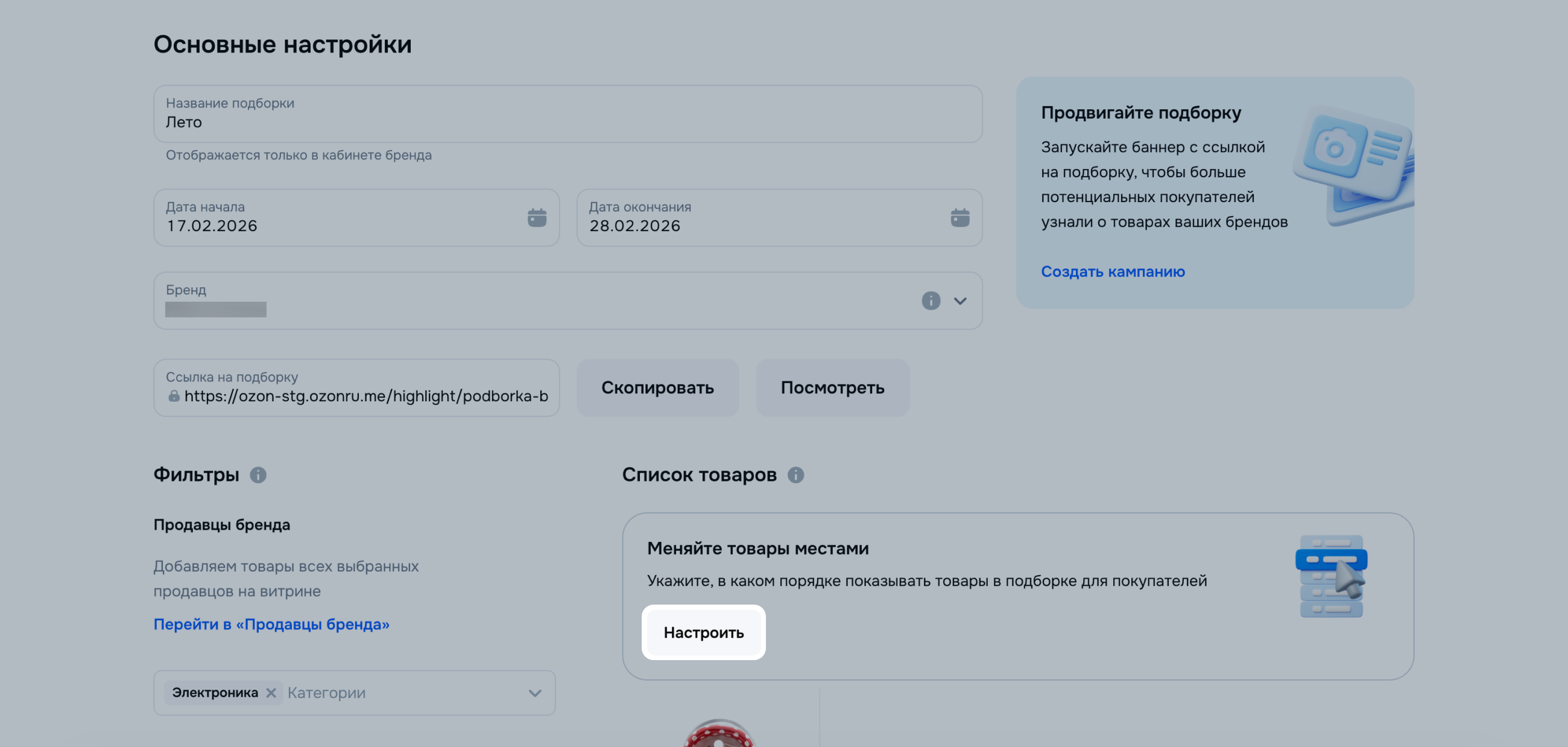
Нажмите Добавить товары и выберите не больше 100 позиций из подборки, для которых хотите настроить порядок.
Распределите товары по порядку: зажмите  и перетащите товар на нужное место или укажите позицию в столбце «№».
Когда настроите порядок у товаров, нажмите К подборке.
Покупатели могут видеть товары в подборке в разном порядке. Например, если в каком-то регионе товар недоступен для продажи — он не отобразится в подборке.
Откройте раздел Список товаров → Подборки товаров.
На вкладке Активные нажмите на подборку.
Внесите изменения:
После этого нажмите Сохранить.
Подборка обновится, ссылка на страницу с ней останется прежней. Изменения вносятся в течение 24 часов.
Откройте раздел Список товаров → Подборки товаров.
На вкладке Активные нажмите на подборку.
Нажмите Удалить и подтвердите действие.
Скрыть навигацию
Показать навигацию
Выберите договор

Это база знаний для продавцов из стран СНГ и дальнего зарубежья.
Если ваша компания зарегистрирована в России, перейдите в базу знаний для продавцов из России.
Когда вы зарегистрировались на Ozon?
Условия работы и инструкции зависят от даты заключения договора — её можно посмотреть в разделе Договоры
Определили ваш договор
Он заключён с ООО «Интернет Решения». Если есть другой договор, сможете переключиться на него в боковом меню
