Корпоративный аккаунт — система управления доступом к аккаунту юридического лица. С помощью корпоративного аккаунта вы можете:
- разграничивать права сотрудников компании;
- настроить защиту от несанкционированного доступа к аккаунту сотрудника.
При переходе на корпоративный аккаунт роли отдельных сотрудников подтверждает управляющий. После этого верификация становится бессрочной.
Подробнее о верификации сотрудников компании
Роли сотрудников
У сотрудника может быть одна из трёх ролей — управляющий, администратор и специалист.
В компании может быть только один управляющий. В его права входит:
- изменение состава сотрудников;
- изменение ролей, включая передачу своей роли;
- изменение реквизитов компании.
Чтобы назначить себя управляющим:
- В разделе Моя компания нажмите Стать управляющим.
- Пройдите верификацию:
- Через Ozon Банк: если вы владелец счёта для бизнеса, во всплывающем окне нажмите Перейти.
- Через ЭДО: отправьте в ЭДО документ, подтверждающий полномочия владельца аккаунта. Как пройти верификацию через ЭДО
Компания получит документ через ЭДО в течение 2 часов. После его подписания аккаунт сотрудника получит роль управляющего.
В отличие от стандартной верификации, верификация управляющего через ЭДО действует бессрочно.
При запуске верификации управляющего старые верификации аннулируются. Подтверждение роли действует бессрочно.
Роль отзывается, если счёт для бизнеса в Ozon Банке закрылся или компания аннулировала документ верификации. После этого все сотрудники могут запросить роль управляющего.
Если компания подключила корпоративный аккаунт, сотрудники без роли не смогут совершать заказы. Доступ к данным компании возможен только после подтверждения роли.
Чтобы запросить доступ:
- В разделе Моя компания нажмите Запросить доступ.
- Введите рабочую почту или проверьте данные, если они уже есть.
- Нажмите Запросить доступ или Добавить.
Управляющий или администратор рассмотрят запрос. Если его одобрят, вы получите уведомление. Если запрос отклонят, вы можете отправить его повторно.
Управление сотрудниками
Принять запрос
- В разделе Моя компания перейдите на вкладку Запросы.
- Напротив нужного сотрудника нажмите Согласовать или Отменить.
- Если вы управляющий, выберите роль сотрудника.
Удалить
Удалить сотрудника не получится, если у него есть активные заказы.
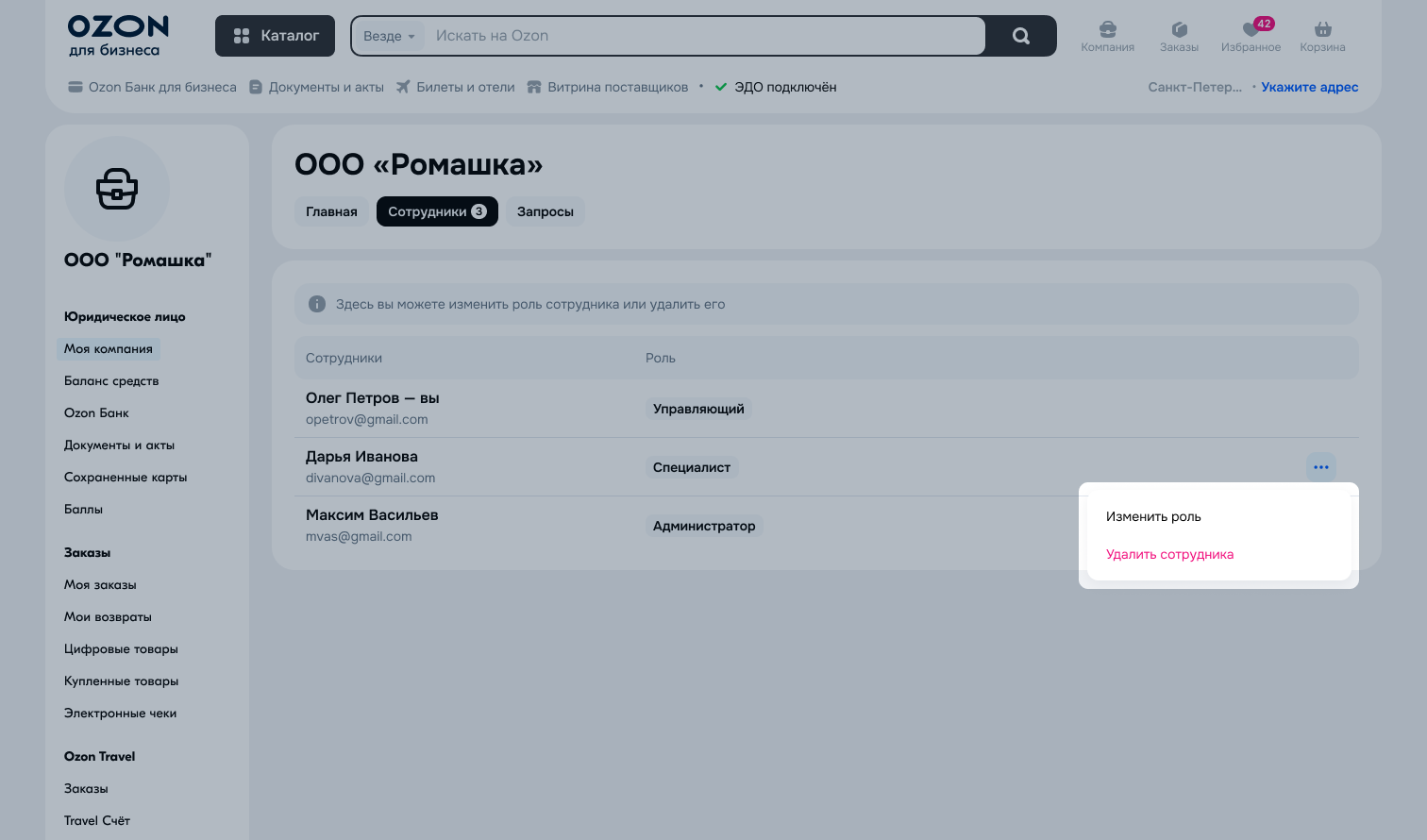
Чтобы удалить сотрудника:
- В разделе Моя компания перейдите на вкладку Сотрудники.
- Напротив нужного сотрудника нажмите
 → Удалить сотрудника.