
 图标,打开包含现成报告的部分。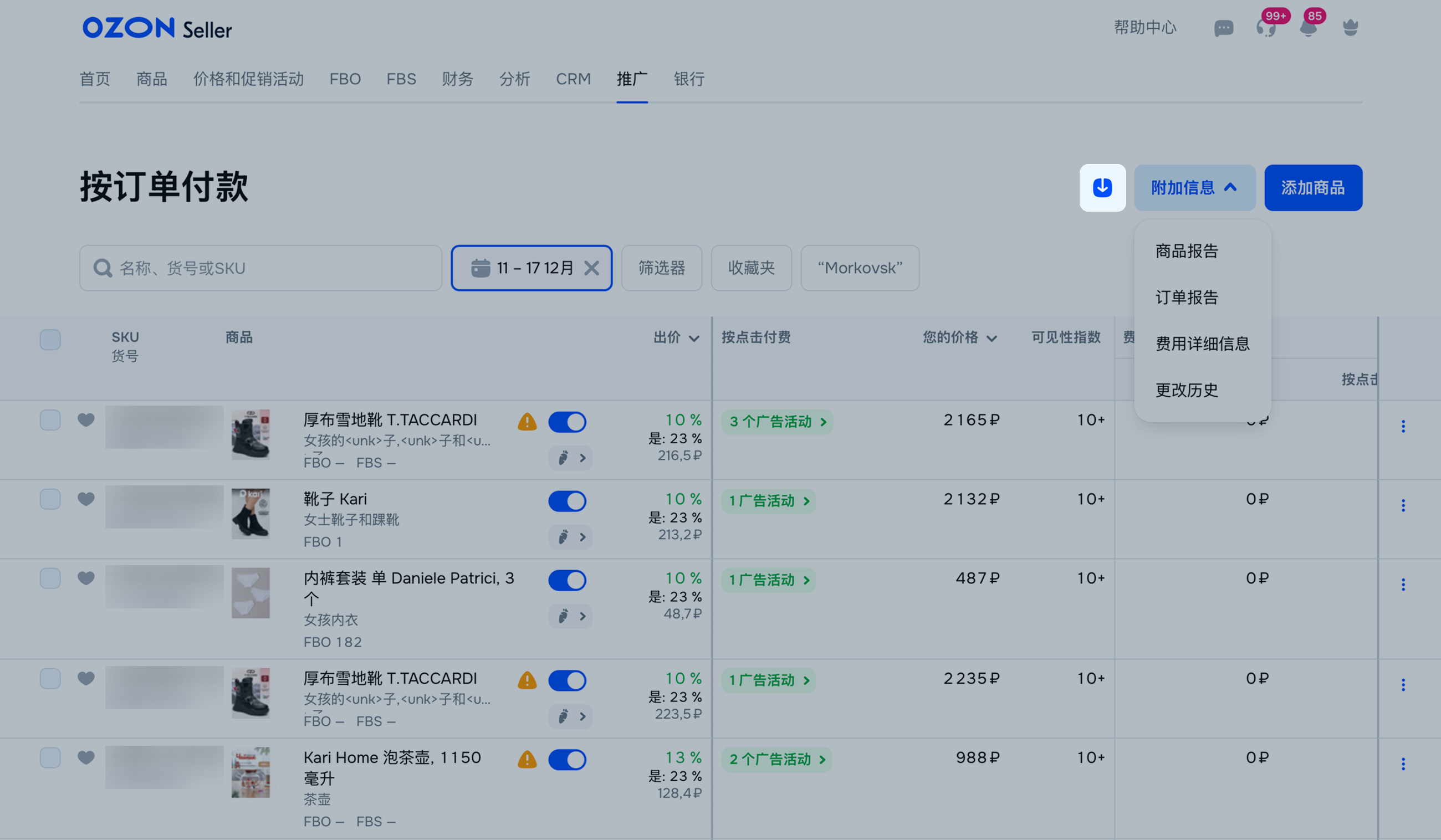
Определили ваш договор
Он заключён с ООО «Интернет Решения». Если есть другой договор, сможете переключиться на него в боковом меню
根据您启动的推广类型不同,查看结果的方式也会有所不同。
可在指标面板、报告或 推广分析 选项卡中查看结果。
在 推广 → 订单付款 → 所选的商品 页面上将显示以下指标:
如果用户从商品卡、搜索结果、类目页或推荐中将商品加入“购物车”或“收藏夹”,并在30天内下单并完成支付,则该笔因按订单付费推广带来的订单会计入统计。
以下情况的订单也会计入:
- 买家再次购买了推广中的商品,或通过再买一单按钮下单;
- 买家购买了同一型号商品的其他变体。
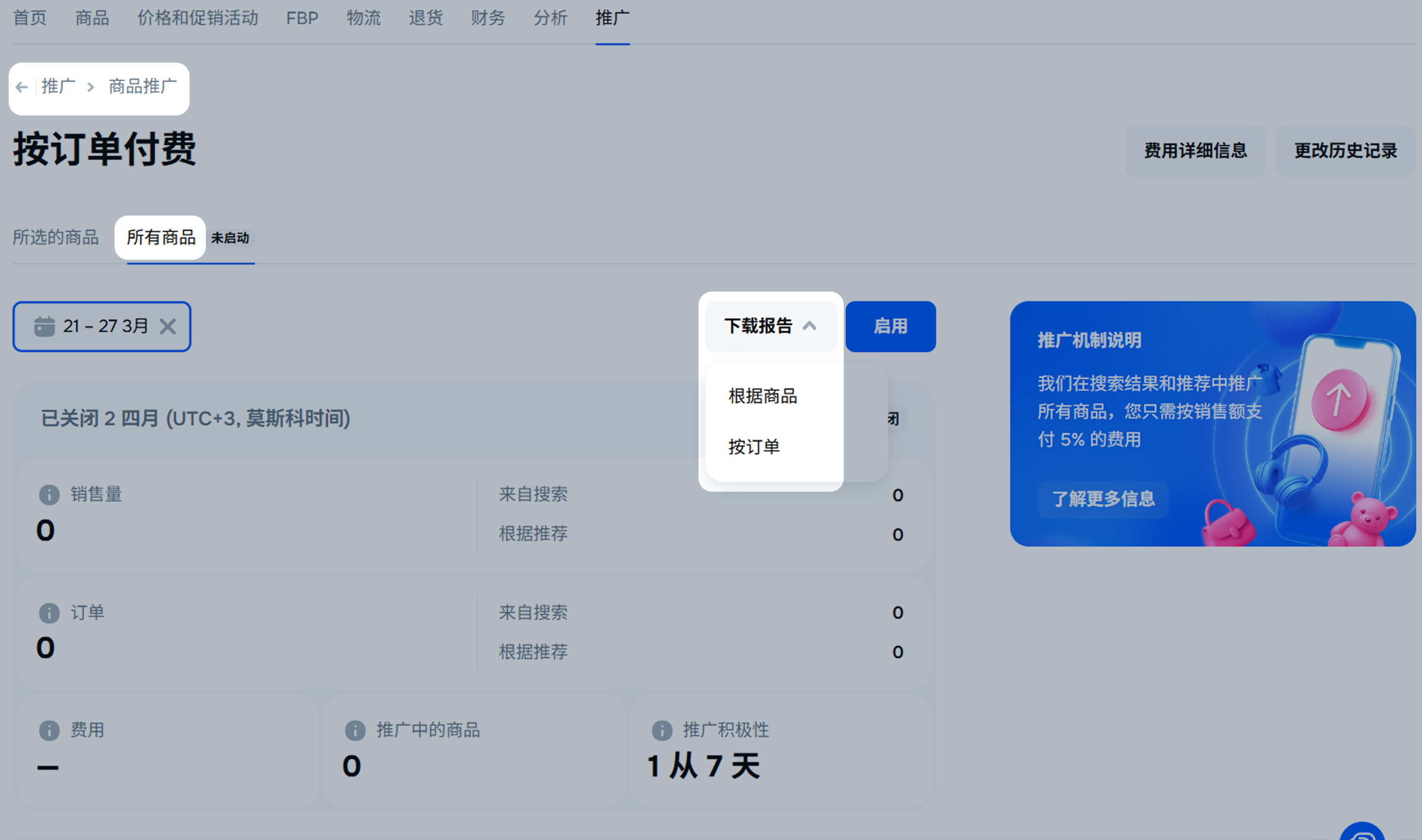
在推广 → 按订单付费 → 所有商品模块中,选择您想查看所有商品推广指标的时间段:
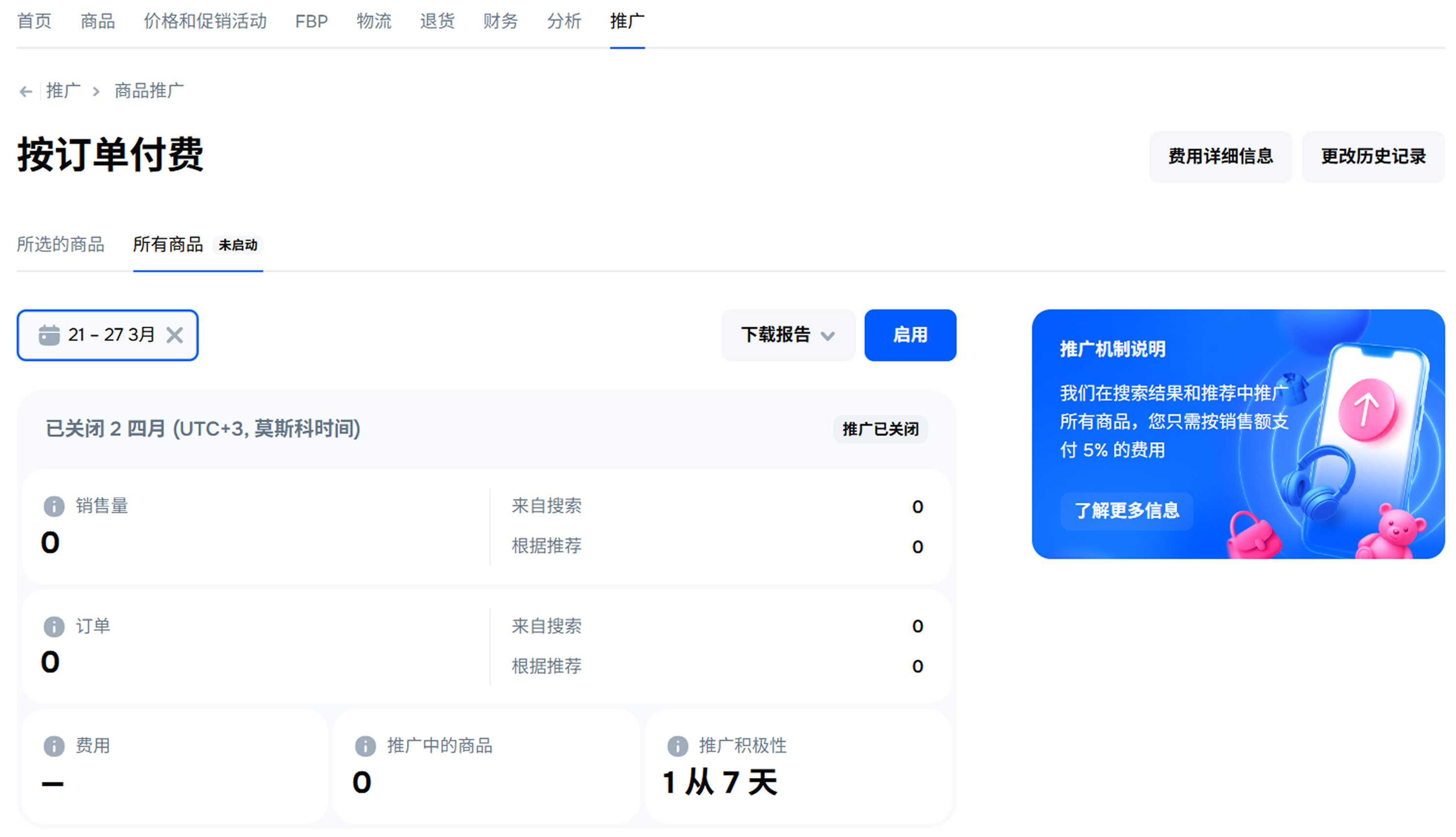
只有在推广所选商品时,才可以这样操作。
 。如需查看这类商品列表,请点击收藏夹。
所有费用将显示在以下位置:
如果您有推广积分,我们会自动将其用于抵扣推广费用,并在费用明细中进行反映。
隐藏导航
显示导航
Выберите договор

Это база знаний для продавцов из стран СНГ и дальнего зарубежья.
Если ваша компания зарегистрирована в России, перейдите в базу знаний для продавцов из России.
Когда вы зарегистрировались на Ozon?
Условия работы и инструкции зависят от даты заключения договора — её можно посмотреть в разделе Договоры
Определили ваш договор
Он заключён с ООО «Интернет Решения». Если есть другой договор, сможете переключиться на него в боковом меню
