
Определили ваш договор
Он заключён с ООО «Интернет Решения». Если есть другой договор, сможете переключиться на него в боковом меню
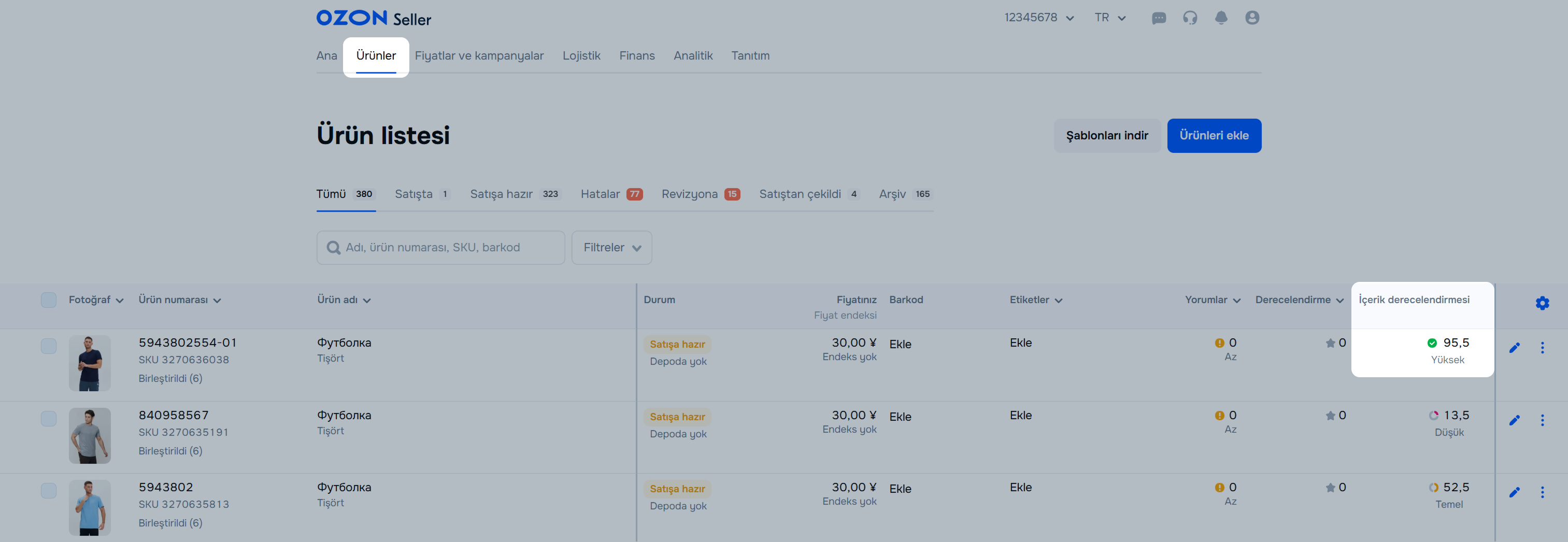
Kişisel hesabınızın Ürünler → Ürün listesi bölümünden ürünlerin durumlarını takip edebilir ve onları arşivleyebilirsiniz. İlgili bölümde ürünleri moderasyon aşamasındaki durumlarına bağlı olarak sekmelere dağıtırız.
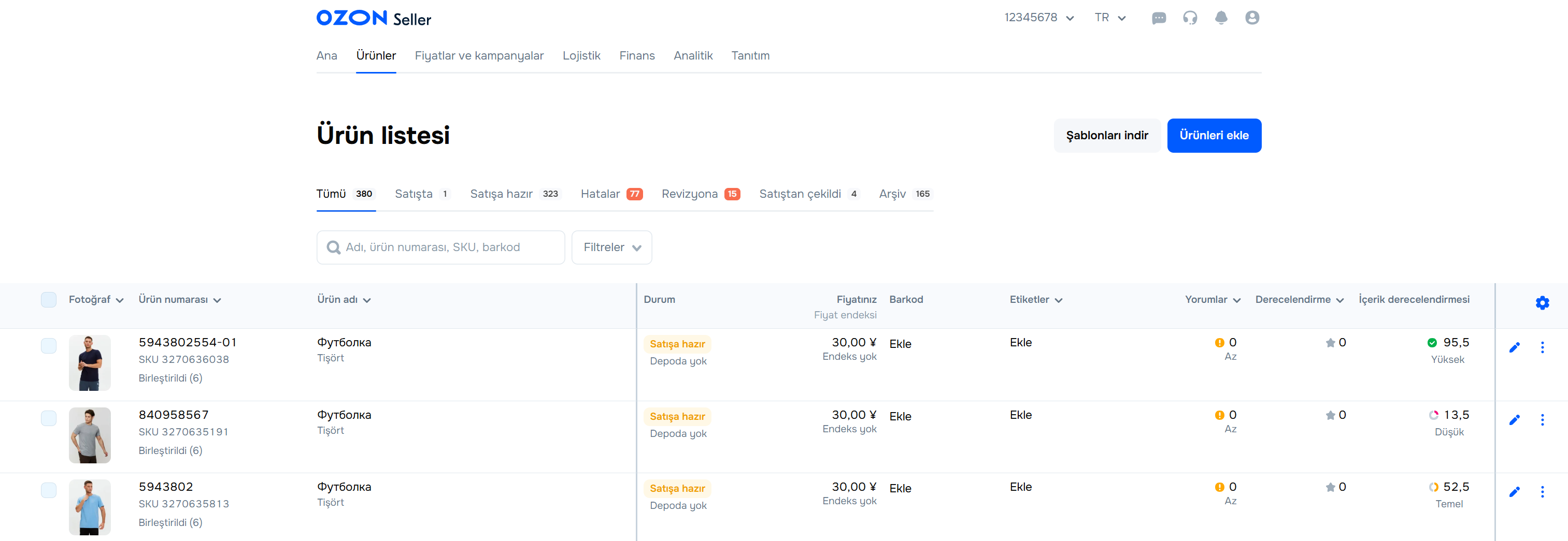
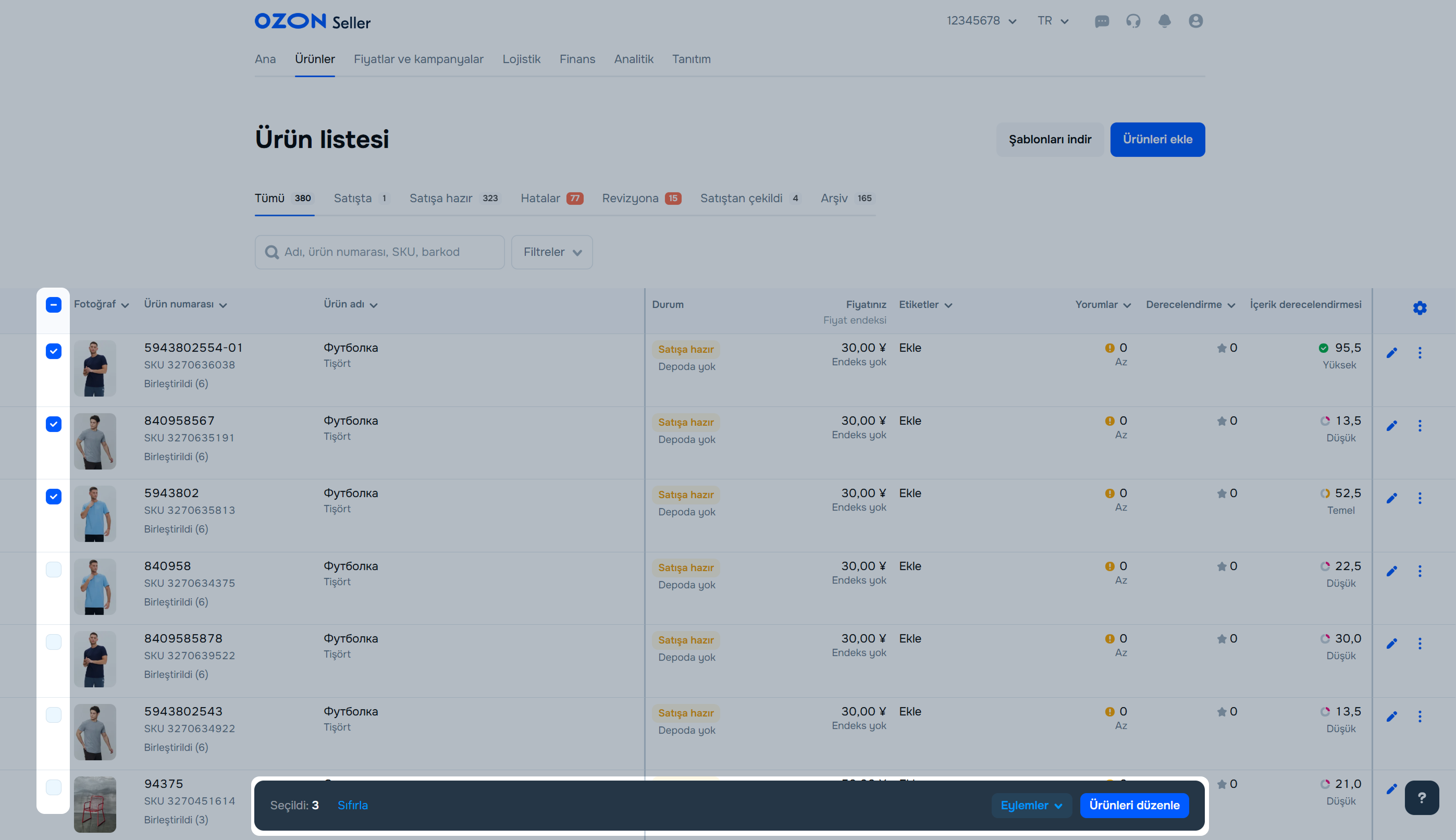
Ürün listesi bölümünde şunları yapabilirsiniz:
Tüm ürünlerinizi ürün listesi bölümünde gösteririz.
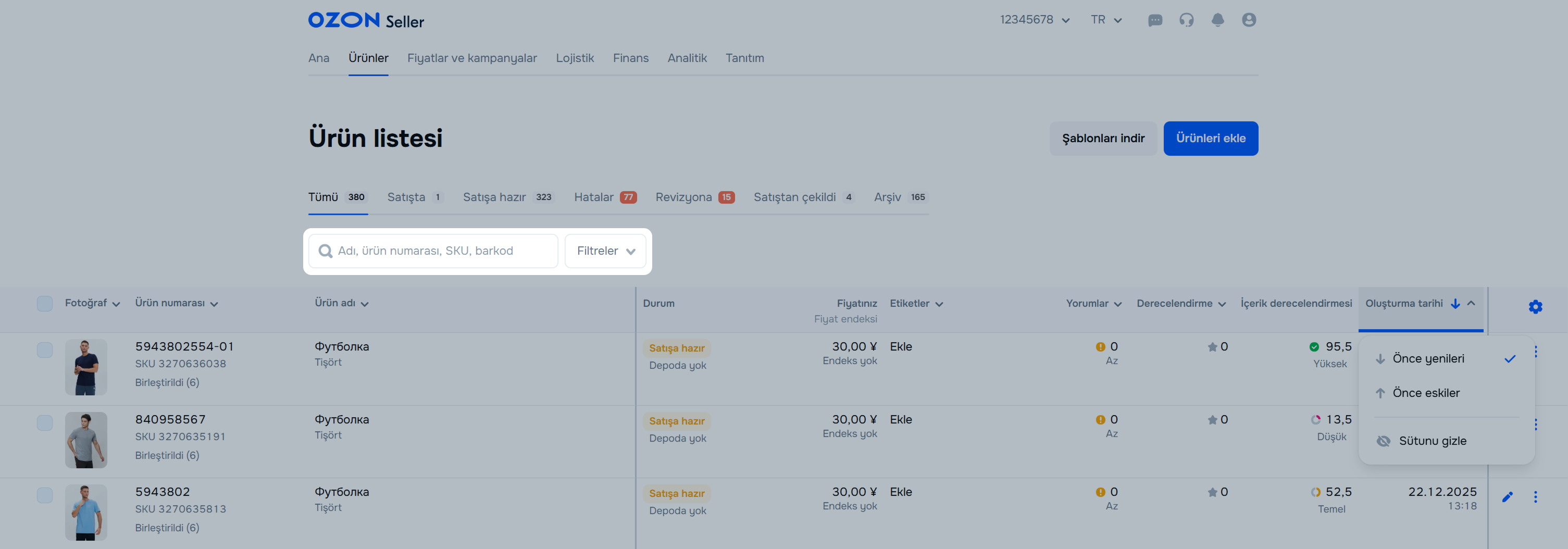
Listeyi özelleştirmek için:
 simgesine tıklayın.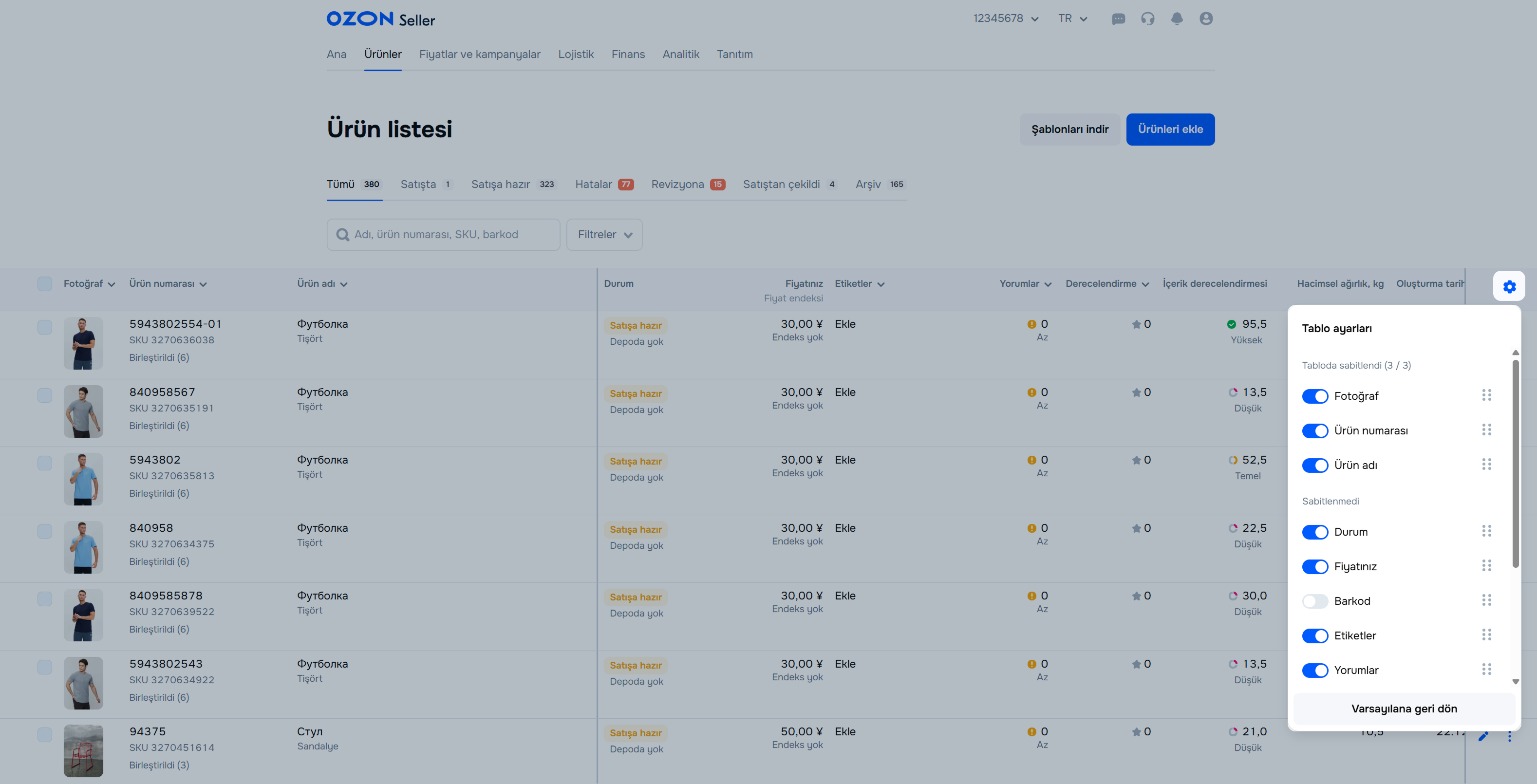
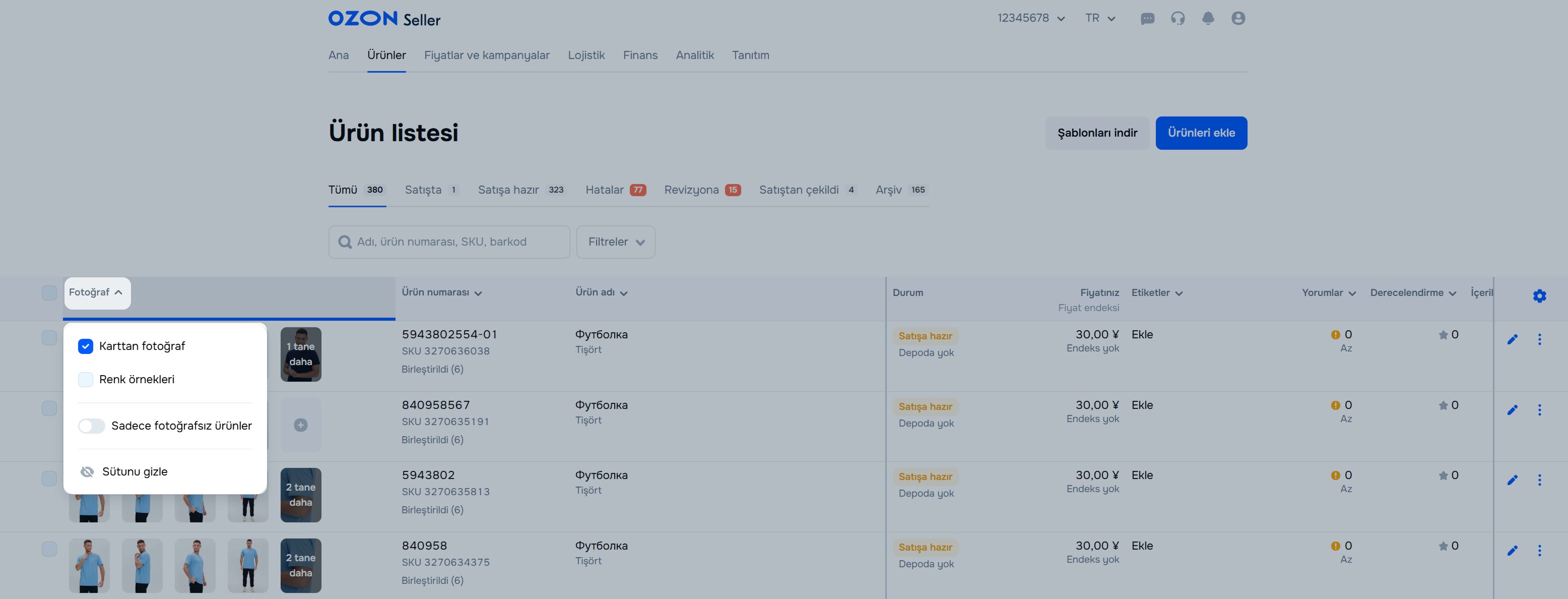
Kartlara hangi fotoğrafların eklendiğini kontrol edebilirsiniz. Bunu yapmak için “Fotoğraf” sütun başlığına tıklayın. Şunları seçin:
Medya düzenleme penceresini açmak için fotoğrafın küçük resmine tıklayın.
Ürünleri; aramayı, filtreleri ve sıralamayı kullanarak bulabilirsiniz.
 butonuna tıklayın. Rapor bilgisayarınıza kaydedilecektir.
Ürün kartlarının düzenlenmesi hakkında daha fazla bilgi
Şablonu indir’e tıklayın ve aşağıdaki raporlardan ilgili olanı seçin:
İndir → Raporlar seçeneğine tıklayın:
simgesine tıklayarak indirebilirsiniz.Her ürünün Ozon SKU ID’si vardır. Ona “Ürün kodu” sütunundan ulaşılabilir.
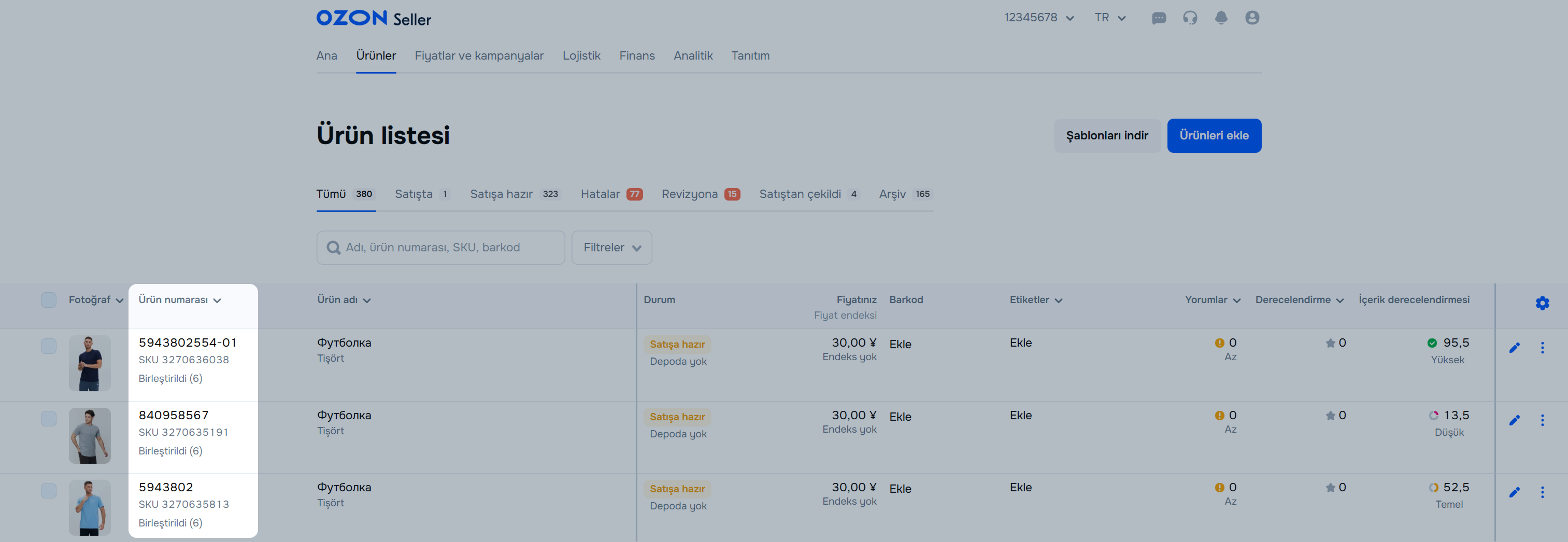
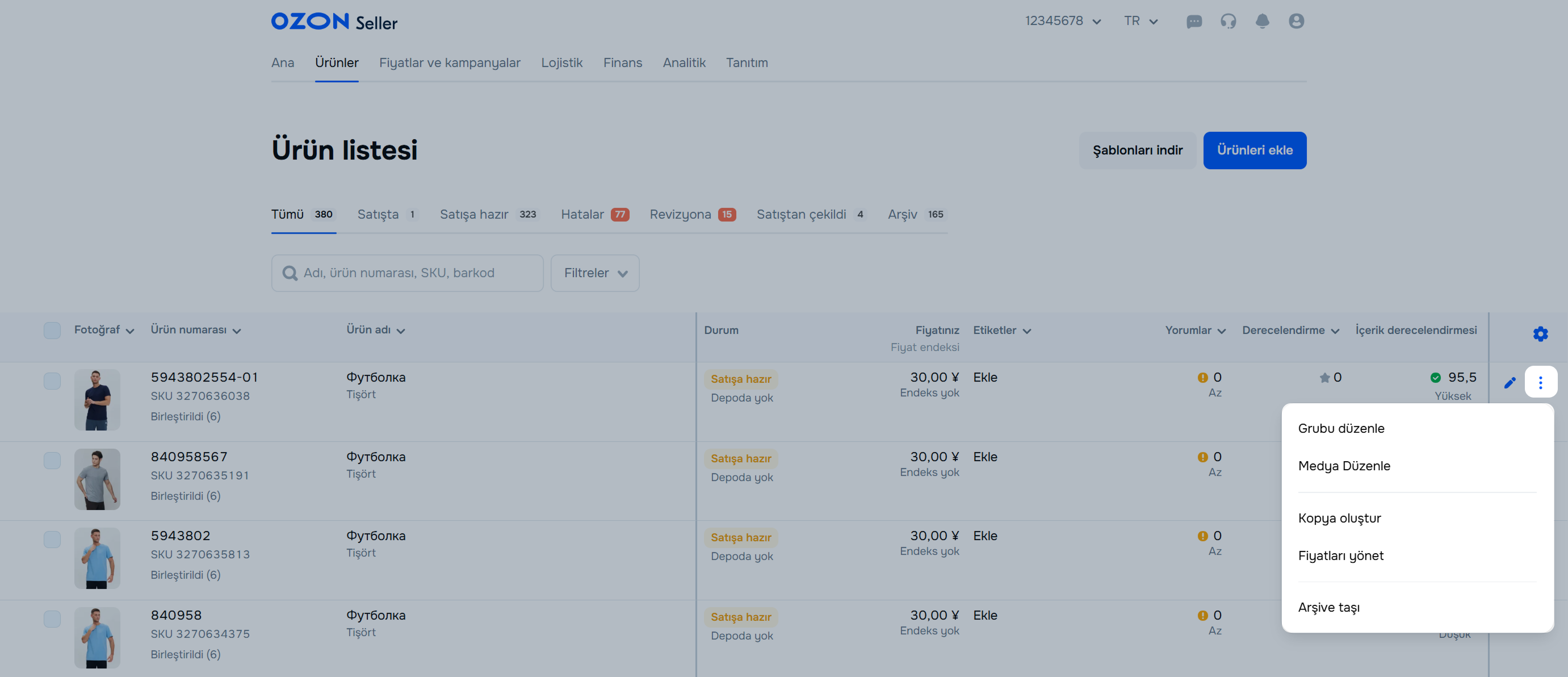
İlgili ürünün bulunduğu satırdaki  simgesine tıklayın ve aşağıdakilerden birini seçin:
Ürünü düzenle — kartı düzenlemek içindir.
Grubu düzenle — aynı modelin farklı özelliklere sahip tüm ürünlerini düzenlemek içindir. Örneğin belirli bir telefon modelinin farklı renklerdeki kılıfları tek bir kartta birleştirilmişse.
Medya düzenle — ürünün fotoğraflarını düzenlemek içindir.
Kopya oluştur — seçilen ürünün kopyasını oluşturmak içindir.
Barkodu PDF olarak indir — yazıcı türünü ve barkodun boyutunu seçin.
Fiyatları yönet — ürünlerin fiyatlarını düzenleyebileğiz formdur.
Arşive taşı — bir ürünün stoklarını yeniliyemiyorsanız veya o ürünü satmak istemiyorsanız onu arşive taşıyabilirsiniz.
İçerik derecelendirmesi, ürün bilgilerinizi ürünün alıcılar için daha çekici hale gelmesine yardımcı olacak şekilde düzenlemenize yönelik bir öneridir. Maksimum puana ulaşmak için doldurulması gereken parametreleri görmek amacıyla ilgili ürünün bulunduğu alandaki içerik derecelendirmesi değerine tıklayın. Açılan pencerede, mevcut puanı ve eksik ürün bilgilerini doldurmanız gereken alanları göreceksiniz.
İçerik derecelendirmesi hakkında daha fazla bilgi
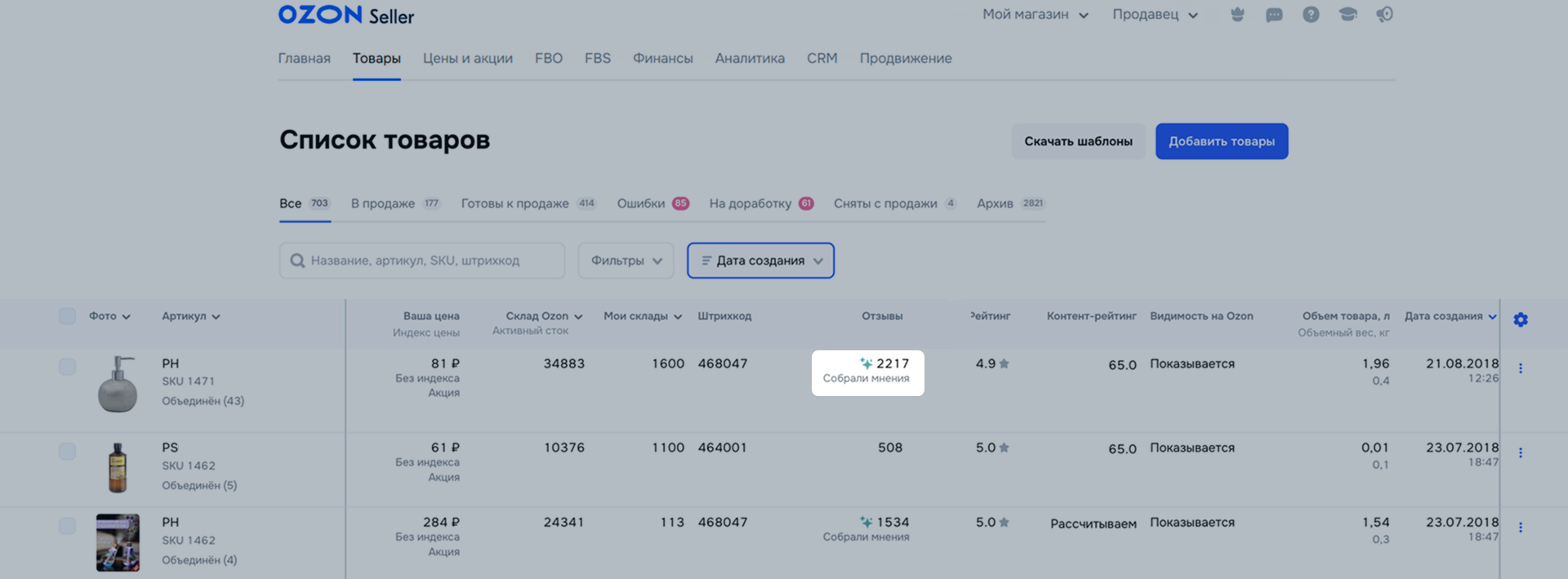
Eğer bir üründe yeterince yorum varsa onları otomatik olarak analiz eder ve alıcıların en sık yaptığı yorumları bir araya getirerek bir inceleme hazırlarız. Satın alınan ve iptal edilen siparişlere ilişkin yalnızca son bir yıla ait yorumları dikkate alırız. Alıcı, yorumunu yeniden düzenlediyse onun son sürümünü dikkate alırız. İnceleme verileri haftada bir güncellenir. Alıcılar yorum incelemelerini göremez.
Yorum incelenmesi hakkında daha fazla bilgi
“Yorumlar” sütununda, yorum incelemesini görüntülemek istediğiniz ürünün bulunduğu satırdaki sayıya tıklayın.
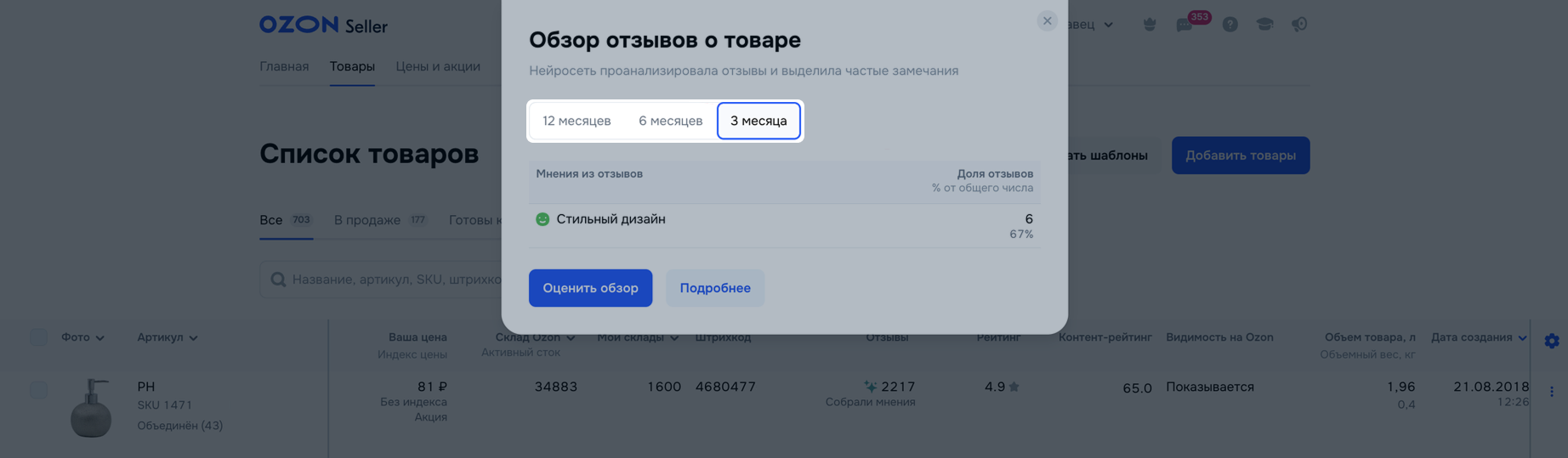
İncelemenin hangi dönemi kapsayacağını seçin: 3,6 veya 12 ay.
Kişisel hesabınız üzerinden ürünlere kısa yorumlar (etiketler) ekleyebilirsiniz. Onları sadece siz ve kişisel hesabınıza erişimi olan diğer çalışanlar görecektir. Müşteriler bu etiketleri ürün kartlarında görmez ve onlar satışlarınızı etkilemez.
Üç etiketten birini seçebilirsiniz:
Kendi etiketinizi oluşturmak istiyorsanız Premium Plus aboneliğine geçin. Abone olduktan sonra ertesi gün kişisel hesabınızda etiketler oluşturabilirsiniz.
Etiketleri aşağıdaki durumlarda kullanın:
En fazla 1000 etiket ekleyebilirsiniz.
Etiket eklemek için:
Ürünler → Ürün listesi bölümündeki Etiketler sütunundan şunlara tıklayın:
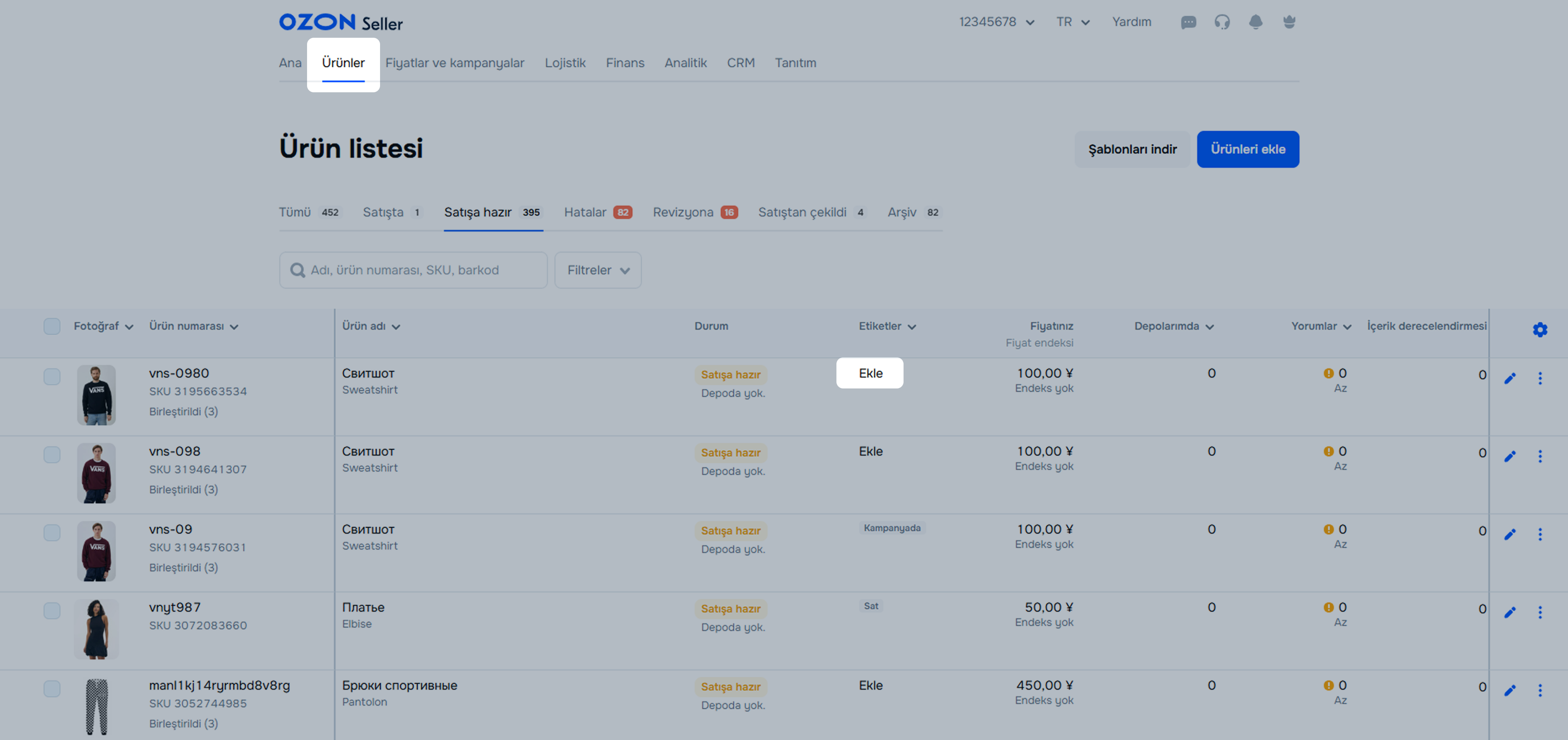
Listeden bir etiket seçin veya Premium Plus aboneliğiniz varsa kendi etiketinizi oluşturun. Bunu yapmak için boşluklarla birlikte en fazla 20 karakter olacak şekilde istediğiniz metni yazmaya başlayın.
Bir ürüne en fazla 10 etiket ekleyebilirsiniz.
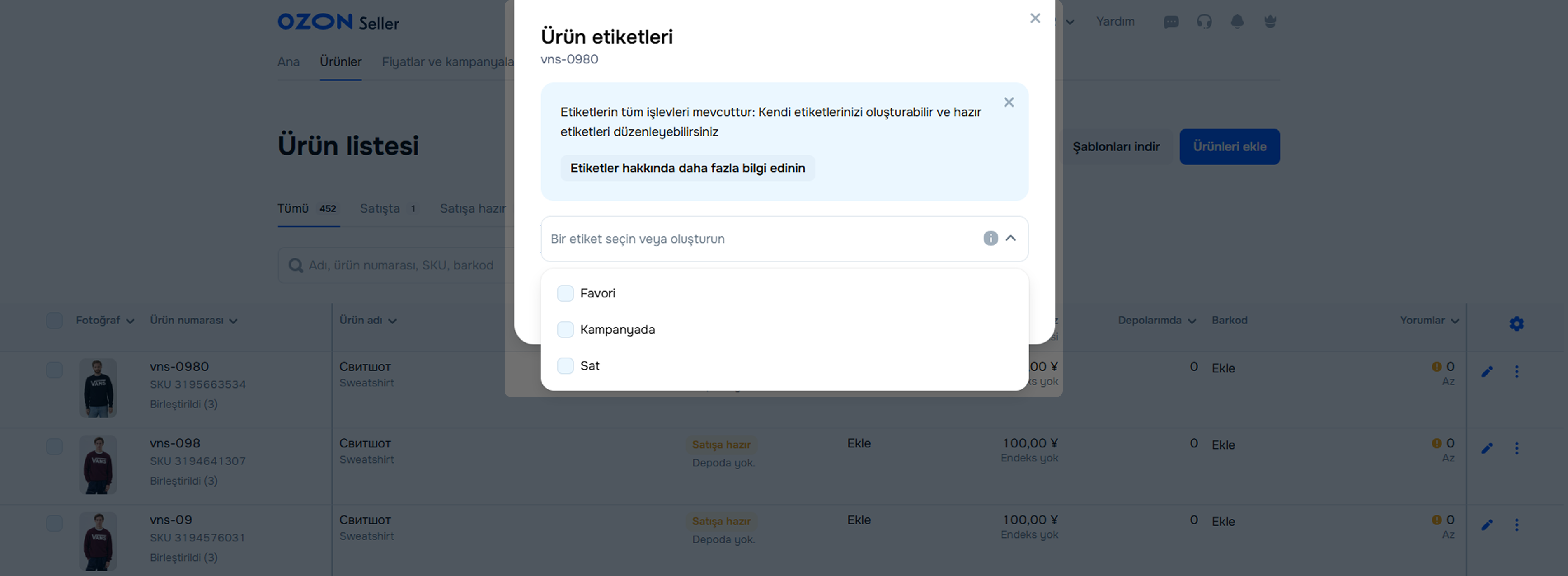
Kaydet’e tıklayın. Etiket eklendiğinde ürün yeniden moderasyona gönderilmez.
Sadece kendi etiketlerinizi düzenleyebilirsiniz. Hazır etiketleri yalnızca silebilirsiniz.
Bir etiketi silmek veya değiştirmek için:
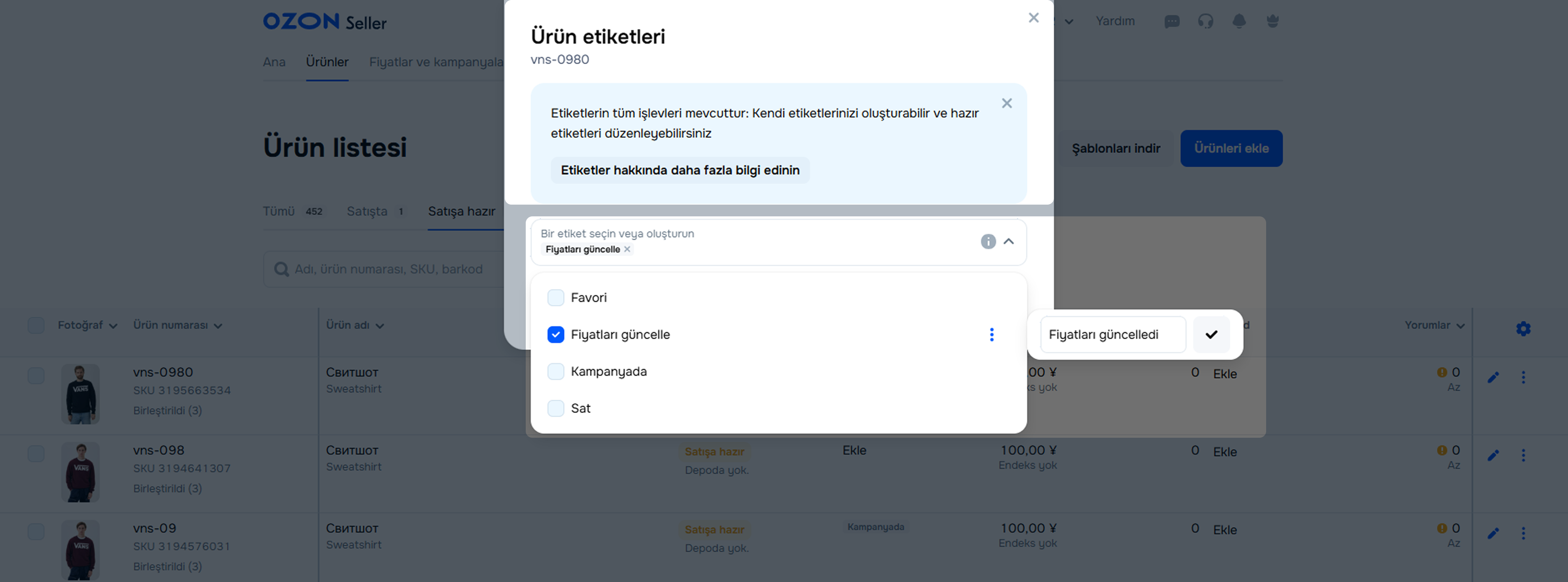
Ürünler → Ürün listesi bölümünden değiştirmek veya silmek istediğiniz etikete tıklayın.
Şunları yapabilirsiniz:
 simgesine tıklayın.
 simgesine tıklayın. Adı değiştirin ve
  simgesine tıklayın.
 → Kişisel hesaptan etiketi kaldır seçeneğine tıklayın.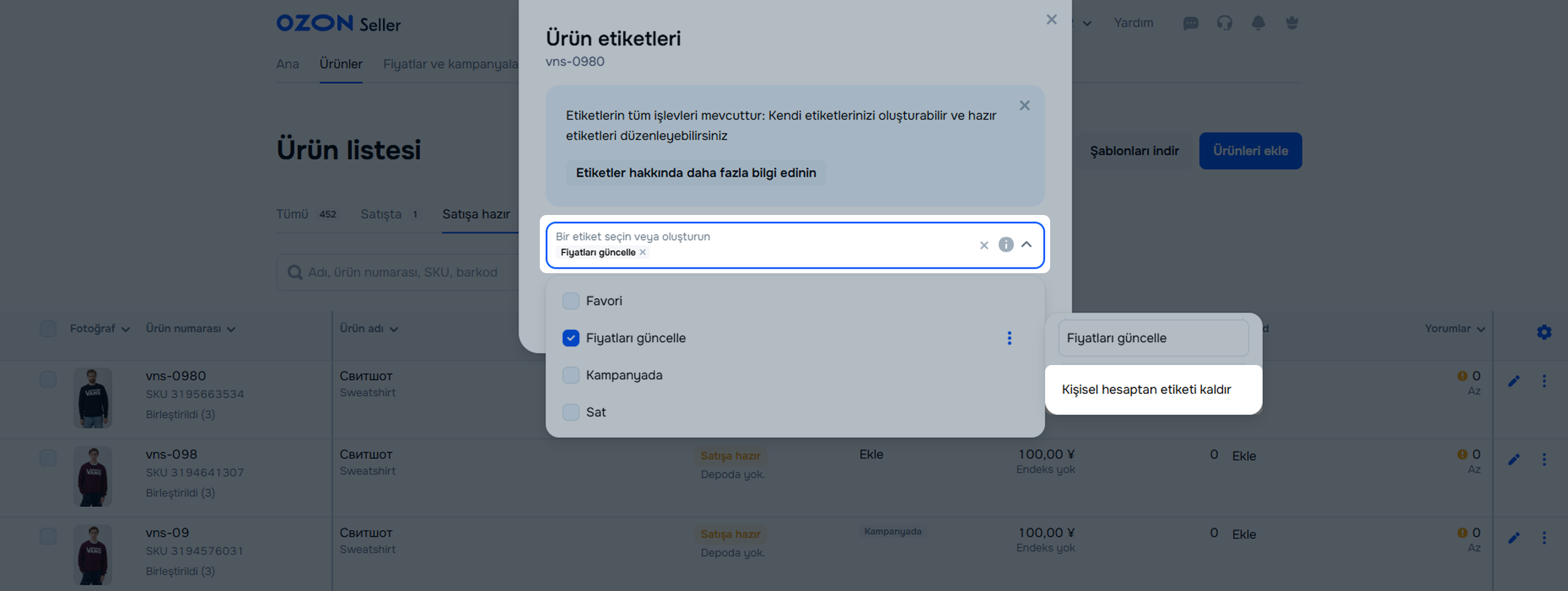
Etiketleri toplu olarak silmek için:
Ürünler → Ürün listesi bölümünde ilgili ürünleri listeden seçin ve Eylemler → Etiket ekle‘ye tıklayın.
Alanı boş bırakın.
Kaydet → Sil seçeneğine tıklayın.
Navigasyonu gizle
Navigasyonu göster
Выберите договор

Это база знаний для продавцов из стран СНГ и дальнего зарубежья.
Если ваша компания зарегистрирована в России, перейдите в базу знаний для продавцов из России.
Когда вы зарегистрировались на Ozon?
Условия работы и инструкции зависят от даты заключения договора — её можно посмотреть в разделе Договоры
Определили ваш договор
Он заключён с ООО «Интернет Решения». Если есть другой договор, сможете переключиться на него в боковом меню
