
Определили ваш договор
Он заключён с ООО «Интернет Решения». Если есть другой договор, сможете переключиться на него в боковом меню
Ürün Yelpazesi Genişletme → Ürün analitiği platformundan şunları yapabilirsiniz:
Ozon’a halihazırda kayıtlı olan satıcılar için gelişmiş bir analitik mevcuttur.
Satış analitiği hakkında daha fazla bilgi
Rapor için yalnızca bir metrik seçebilir ve 2 ile 10 arasında kategoriyi karşılaştırabilirsiniz.
Rapordaki göstergeler şunlardır:
Kategoriye göre filtreleme: Verilerini analiz etmek istediğiniz 2. veya 3. seviye bir kategori seçebilirsiniz.
Dönem: Yılı, çeyreği, 28 veya 7 günü seçin. Kategorinin mevsimselliğini kontrol etmek veya uzun vadede satış dinamiklerini değerlendirmek için yılı veya çeyreği, kategorideki rekabet düzeyini ve satıcı sayısını öğrenmek için ise 7 ya da 28 günü seçin. Güncel verileri, örneğin belirli bir kategoride o anda kaç satıcı olduğunu ve rekabet düzeyini görmek için 7 veya 28 günü seçin.
Veri kesitleri ve veri gruplandırma: verilerin ayrıştırılabileceği kriterler şunlardır:
Dinamiklerin grafiği: Tek bir metrik içinde birden fazla kategori verisi sunar.
Metrikleri içeren tablo: Tüm metriklere ve parametrelere ilişkin göstergeler içerir.
Neyi analiz etmek istediğinize bağlı olarak filtreleri ve veri kesitlerini yapılandırabilirsiniz.
Analitik hakkında daha fazla bilgi
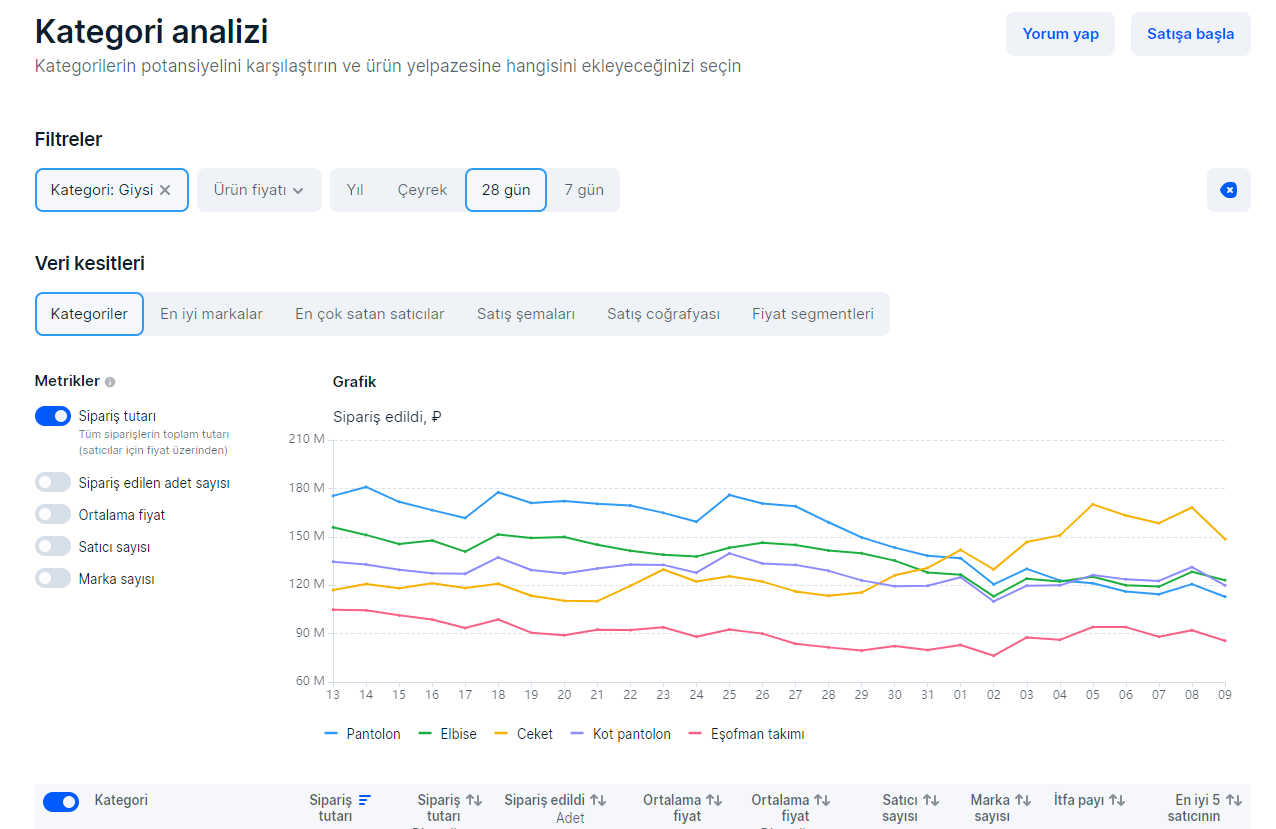
Tablodaki metrik seti ayarlara bağlıdır.
| Gösterge | Açıklaması | Nasıl kullanılır |
|---|---|---|
| Sipariş tutarı, ₽ | Ürünlerin toplam cirosudur | Ürünleri nereye tedarik edeceğinize karar vermeniz gerekiyorsa kategorilerin, markaların ve bölgelerin göstergelerini karşılaştırın. |
| Sipariş tutarı, dinamikler, % | Bir önceki döneme göre cironun nasıl değiştiğini verir. Örneğin filtrede dönem olarak yılı seçtiyseniz cironun bir önceki yıla kıyasla ne kadar değiştiğini gösteririz. | Ozon’a girerken nişte hata yapmamak için kategorilerdeki trendleri belirleyin. Örneğin belirli bir kategorinin satış hacmi küçükse ancak son bir yılda bu hacim ciddi oranda büyüdüyse belki de bu eğilim korunacak ve kategori büyümeye devam edecektir. |
| Sipariş edilen, adet | Sipariş edilen ürün sayısıdır | Belirli bir kategoriye olan talebi değerlendirin. |
| Ortalama fiyat, ₽ | Bir ürünün ortalama satış fiyatıdır. Eğer 70 adet ürünü 1000 rubleden ve 30 adet ürünü ise 1500 rubleden sattıysanız bu durumda ortalama fiyat: (1000 × 70 + 1500 × 30) ÷ 100 = 1150 ruble olacaktır. | Çevrimiçi hesap makinesini kullanarak yaklaşık gelir giderleri hesaplayın. |
| Ortalama fiyat dinamikleri, % | Bir önceki döneme kıyasla ortalama fiyattaki değişim. | Kategorideki bir ürünün ortalama fiyatındaki değişimi takip edin. |
| Satıcı sayısı | Nişteki satıcı sayısıdır. | Rekabet düzeyini değerlendirin ve kategori satıcısının ortalama cirosunu hesaplayın. |
| Marka sayısı | Nişteki marka sayısıdır. | Kategorideki tekelleşme düzeyini değerlendirin. |
| Satış bölgesi sayısı | Belirli bir markanın veya satıcının ürünlerinin sipariş edildiği küme sayısıdır. | Markanın satış coğrafyasını belirleyin ve tedarikleri bölgesel talebe göre planlayın. |
| En iyi 5 satıcının payı, % | Cironun yüzde kaçını kategorinin ilk 5 liderinin oluşturduğunu gösterir. | Müşterilerin tercihlerini öğrenin: yeni satıcılara mı güveniyorlar yoksa ürünleri kategorinin liderlerinden mi satın alıyorlar? Yüzde ne kadar düşük olursa kategorideki rekabet de o kadar yüksek olur ve müşteriler farklı satıcıların ürünlerini o kadar sık seçer. |
| Kategorideki ciro payı | Seçilen kategorideki tüm siparişlerin toplam tutar üzerinden yüzdesidir. Payı; alt kategoriye, markaya, satıcıya, şemaya veya satış bölgesine göre görüntüleyebilirsiniz. |
Belirli bir alt kategorideki ürünlere olan talebi ve buradaki rekabet düzeyini değerlendirin. |
Filtreleri ve kesitleri ayarlayın
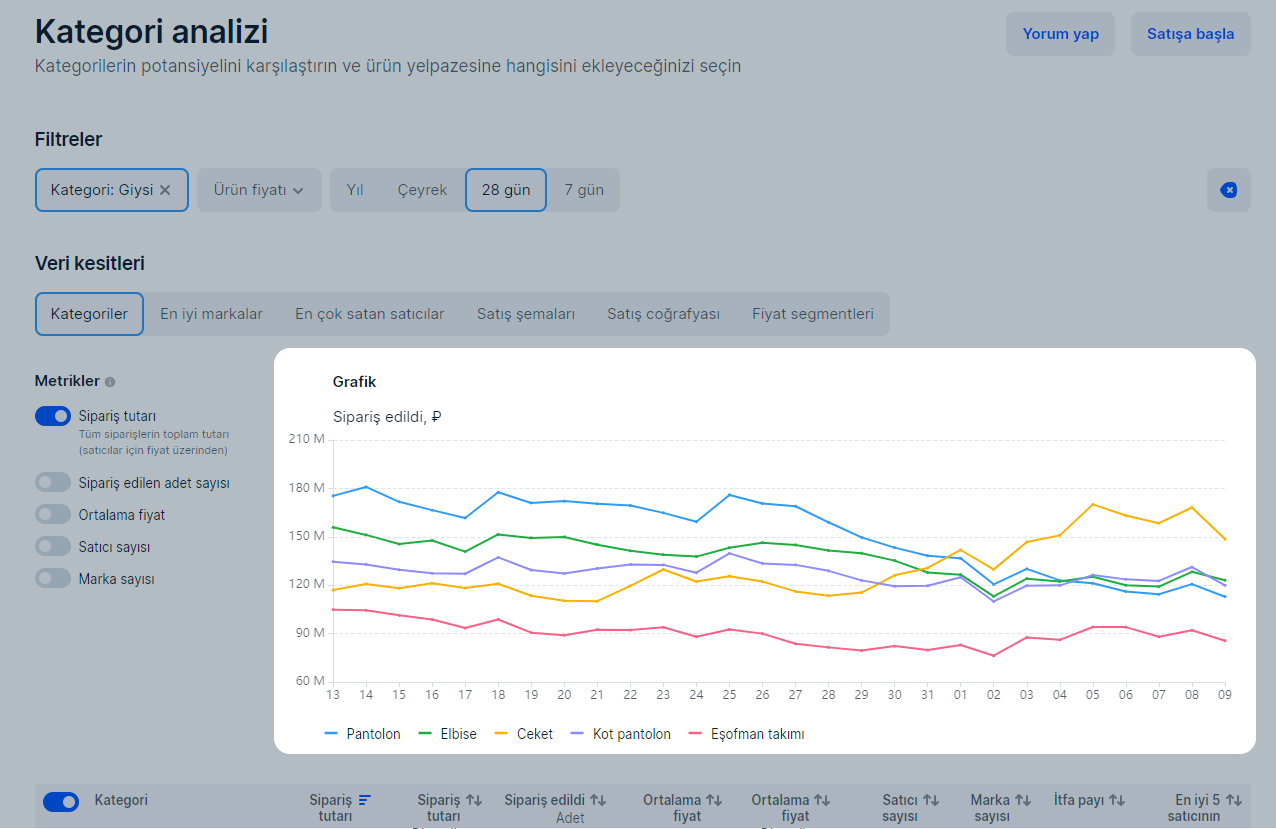
Grafikte gösterilecek göstergeleri açın. En fazla 10 satır seçin.
Grafiğin solundaki karşılaştırma metriğini etkinleştirin.
Grafik, seçilen dönem boyunca göstergelerde olan değişiklikleri gösterecektir.
Hangi alt kategorinin gelecek vadettiğini belirlemek amacıyla filtrelerden ikici seviye bir kategori seçin, örneğin Günlük ayakkabılar.
Bir dönem seçin. Bir kategorinin mevsimselliği söz konusuysa, örneğin sadece sonbahar ve kış aylarında talep görüyorsa, bir yıllık verilere bakmak daha iyi olacaktır. Mevsimsel olmayan kategoriler için ise daha kısa süreler yeterli olacaktır.
Veri kesitleri bloğundan Kategoriler’i seçin.
Alt kategorileri karşılaştırmak amacıyla sıralamayı kullanarak bir grafik oluşturun. Bunun için aşağıdaki göstergelere ihtiyacınız var:
Filtrelerden marketplace’e girmeyi planladığınız 2. veya 3. seviye bir kategoriyi seçin.
Bir dönem seçin.
Veri kesitleri bloğundan En iyi markalar’ı seçin.
Tabloda kategorinin en çok satan 30 markasının göstergeleri yer alacaktır. Markaları karşılaştırmak için aşşağıdaki metrikleri kullanarak bir grafik oluşturun:
Filtrelerden Ozon’a girmeyi planladığınız 2. veya 3. seviye kategoriyi seçin.
Bir dönem seçin. Güncel verileri görüntülemek için dönem olarak 7 günü, 28 günü veya çeyreği seçin.
Veri kesitleri bloğundan şunları seçin:
Kategoriler, toplam satıcı sayısını öğrenmek için,
En çok satan satıcılar, kategorideki en iyi 30 satıcının göstergelerini görüntülemek için.
Mağaza adları şifrelenmiştir ancak şunları göreceksiniz:
Filtrelerden Ozon’a girmeyi planladığınız 2. veya 3. seviye kategoriyi seçin.
Bir dönem seçin.
Veri kesitleri bloğundan Satış şemaları’nı seçin.
Tabloda ve grafikte her bir şemadaki ciro ve satıcı sayısı rakamlarını gösteririz.
Ozon’daki satış şemaları hakkında daha fazla bilgi
Filtrelerden Ozon’a girmeyi planladığınız 2. veya 3. seviye kategoriyi seçin.
Bir dönem seçin.
Veri kesitleri bloğundan Satış coğrafyası’nı seçin.
Tablo, kategorideki ürünlerinin sipariş edildiği tüm kümeler için verileri gösterecektir. Depolama için, ürünün daha fazla satıldığı bölgeleri seçin bu şekilde lojistik daha ucuz, teslimat ise daha hızlı olacaktır.
Navigasyonu gizle
Navigasyonu göster
Выберите договор

Это база знаний для продавцов из стран СНГ и дальнего зарубежья.
Если ваша компания зарегистрирована в России, перейдите в базу знаний для продавцов из России.
Когда вы зарегистрировались на Ozon?
Условия работы и инструкции зависят от даты заключения договора — её можно посмотреть в разделе Договоры
Определили ваш договор
Он заключён с ООО «Интернет Решения». Если есть другой договор, сможете переключиться на него в боковом меню
