
Функционал раздела Разрешительные документы доступен пользователям с ролями «Управляющий», «Администратор» и «Менеджер номенклатуры». Другим ролям доступно только чтение раздела.
Разрешительный документ — официальный документ от аккредитованного органа, который подтверждает, что продукция или услуга соответствует требованиям безопасности и стандартам. Например, ГОСТам и техническому регламенту Таможенного союза.
Без разрешительных документов не сможем допустить товары к продаже.
Вы можете добавлять документы на товары и просматривать данные о них в разделе Товары → Разрешительные документы.
Добавить документы
Способ добавления документов зависит от того, как вы сотрудничаете с Ozon: как поставщик или продавец.
Поставщик
Вы можете добавить документы к товарам, у которых уже есть карточки в системе.
Если карточки товара ещё нет, создайте её перед добавлением разрешительных документов.
Подробнее о создании карточек товаров
Вы можете добавить документы из файла или через форму в личном кабинете.
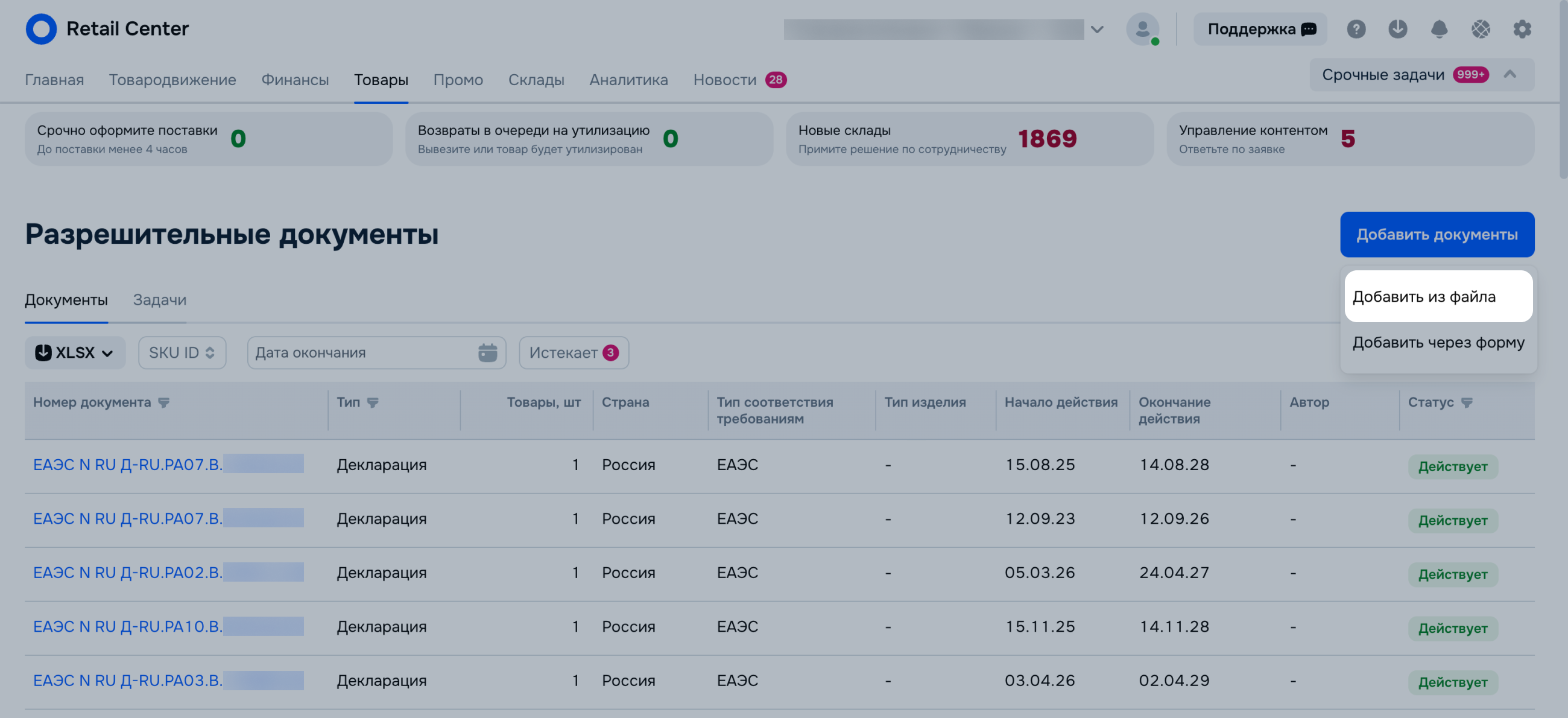
- В разделе Товары → Разрешительные документы нажмите Добавить документы → Добавить из файла.
- Скачайте шаблон для документов — нажмите
 .
. - Заполните поля:
- SKU — код товара. Если товаров несколько, добавляйте каждый в отдельной строке.
- Номер документа — например, ЕАЭС RU C-CN.HA96.B.03087/23. Если несколько товаров относятся к одному документу, повторно укажите данные документа для каждого товара.
- Тип — сертификат, декларация, регистрационное удостоверение или свидетельство о государственной регистрации.
- Страна — выберите страну выдачи документа из списка.
- Тип соответствия требованиям — ЕАЭС или национальная система.
- Тип изделия — выберите из списка. Поле обязательное, если тип документа — регистрационное удостоверение или свидетельство о государственной регистрации.
- Начало действия — дата выпуска документа в формате дд.мм.гггг.
- Окончание действия — дата окончания действия документа в формате дд.мм.гггг.
- Загрузите файл в формате XLSX.
- Нажмите Добавить.
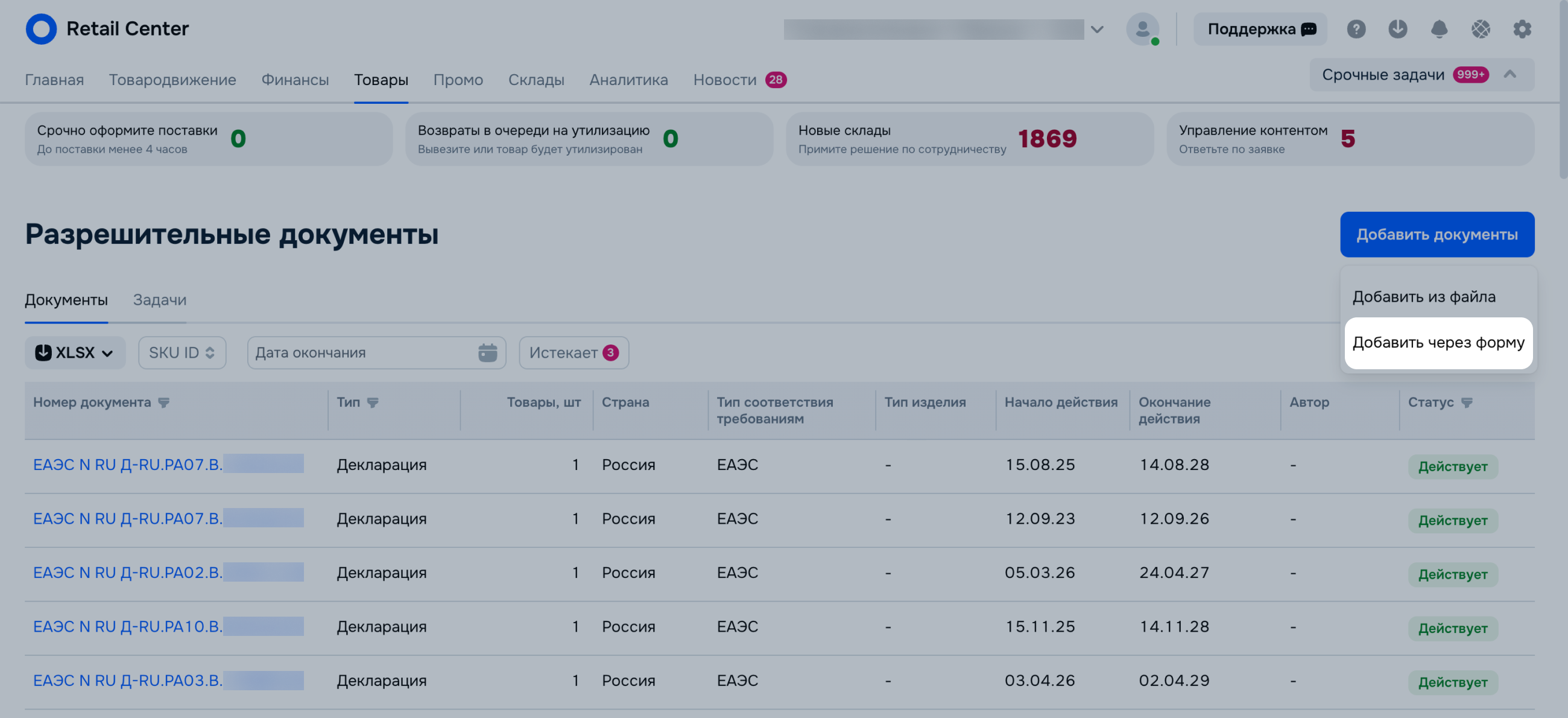
Задача на добавление документа отправится на проверку в государственные структуры.
После успешной обработки документ появится в системе.
Подробнее о задачах
После добавления документа вы можете привязывать к нему новые товары.
Как привязать товар
Продавец
Добавьте разрешительные документы в личном кабинете продавца, в разделе Товары → Сертификаты качества.
Подробнее о документах качества товаров в Базе знаний продавца
В разделе Товары покажем статусы разрешительных документов на товары:
- поставщика — во вкладке Товары Retail;
- продавца — во вкладке Селлерские товары.
Подробнее о списке товаров
Посмотреть данные
Документы
Чтобы посмотреть успешно обработанные документы, перейдите в раздел Товары → Разрешительные документы → Документы.
Вы можете отфильтровать таблицу по параметрам:
- SKU товара.
- Номер документа.
- Тип документа — доступны сертификат, декларация, регистрационное удостоверение и свидетельство о государственной регистрации.
- Дата окончания действия документа — чтобы найти документы, действие которых скоро закончится, нажмите Истекает. Чтобы задать период или конкретную дату, нажмите Дата окончания.
- Статус документа.

В столбце «Автор» укажем Ozon, если документ добавлен сотрудниками Ozon.
Чтобы экспортировать данные таблицы, нажмите XLSX и выберите данные: Только документы или Документы и SKU.
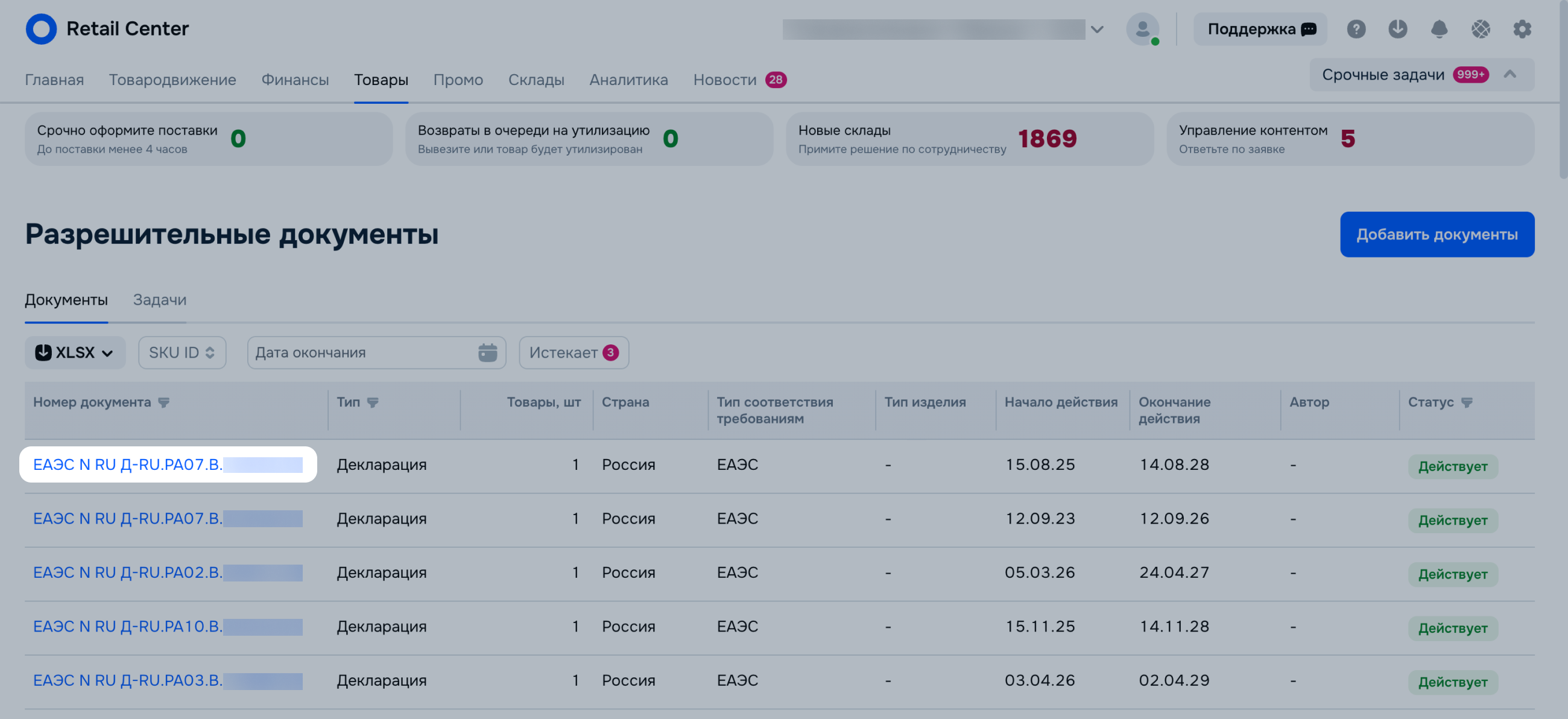
Чтобы посмотреть данные о товарах в документе, нажмите на номер документа.
Задачи
При добавлении документов, привязке и удалении из них товаров создаём задачи на проверку изменений. Чтобы посмотреть все задачи, перейдите в раздел Товары → Разрешительные документы → Задачи.
Вы можете отфильтровать таблицу по типам задач — в столбце «Тип задачи» нажмите  .
.
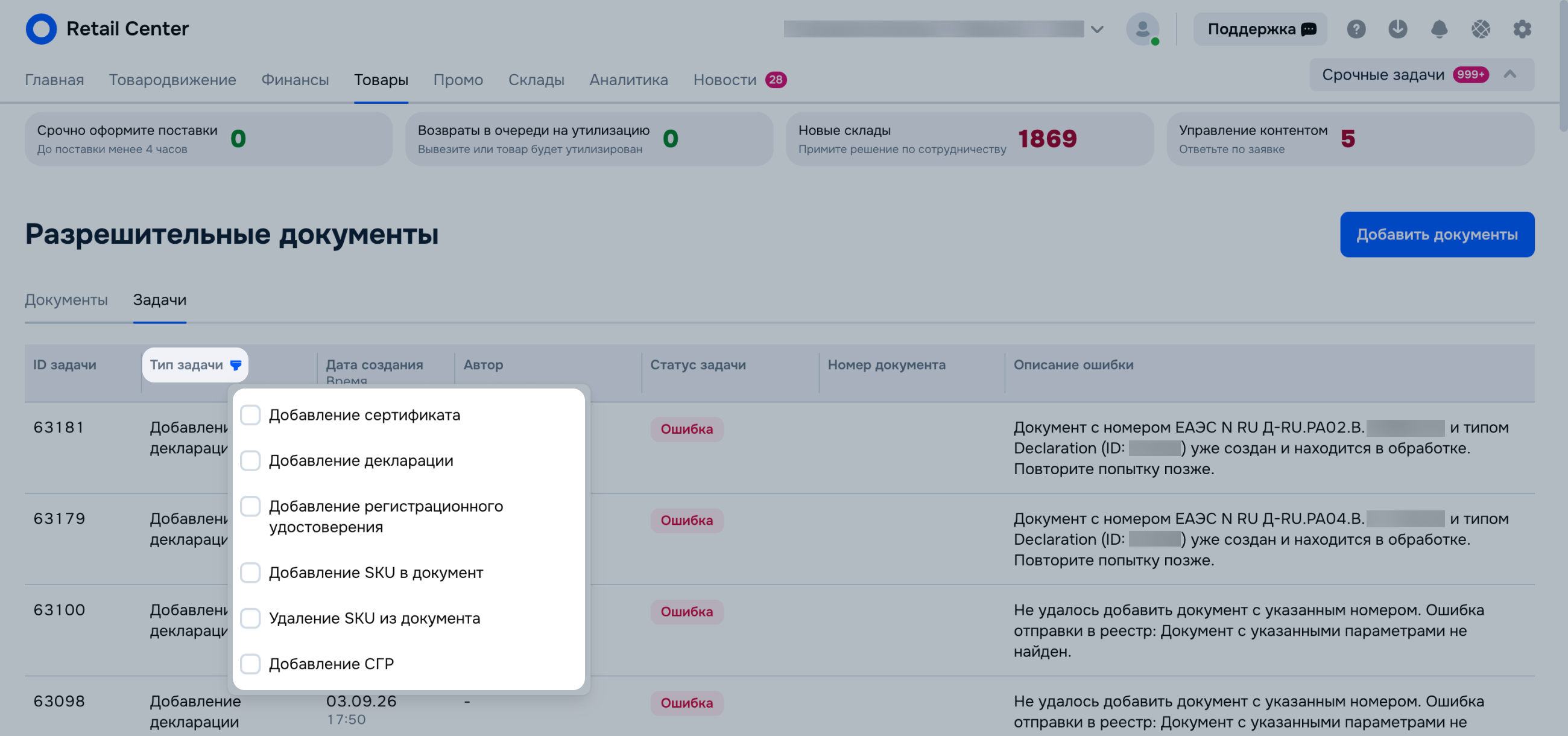
В столбце «Статус задачи» отражены статусы задач:
- Обработана — изменения проверили и добавили в систему.
- Ожидание — изменения на проверке.
- Ошибка — в файле есть ошибки. Исправьте их по рекомендациям в столбце «Описание ошибки» и загрузите документ снова.
Привязать товары к документу
Вы можете добавить новые товары к загруженному документу из файла или через форму в личном кабинете.
-
В разделе Товары → Разрешительные документы нажмите на номер документа.
-
Нажмите Добавить товары → Добавить из файла.
-
Скачайте шаблон — нажмите
. -
Заполните шаблон — укажите SKU товаров в отдельных ячейках.
-
Загрузите файл в формате XLSX и нажмите Добавить.
Заявка на привязку товаров отправится на модерацию. После успешной обработки новые товары появятся на странице документа.
Подробнее о странице документа
Отвязать товары от документа
- В разделе Товары → Разрешительные документы нажмите на документ.
- В столбце «SKU ID» выберите товары, которые хотите отвязать.
- Нажмите Удалить и подтвердите действие.
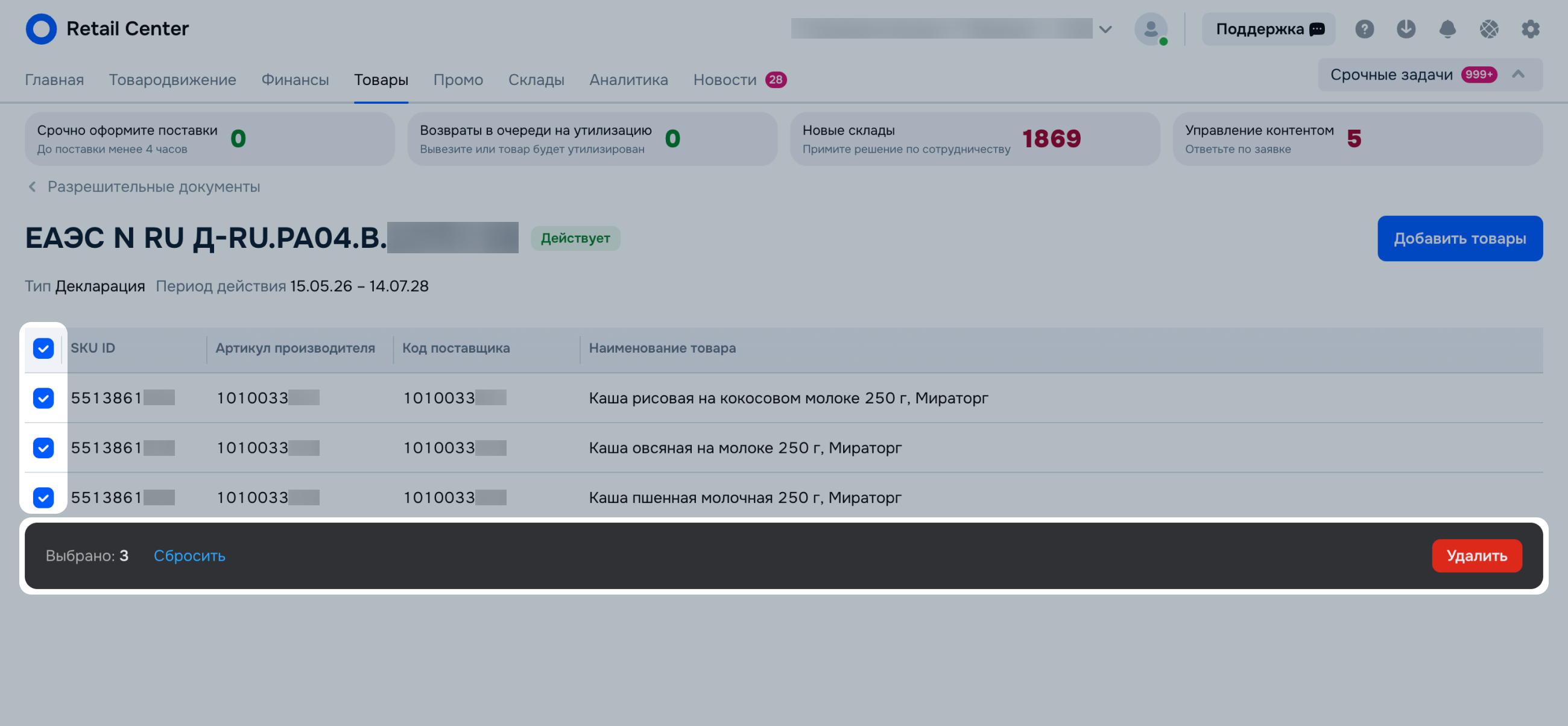
Заявка на удаление товаров отправится на модерацию. После успешной обработки изменения появятся на странице документа.
Подробнее о странице документа