
Добавить статистику
Зарегистрируйте статистику в ЕРИР в течение 30 дней, следующих за месяцем, в котором был первый показ креатива.
Вы можете загружать и выгружать данные через XLSX-шаблон.
Подробнее о работе с XLSX-шаблоном
Чтобы добавить статистику по рекламным размещениям:
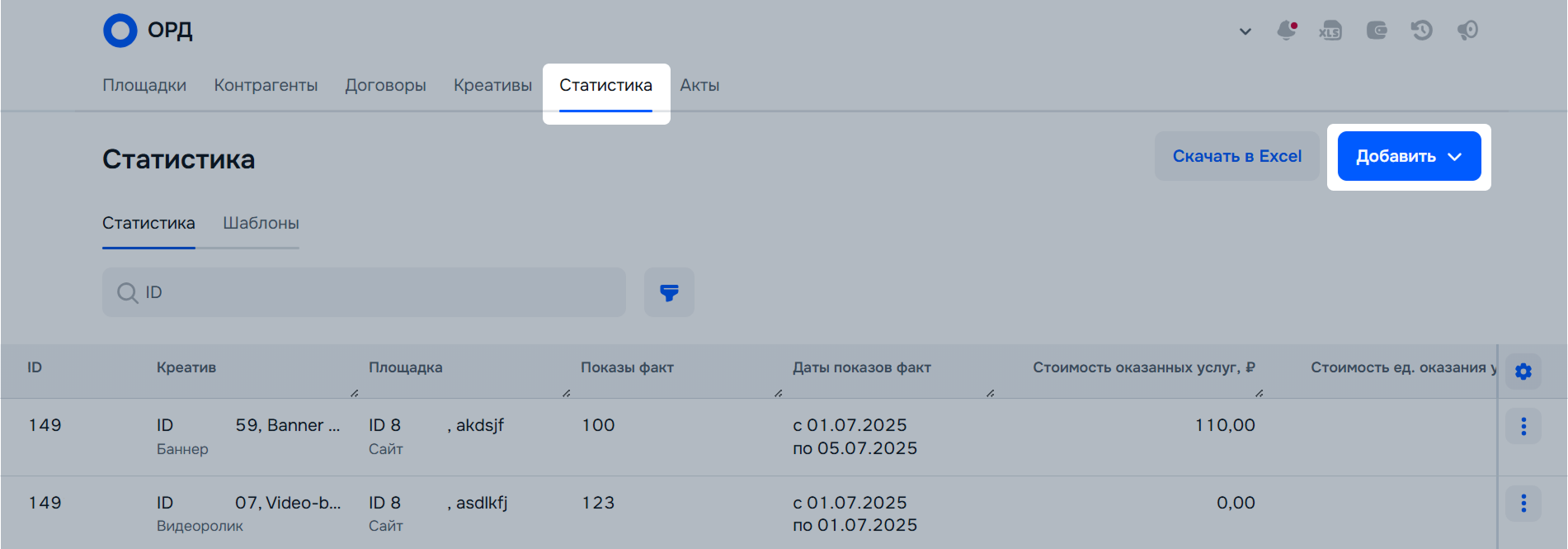
- В разделе Статистика справа вверху нажмите Добавить.
- Заполните данные о креативе, проверьте их и нажмите Добавить.
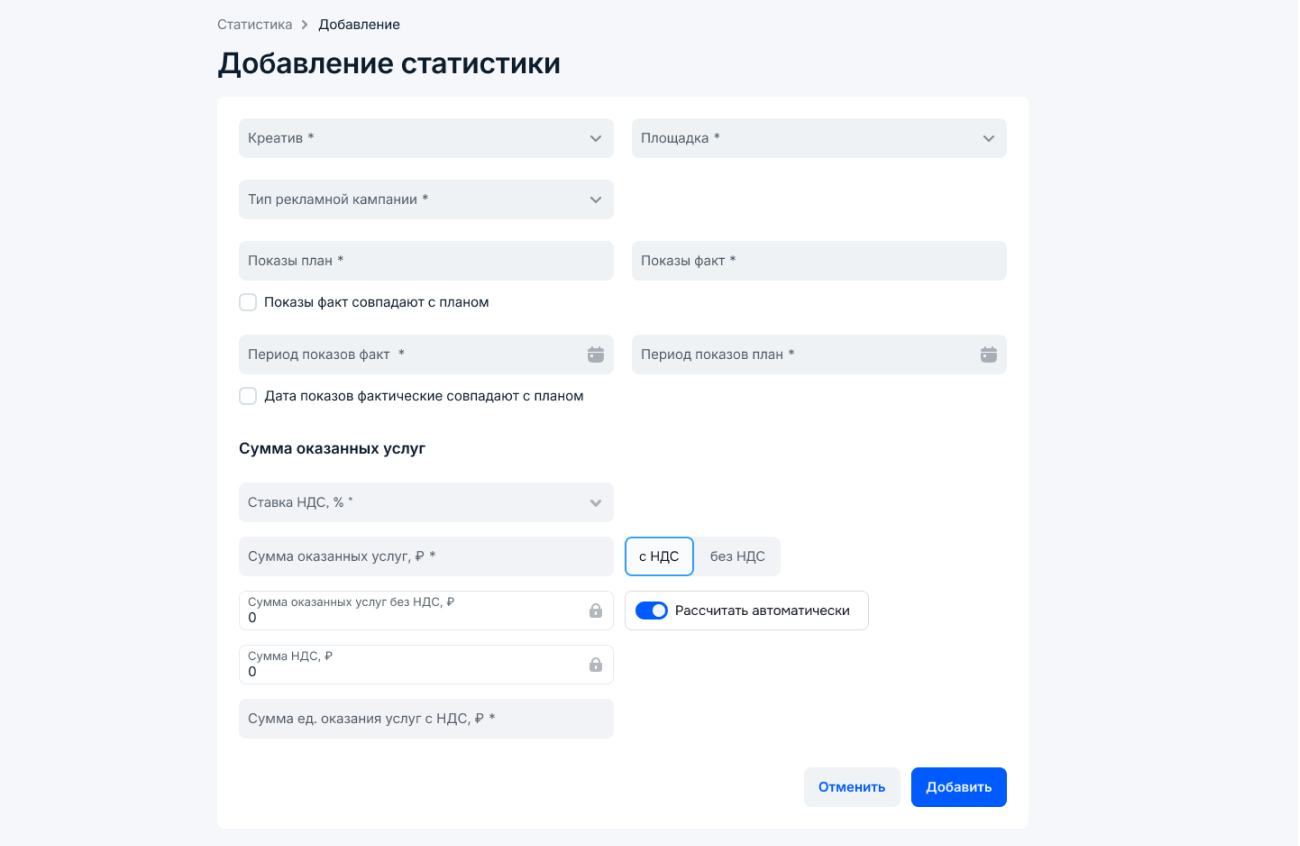
Для креативов с типом «Социальная квота» в поле Показы, факт отобразится «0».
Если вы выбрали не тот тип креатива, измените его.
Как отредактировать креатив
Вы можете удалить данные о статистике из системы ЕРИР.
Посмотреть статистику
Вы можете найти статистику рекламных размещений по её ID.
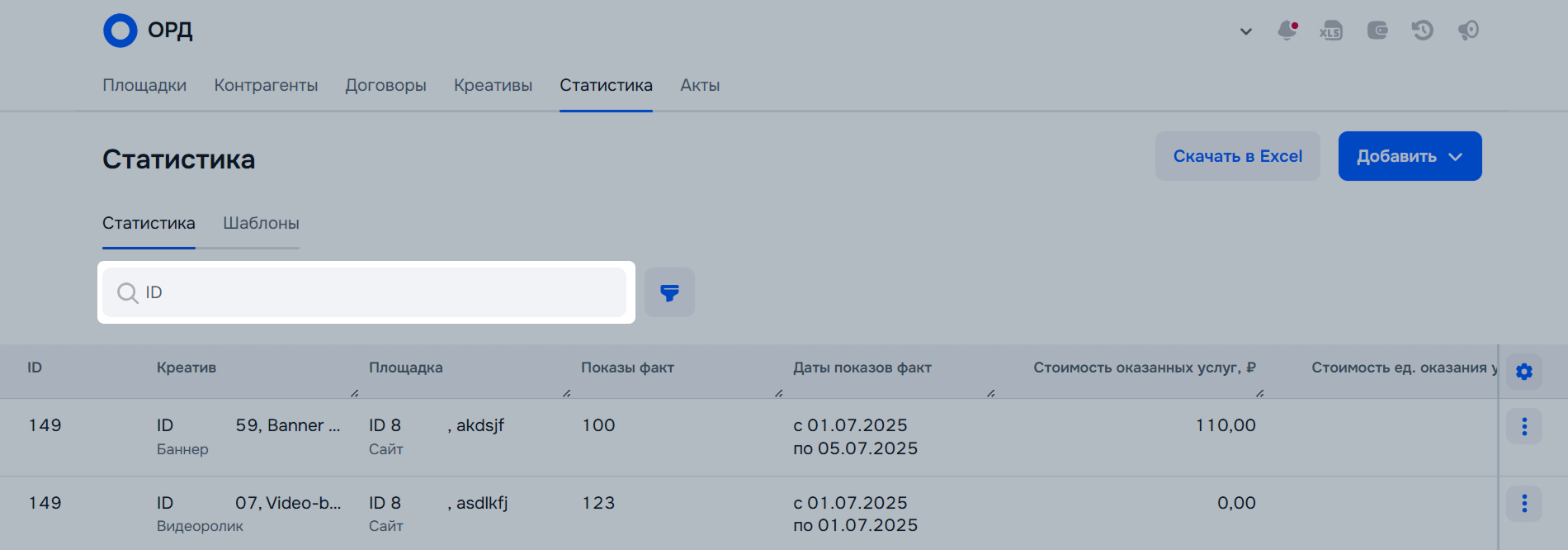
Для расширенного поиска нажмите
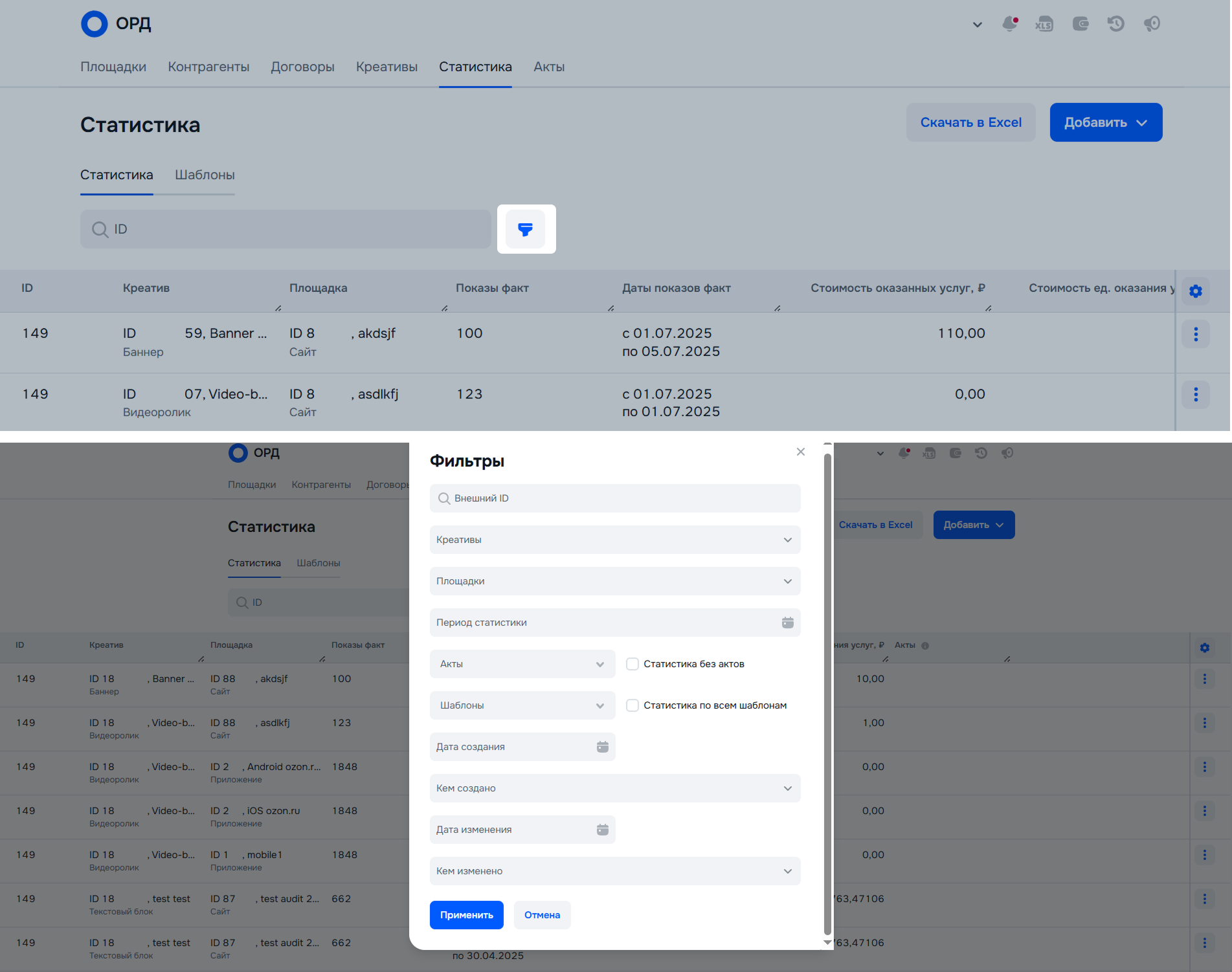
Количество актов, к которым прикреплён креатив, отображено в столбце «Акты».
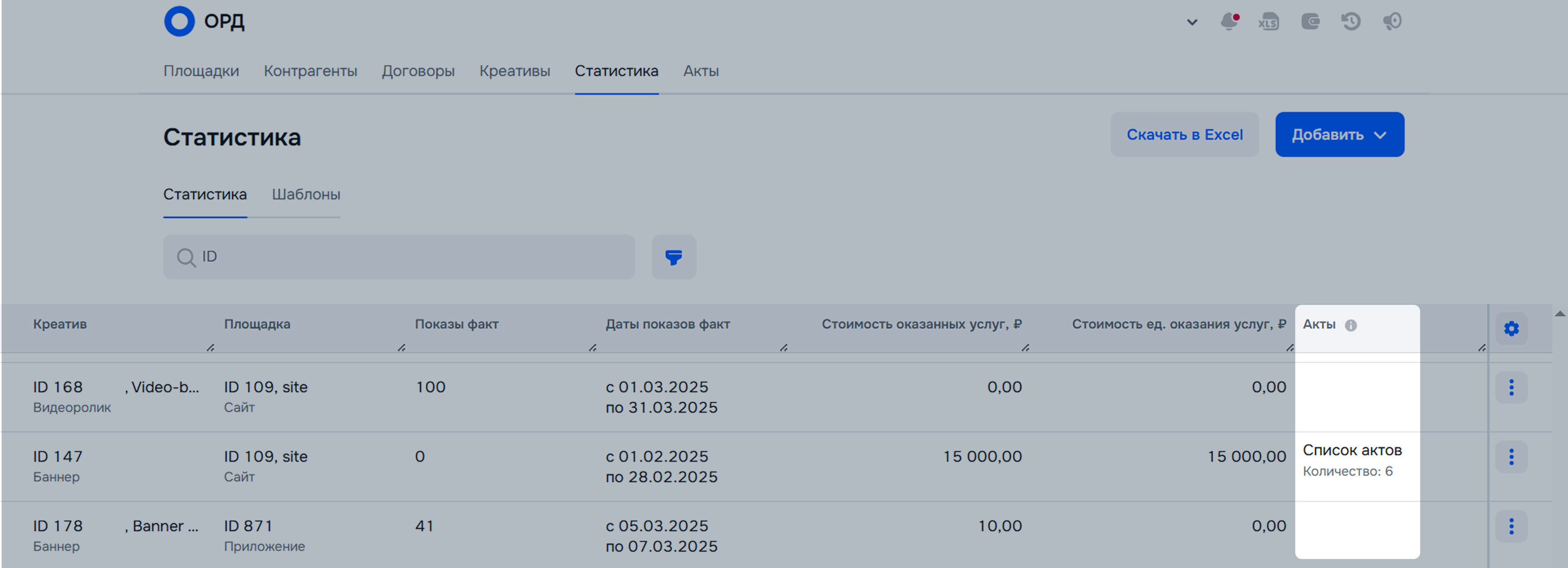
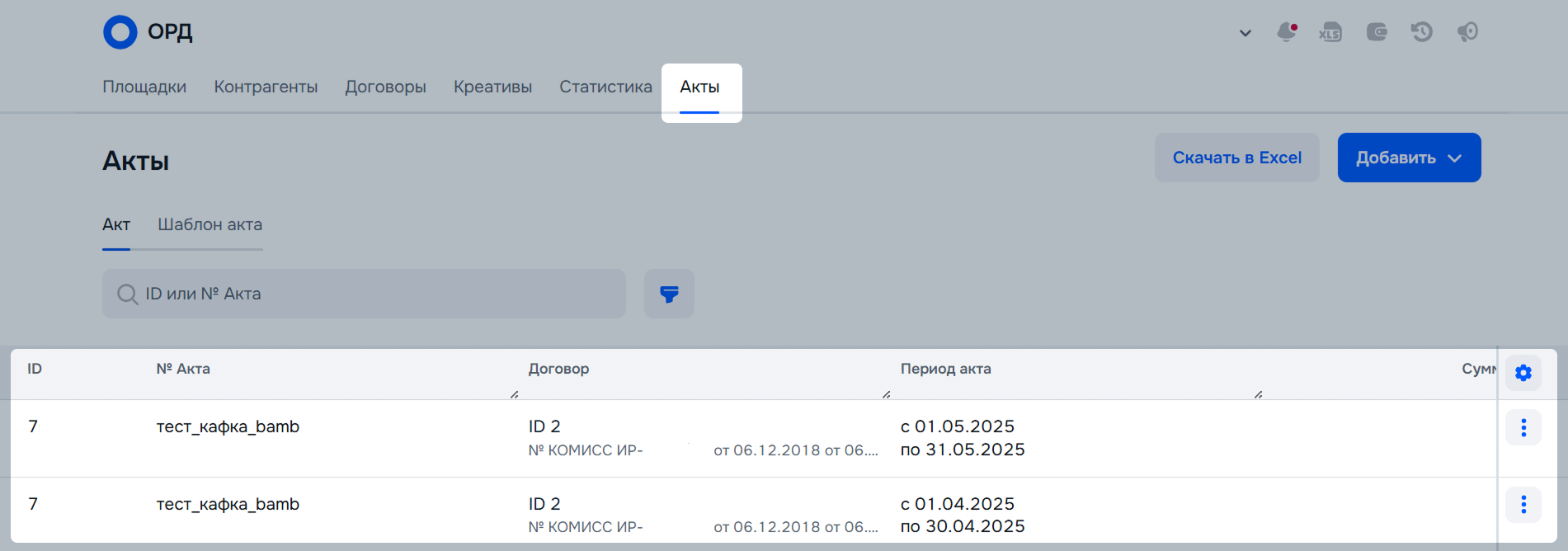
Чтобы просмотреть прикреплённые акты, перейдите в раздел Акты.
Вы можете настроить отображение таблицы со статистикой.
Нажмите
 в шапке таблицы и выберите, какие столбцы показывать.
Изменить статистику
В разделе Статистика нажмите на строку с нужной, внесите изменения и сохраните их.
Чтобы посмотреть историю изменений, в строке со статистикой нажмите
 → История изменений.
Блокировка статистики
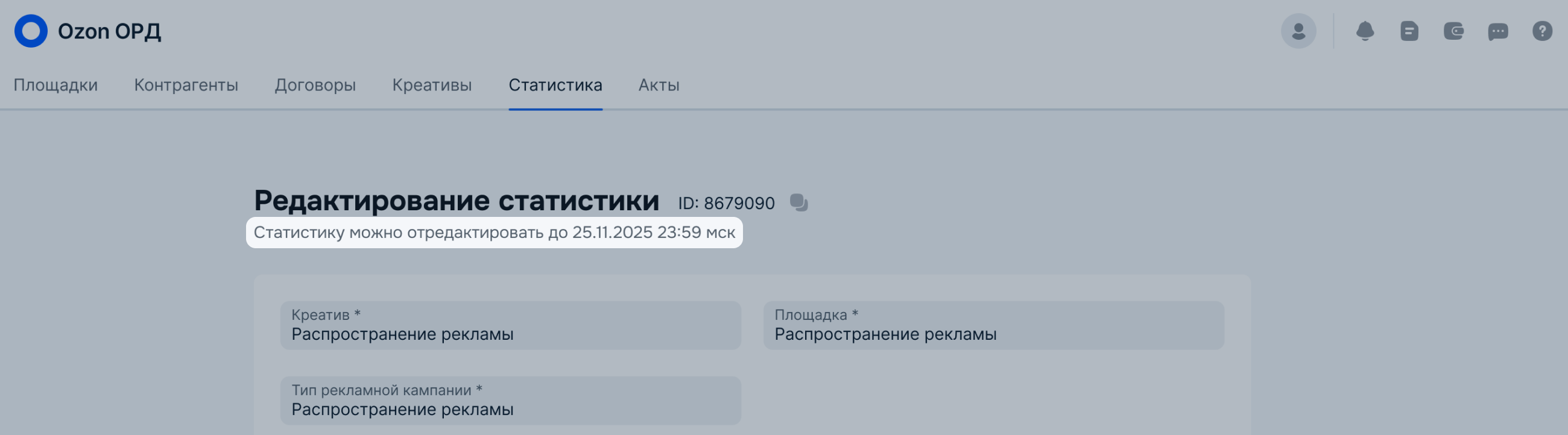
Если к статистике привязаны акты, она доступна для редактирования до 25-го числа 23:59 второго месяца, следующего за отчётным периодом — календарным кварталом. После этого редактирование станет недоступно на стороне ЕРИР.
Например, III квартал 2025 года заканчивается 30 сентября. Редактировать статистику, которая относится к этому отчётному периоду, можно до 25 ноября 23:59 по московскому времени. Чтобы внести изменения после блокировки, обратитесь в службу поддержки в личном кабинете ЕРИР.
За несколько дней до блокировки в личном кабинете Ozon ОРД вам поступит уведомление со списком статистик и предупреждением. Список может поменяться, если кто-то из участников цепочки распространения рекламы изменит данные в статистике.
Привязать статистику к акту
Если ваша площадка относится к исключениям, вы можете привязать акты к статистике. Это поможет передать корректные данные в ЕРИР и избежать ошибочного начисления налогов в размере 3% от доходов за размещение интернет-рекламы.
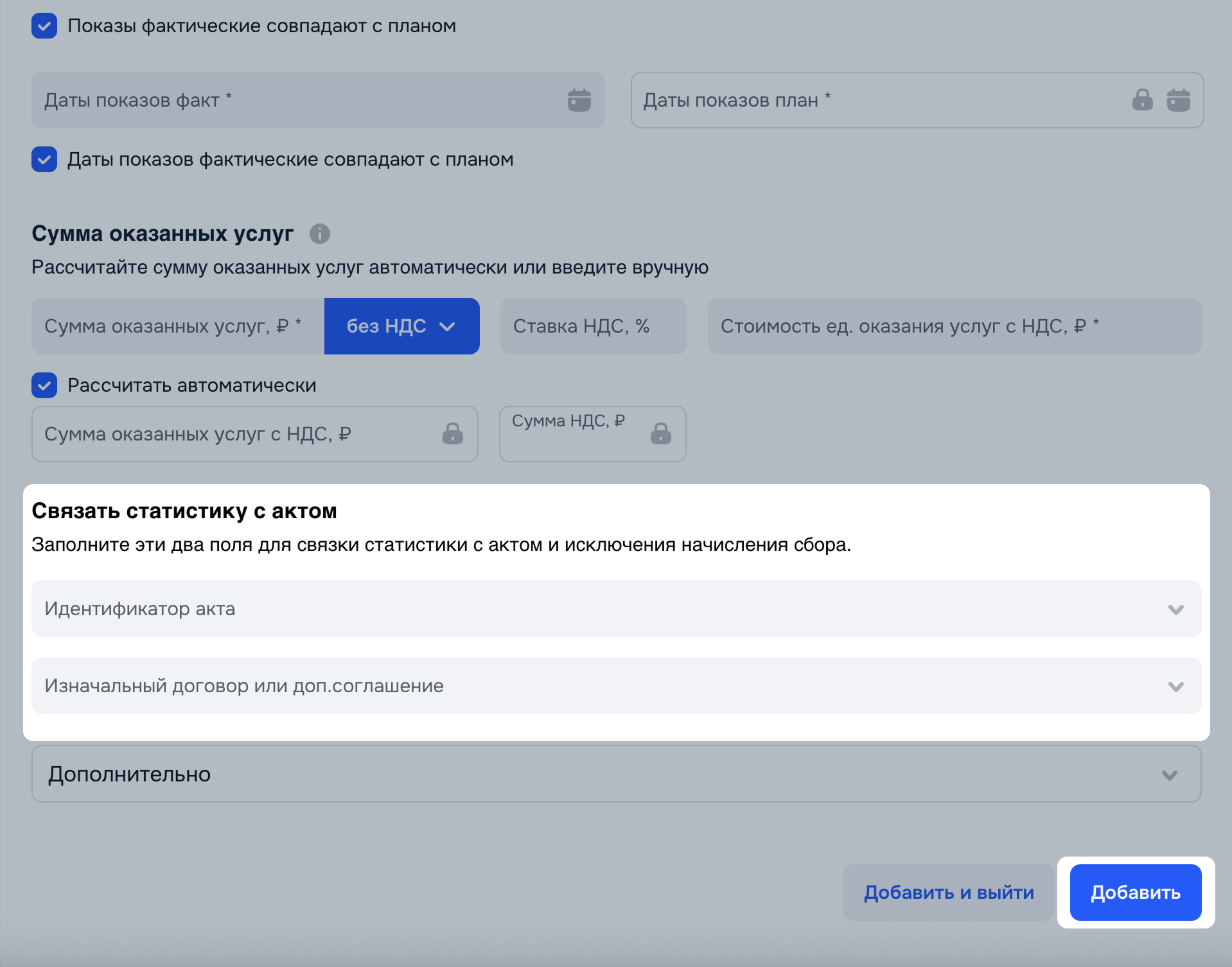
При создании или редактировании статистики выберите акт, к которому она относится:
-
В поле Идентификатор акта выберите акт из списка или найдите его по ID.
-
В поле Изначальный договор выберите договор, к которому относится акт.
-
Нажмите Добавить или Сохранить.
Чтобы привязать акты к большому количеству статистик, используйте шаблон в формате XLS:
- В разделе Массовые операции с данными перейдите на вкладку Загрузка.
- В поле Раздел выберите «Статистика» и скачайте шаблон.
- Заполните таблицу, укажите данные документов в столбцах «ID акта» и «ID договора».
- Загрузите шаблон и нажмите Подтвердить.
Подробнее о загрузке данных в формате XLS
Когда загрузите статистику и привяжете к ней акт, отправим документы в ЕРИР.
Создать шаблон для автоматического сбора статистики
Вы можете отключить или включить автоматический сбор статистики в любой момент.
Чтобы не создавать шаблон вручную, используйте Массовые операции с данными.
Шаблон помогает автоматизировать сбор и передачу статистики по рекламным кампаниям типа «CPM» и «Иное» на YouTube, в VK, Telegram, Дзене и Одноклассниках. Его можно использовать для креативов, которые остаются в интернете после завершения кампании.
Мы собираем количество показов за месяц, а первого числа следующего месяца формируем статистику и передаём в ЕРИР.
Чтобы создать шаблон:
-
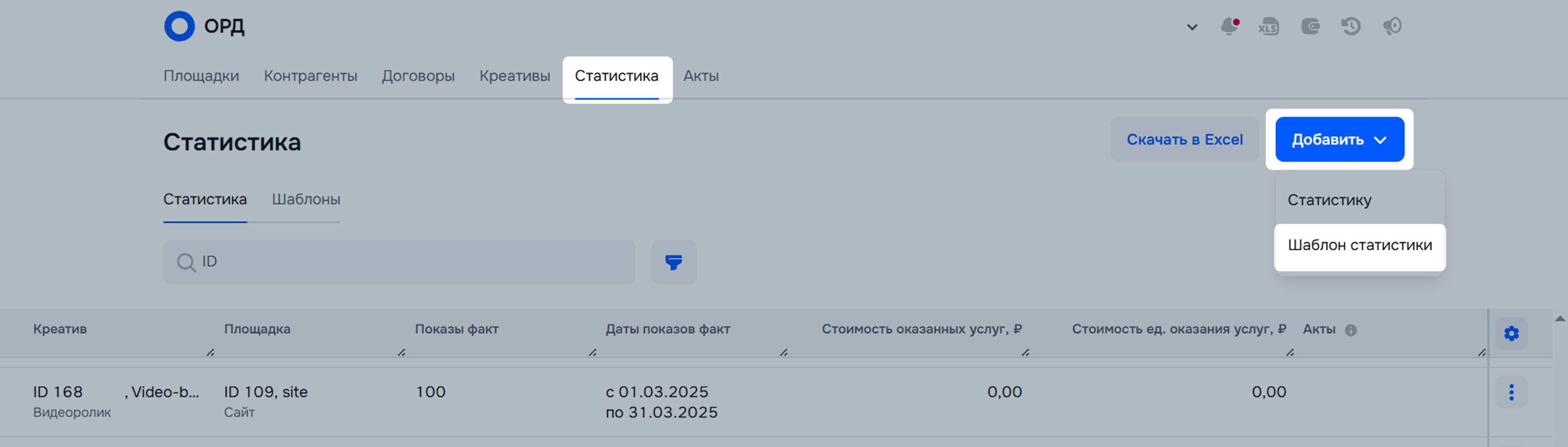
В разделе Статистика нажмите Добавить и выберите Шаблон статистики.
-
Заполните информацию о креативе:
-
Даты начала и окончания периода, в котором нужно автоматически собирать показы креатива, формировать статистику и передавать её в ЕРИР. Указывайте дату по московскому времени. Если данные по показам будут только за часть месяца, в статистике этот период отобразится в поле Даты показов факт. Если вы не укажете дату окончания, статистика будет собираться ежемесячно.
-
Креатив, для которого создаёте шаблон.
-
Площадка, на которой размещён креатив.
-
URL креатива для сбора количества показов — ссылка, по которой находится креатив, например, на видеоролик.
-
Стоимость размещения — стоимость размещения креатива за указанный период на выбранной площадке. Если креатив относится к саморекламе, указать сумму не получится.
-
Способ расчёта единицы стоимости услуг:
- CPM — стоимость единицы услуги на 1000 показов,
- иное — стоимость размещения.
Если вы указали дату окончания кампании, будет доступна опция Разделить сумму по месяцам. Включите её, чтобы разделить сумму размещения на количество месяцев в периоде. Эта сумма будет передаваться в ежемесячной статистике.
-
-
Проверьте, что заполнили информацию верно, и нажмите Добавить. После создания шаблон нельзя отредактировать — только удалить. При удалении шаблона созданная по нему статистика сохранится.
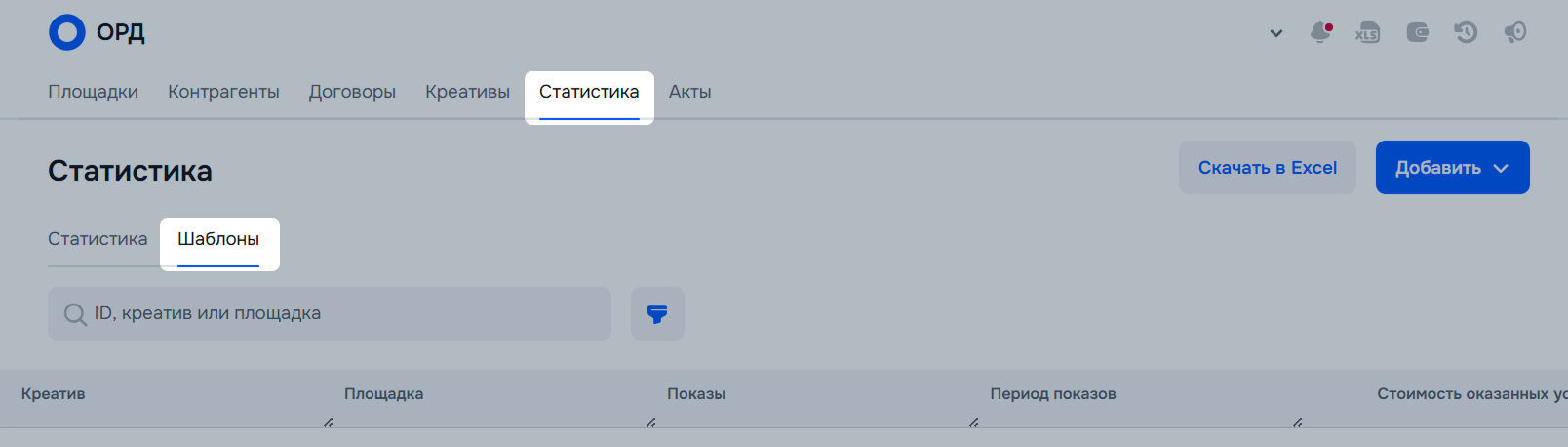
Шаблон появится в разделе Статистика на вкладке Шаблоны.
Чтобы посмотреть созданную по шаблонам статистику, в разделе Статистика используйте фильтр Шаблоны.