Добавить сотрудников
Добавлять пользователей и управлять их ролями могут только владелец личного кабинета и администраторы.
Чтобы сотрудники вашей компании могли передавать сведения о рекламе через личный кабинет, предоставьте им доступ:
- Справа вверху нажмите на название вашей организации или ваши инициалы и выберите Поставщик данных → Сотрудники.
- На вкладке Сотрудники нажмите Пригласить.
- Укажите почты сотрудников и их роли и нажмите Добавить — им придёт письмо с приглашением.
Напротив приглашённого сотрудника отображается один из статусов:
- Приглашён — пользователю отправили приглашение на почту.
- Активен — пользователь принял приглашение и зарегистрировался в личном кабинете ОРД.
- Неактивен — администратор личного кабинета отключил профиль пользователя.
Роли в кабинете
В зависимости от уровня доступа сотрудник может:
| Администратор | Оператор | |
|---|---|---|
| Просматривать данные | Да | Да |
| Редактировать и вносить новые данные | Да | Да |
| Удалять данные | Да | Нет |
| Просматривать информацию о поставщике данных | Да | Нет |
| Просматривать финансовый раздел кабинета | Да | Да |
| Управлять сотрудниками кабинета | Да | Нет |
| Управлять ключами API | Да | Нет |
| Управлять настройками кабинета | Да | Нет |
Владелец назначается один раз при регистрации поставщика данных. Ему разрешены любые действия.
Количество администраторов и операторов в одном личном кабинете не ограничено.
Сменить пароль
- Справа вверху нажмите на название вашей организации или ваши инициалы и выберите Учетная запись.
- В поле Безопасность выберите Обновить.
- Укажите текущий пароль, затем новый и повторите его.
- Нажмите Сохранить.
Создать API-ключ
Чтобы создать ключ для работы с API:
- Справа вверху нажмите на название вашей организации или ваши инициалы и выберите Поставщик данных → Ключи API.
- На вкладке Ключи API справа нажмите Сгенерировать ключ.
- Выберите дату, когда истечёт срок действия ключа, или оставьте поле пустым — тогда ключ будет действовать 1 год.
- Нажмите Добавить.
Посмотреть историю изменений личного кабинета
Справа вверху нажмите
 и перейдите на вкладку История изменений.
Подключить CID
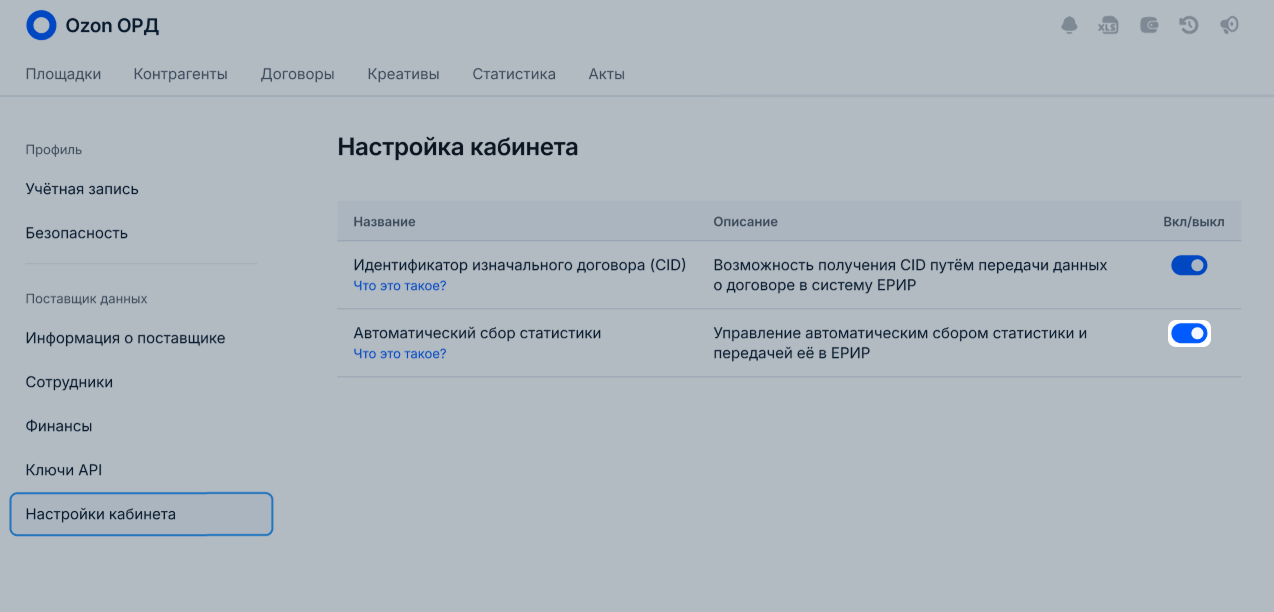
В разделе Профиль → Настройки кабинета включите Идентификатор изначального договора (CID).
Автоматический сбор статистики
Управлять сбором статистики через шаблон могут только владелец личного кабинета и администраторы.
В разделе Профиль → Настройки кабинета отключите или включите Автоматический сбор статистики.