Акты позволяют оператору рекламных данных передавать информацию о рекламе в ЕРИР.
Акт нужно зарегистрировать в ЕРИР, когда у вас появился бухгалтерский акт.
Статистику нужно зарегистрировать в ЕРИР в течение 30 дней, следующих за месяцем, в котором был первый показ креатива.
Вы можете удалить данные об актах из системы ЕРИР.
Добавить акт
Шаг 1. Добавьте информацию об акте
Вы можете загружать и выгружать данные через XLSX-шаблон.
Подробнее о работе с XLSX-шаблоном
- Перейдите в раздел Акты и справа вверху нажмите Добавить.
- Заполните данные об акте:
- Договор и дополнительное соглашение.
- Номер акта.
- Дата создания акта по московскому времени.
- Роль заказчика в акте: рекламное агентство, рекламораспространитель, оператор рекламной системы, рекламодатель или посредник.
- Роль исполнителя в акте: рекламное агентство, рекламораспространитель, оператор рекламной системы, рекламодатель или посредник.
- Период акта по московскому времени.
- Если все суммы в акте или детализации акта относятся к распространению социальной рекламы или социальной рекламы по квоте, отметьте Социальная реклама или Социальная квота.
- Сумма акта в рублях с учётом НДС и ставка НДС в %.
- Если вы выбрали посреднический договор, в разделе Комиссия посредника заполните сумму акта в рублях с учётом НДС, ставку НДС в %, дату и номер акта посредника.
- Посреднический договор, который даёт поручительство от Рекламораспространителя. Поле Посреднический договор можно заполнить для Акта выполненных работ. Исполнитель в передаваемом посредническом договоре должен совпадать с исполнителем акта.
Шаг 2. Укажите данные по изначальному договору
В блоке Детализация по изначальным договорам:
-
Выберите из списка номер изначального договора или дополнительного соглашения. Его можно найти по номеру, идентификатору или контрагенту.
-
Укажите сумму с учётом НДС в привязке к изначальному договору. Она является частью суммы акта, поэтому не может быть больше неё.
Для каждого акта вы можете добавить несколько детализаций по договорам.
-
Если вся сумма в детализации акта относится к распространению социальной рекламы или социальной рекламы по квоте, отметьте Социальная реклама или Социальная квота.
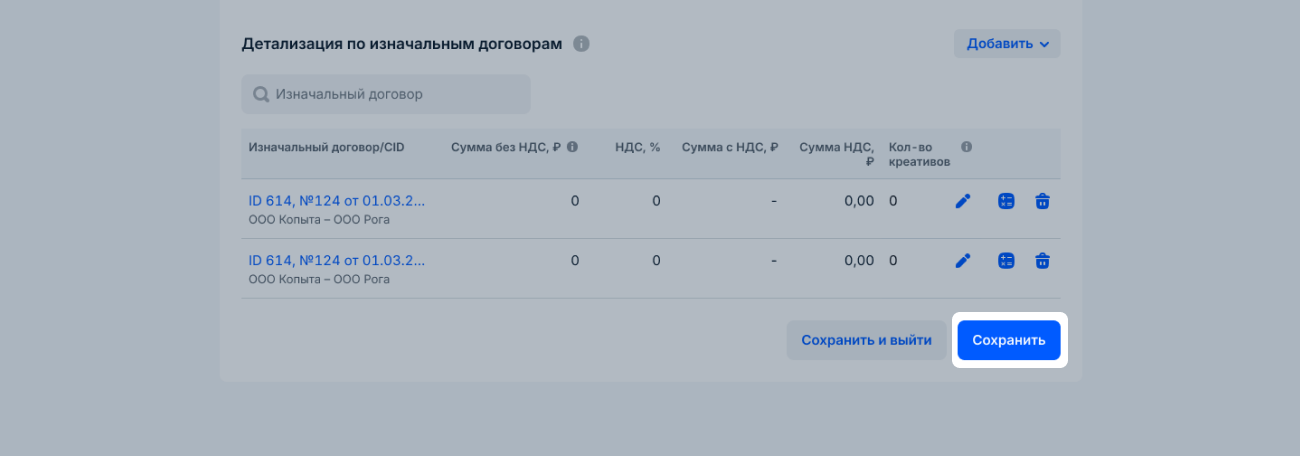
Чтобы сохранить информацию об изначальном договоре, нажмите Сохранить. После этого вы сможете привязать креативы к акту.
Для этого нажмите
 .
.
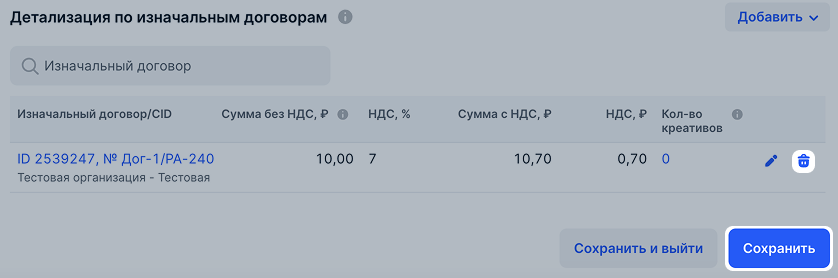
Чтобы удалить договор, нажмите
 .
.
Если вы создаёте акт к договору:
- С изначальным заказчиком рекламы — поле Изначальный договор или доп. соглашение совпадает с полем Договор или доп. соглашение.
- С посредником, а не напрямую с рекламодателем — в поле Изначальный договор или доп. соглашение добавьте договор, где заказчиком выступает изначальный рекламодатель. Если у вас нет этого договора, запросите его у посредника.
Если в акте один Изначальный договор или доп. соглашение, то Сумма в привязке к изначальному договору будет:
- совпадать с Суммой акта;
- меньше Суммы акта, если в акте не только услуги интернет-рекламы.
Если в акте больше одного Изначального договора или доп.соглашения, то Сумма в привязке к изначальному договору будет меньше Суммы акта. Она разделится между всеми изначальными договорами пропорционально или в зависимости от количества оказанных услуг.
Если вы ввели данные неправильно, это отобразится на странице. Если данные не примут в ЕРИР, вы получите уведомление в Центре уведомлений на вкладке Ошибки.
Добавить креатив к акту
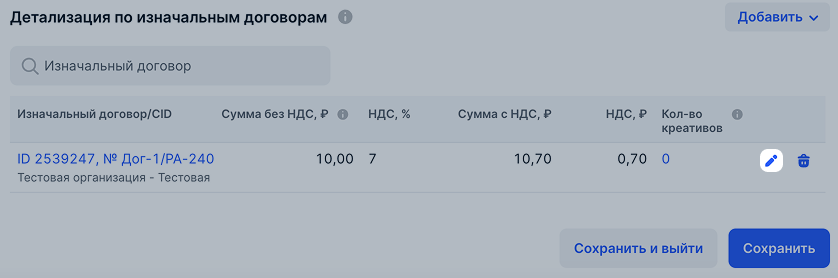
- В блоке Детализация по изначальным договорам в строке с договором нажмите
 .
.
- На вкладке Список креативов отметьте нужные креативы и нажмите Добавить. Автоматический фильтр покажет вам только те креативы, которые зарегистрированы на изначальный договор, добавленный в детализации к акту. Чтобы посмотреть весь список креативов, перейдите в раздел Креативы.
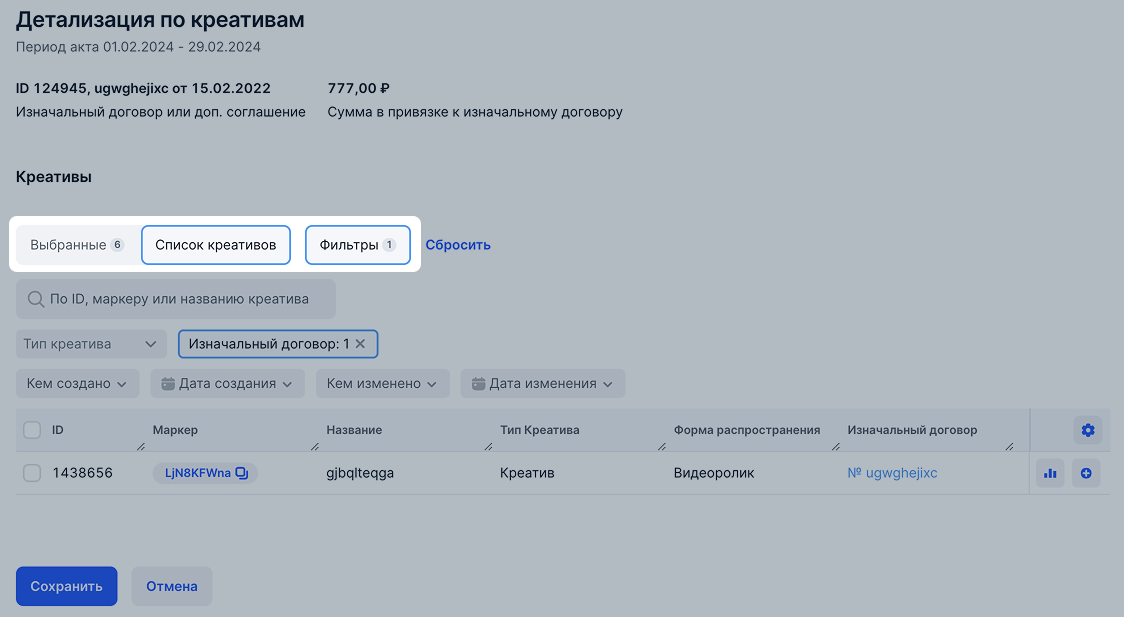
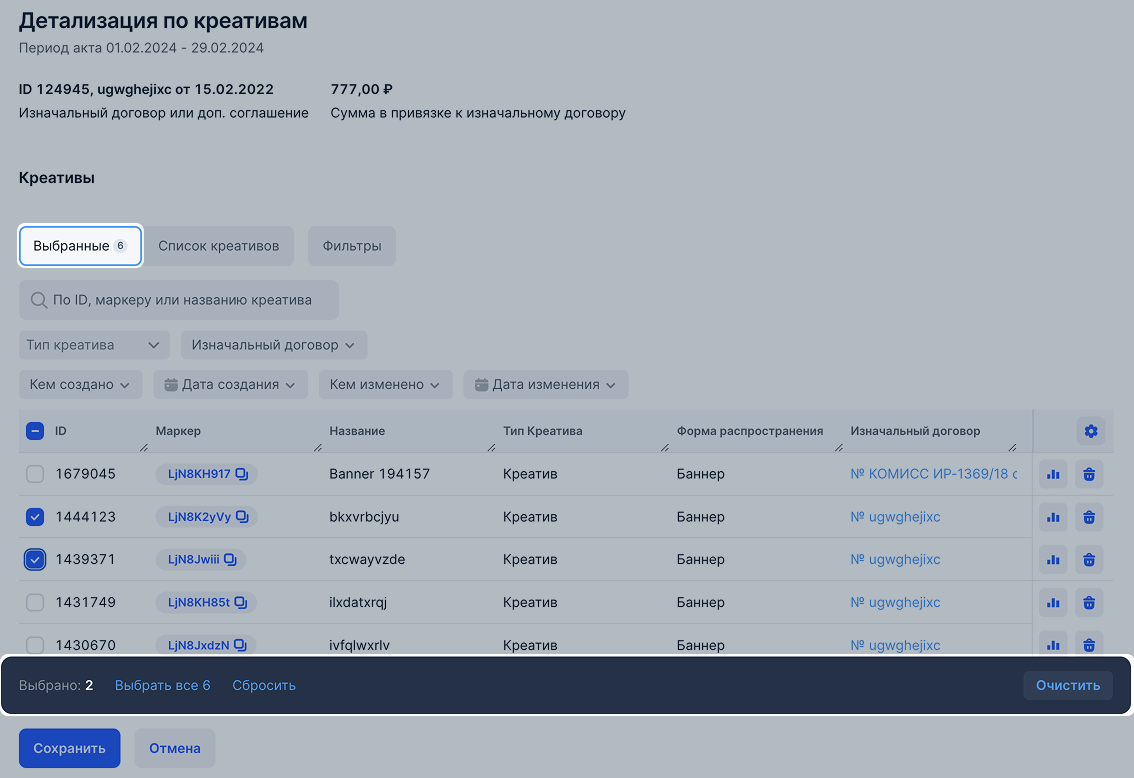
- Если нужно удалить привязку креатива к акту, перейдите во вкладку Выбранные, выберите креатив и нажмите Очистить.
 Чтобы просмотреть переданную статистику по креативу, нажмите
 .
. - Сохраните внесённные изменения.
Отредактировать акт
- В разделе Акты нажмите на количество креативов или
 и выберите Редактировать.
 - Внесите изменения и нажмите Сохранить.
Чтобы посмотреть историю изменений, напротив акта нажмите
 и выберите История изменений.
Блокировка актов
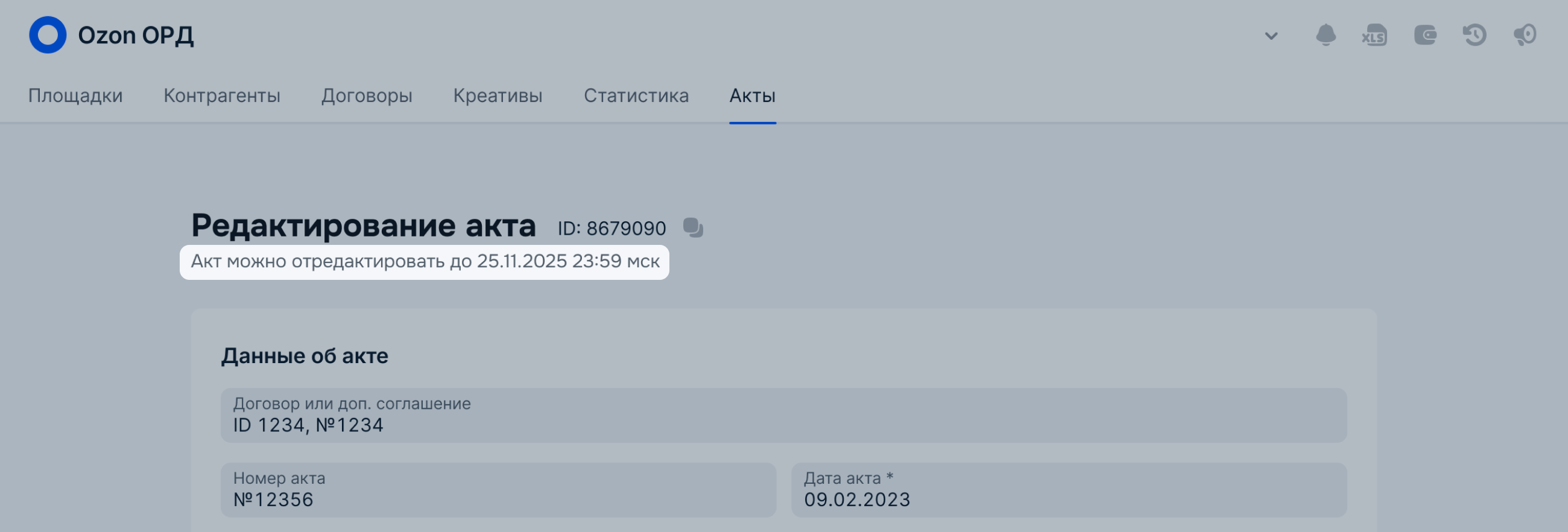
Акты доступны для редактирования до 25-го числа 23:59 второго месяца, следующего за отчётным периодом — календарным кварталом. После этого редактирование станет недоступно на стороне ЕРИР.
Например, III квартал 2025 года заканчивается 30 сентября. Редактировать акты, которые относятся к этому отчётному периоду, можно до 25 ноября 23:59 по московскому времени. Чтобы внести изменения после блокировки, обратитесь в службу поддержки в личном кабинете ЕРИР.
За несколько дней до блокировки в личном кабинете Ozon ОРД вам поступит уведомление со списком актов и предупреждением. Список может поменяться, если кто-то из участников цепочки распространения рекламы изменит данные в акте.